

Inhalt des Guides
Versionssignale, die du zuerst prüfen solltest
Vor einem Update solltest du klären, ob es sich um eine stabile Version, einen plattformspezifischen Installer oder eine ältere Kompatibilitätsversion handelt. Gute Release Notes beantworten, was geändert wurde, wer installieren sollte und welches Risiko beim Warten bleibt.
Diese Website führt Versionsseiten für planbare Installationen. Die offizielle Google-Antigravity-Quelle bleibt jedoch maßgeblich für die aktuelle Verfügbarkeit.
| Versionsthema | Status prüfen | Bester Einsatz | Nächster Schritt |
|---|---|---|---|
| Neueste Stable-Version | Offiziellen Download oder Changelog prüfen, bevor du die Installation ersetzt. | Aktuelle Fixes, Modellzugriff und Installer-Verbesserungen. | Neueste Versionsseite nutzen und Windows, macOS oder Linux wählen. |
| Frühere Stable-Version | Nur sinnvoll für reproduzierbare Setups oder bekanntes Verhalten. | Workstation-Neuaufbau, Regressionstest oder Dokumentation alter Umgebungen. | Release Notes lesen und nur bei konkretem Problem downgraden. |
| Plattform-Installer | Architektur und OS-Support können sich je Version ändern. | Windows x64/ARM64, Apple Silicon/Intel Mac oder Linux-Repository. | Systemanforderungen prüfen, statt nur nach Dateinamen zu entscheiden. |
Release Notes lesen, ohne wichtige Änderungen zu verpassen
Wichtige Details stehen oft in kurzen Formulierungen wie Authentifizierungsfixes, Terminalverhalten, Modellrouting, Erweiterungskompatibilität oder Installationsskript.
Beginne mit der installierten Version im About-Dialog, vergleiche sie mit der Zielversion und entscheide, ob das Update ein echtes Problem löst.
- Installer-Änderungen - Achte auf Windows ARM64, Apple Silicon, Linux-Repositories, Zertifikate oder Installationspfade.
- Agenten und Modelle - Prüfe Agent Manager, Modellauswahl, Quotas, Browser-Vorschau und Terminalbefehle.
- Fehlerbehebungen - Ordne Fixes konkreten Symptomen zu: Login, Update-Schleife, Proxy oder langsamer Start.
- Bekannte Grenzen - Bekannte Probleme zeigen oft, ob ein Produktionsrechner besser warten sollte.
Antigravity-Version vor dem Update prüfen
About-Dialog öffnen
Starte Antigravity und notiere die Version aus dem About-Dialog oder der Update-Meldung.
Ziel-Release vergleichen
Lies den Changelog der Zielversion und prüfe Auswirkungen auf OS, Login, Modelle, Terminal, Erweiterungen und Agenten.
Eine Maschine testen
Installiere auf einem Rechner, öffne ein echtes Projekt und prüfe Agent, Terminal, Vorschau und Anmeldung.
Update, warten oder Downgrade
Aktualisiere, wenn der Changelog dein Problem behebt, die Installer-Zuverlässigkeit verbessert oder Plattformkompatibilität bringt. Warte, wenn deine Version stabil ist und die Änderung deinen Workflow kaum betrifft.
Downgrades sollten selten sein. Sie können helfen, wenn eine neue Version Start, Anmeldung, Proxy, Erweiterungen oder einen kritischen Workflow bricht.
Sichere Regel
Auf Einzelrechnern nach Prüfung der Notes aktualisieren. In Teams zuerst eine Maschine testen und erst dann ausrollen.
Windows Release Notes
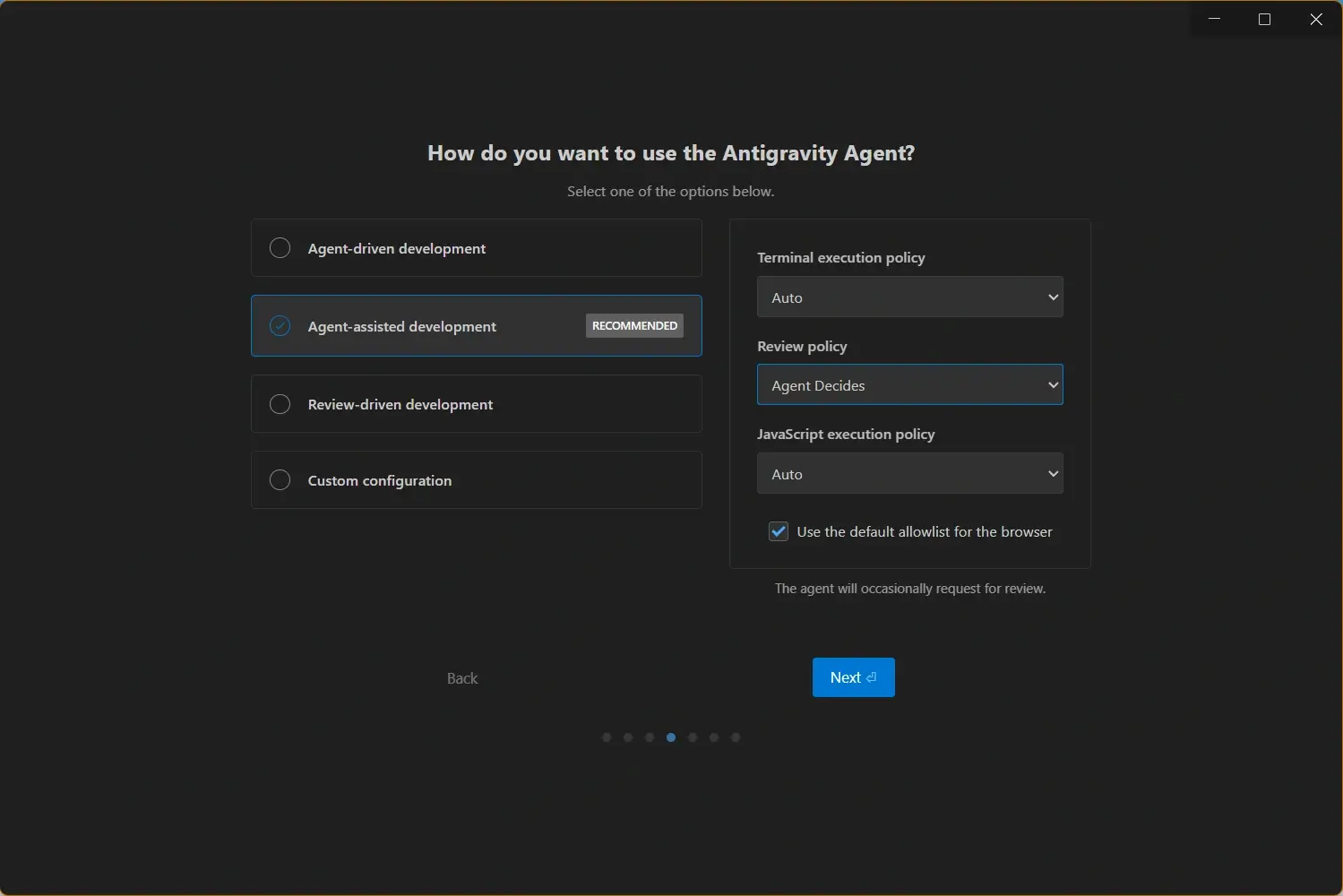
Prüfe x64, ARM64, SmartScreen, Installationspfade, PowerShell, WSL und Update-Hinweise.
macOS Release Notes
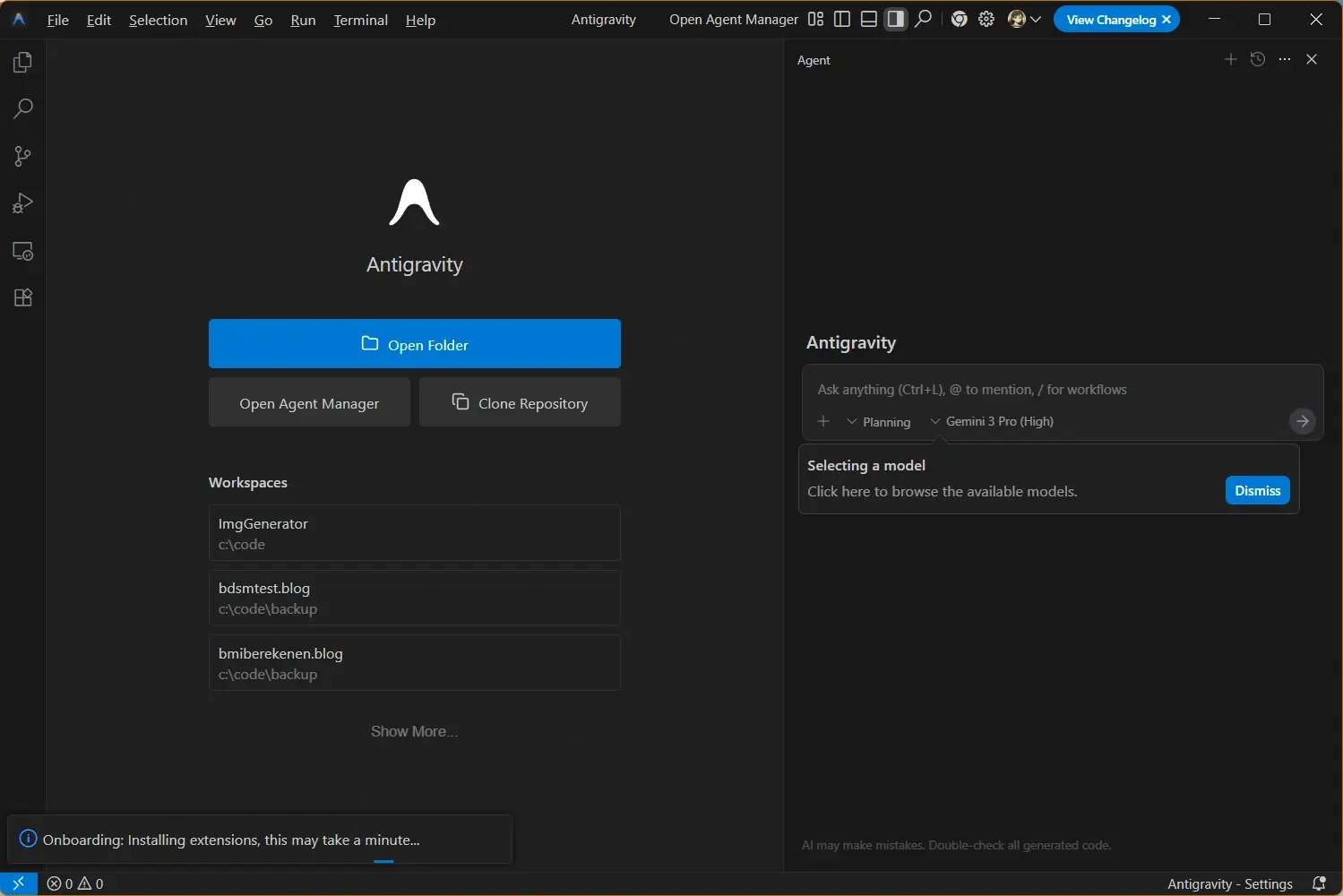
Achte auf Apple Silicon, Intel, Login, Gatekeeper und App-Ersetzung.
Linux Release Notes
Beachte Repository-Befehle, Abhängigkeiten, glibc, Zertifikate, Desktop-Integration und Shell-Verhalten.

Offizielle Quellen und verwandte Guides
Nutze offizielle Quellen für Live-Versionen und diese Guides für Installerwahl und Fehlerbehebung.
- Offizieller Antigravity Changelog - Google-Quelle für Antigravity IDE Release Notes
- Offizieller Antigravity Download - aktueller Google-Download für Installer
- Neuester Antigravity Download - lokaler Guide zur neuesten Version
- Antigravity Update-Guide - Schritte nach dem Lesen des Changelogs
- Antigravity Fehlerbehebung - Start, Login, Vorschau und Update-Schleifen beheben