So wählst du den besten MCP-Server für Antigravity
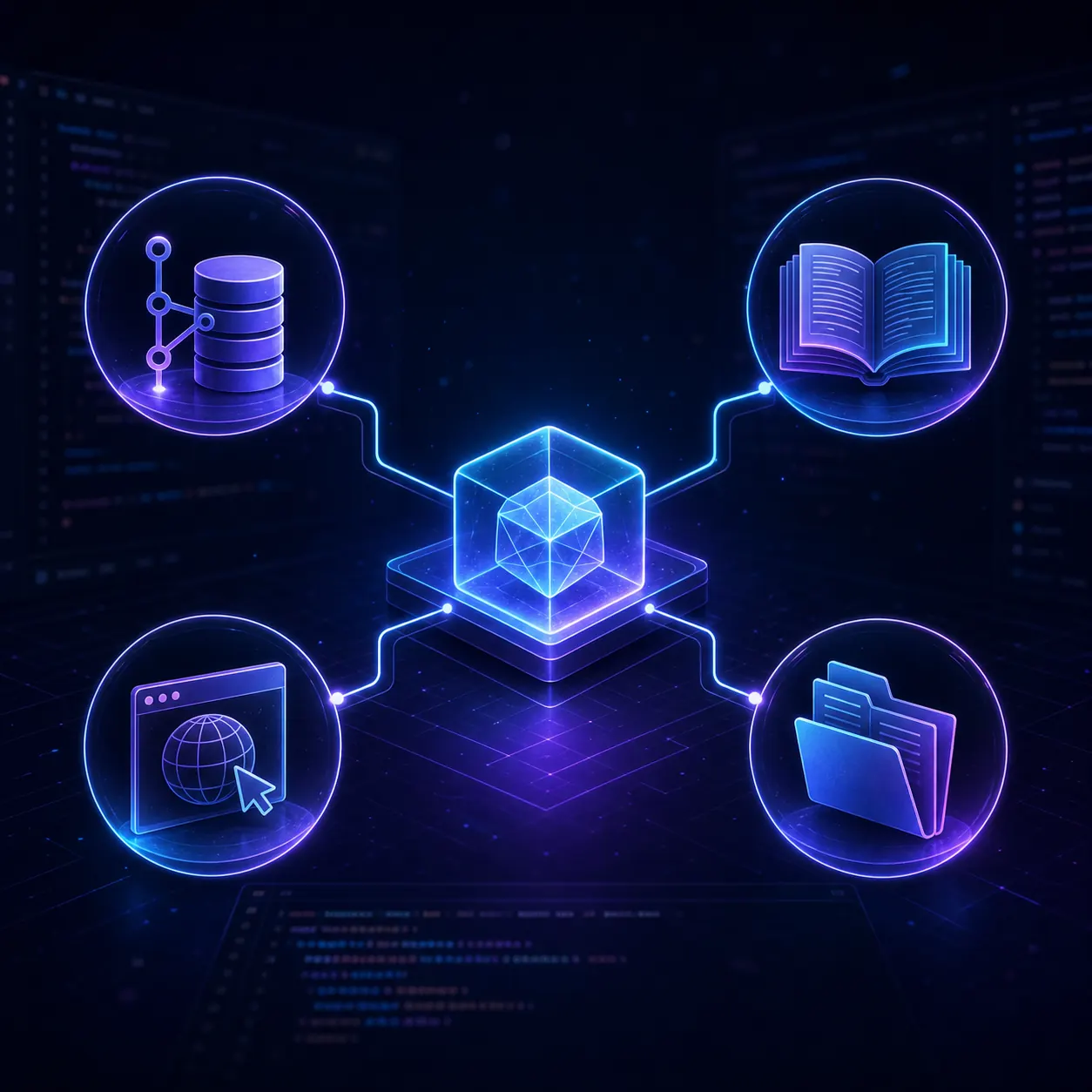
Ein MCP-Server verbindet einen Agenten mit einem externen Werkzeug oder einer Kontextquelle. Entscheidend ist nicht die längste Funktionsliste, sondern welcher Server die nächste Aufgabe löst, ohne mehr Zugriff als nötig zu erhalten. Repository-, Dokumentations-, Browser- und Dateiserver haben unterschiedliche Fehlerbilder und sollten getrennt bewertet werden.
Für diese Auswahl zählen ein klarer Herausgeber oder ein offizielles Repository, ein kleiner sicherer Test, dokumentierte Authentifizierung und eine für Menschen prüfbare Berechtigungsgrenze. Auch Verbindung, Neuladen, Fehlersuche und Rückbau gehören zur Empfehlung.
- Klarer Herausgeber, Repository oder offizielle Dokumentation
- Enger Zweck, der mit einer sicheren Anfrage geprüft werden kann
- Verständliche Authentifizierung, Reichweite und Datenwege
- Klare Möglichkeit zum Deaktivieren, Entfernen oder Ersetzen
MCP-Server im direkten Vergleich
Die Tabelle ist eine Entscheidungshilfe und keine Garantie für jede Antigravity-Version. Prüfe vor der Installation README, Transport, Authentifizierung und deine Antigravity-Version. Bei geänderten UI-Bezeichnungen oder Paketnamen sind die offiziellen Antigravity-Dokumente und das Server-Repository maßgeblich.
Installiere nicht alle vier Server nur, weil sie in einer Liste stehen. Jeder zusätzliche Server bringt Werkzeuge, Prozesse, Zugangsdaten oder Datenzugriff mit und erschwert die Fehlersuche.
| Server | Geeignet für | Zugriffsmodell | Achten auf |
|---|---|---|---|
| GitHub MCP Server | Issues, Pull Requests, Repositories und Reviews | GitHub-Anmeldung und Repository-Berechtigungen | Schreibaktionen und Organisationsbereich |
| Context7 | Aktuelle Bibliotheks- und Framework-Dokumentation | Entfernter Dokumentationsdienst nach aktueller Einrichtung | Aktualität der Quellen und API-Limits |
| Playwright MCP | Browsernavigation, DOM-Prüfungen und UI-Tests | Lokaler Browser-Automatisierungsprozess | Navigation, Zugangsdaten und destruktive Aktionen |
| Filesystem server | Eine kleine Auswahl lokaler Projektdateien | Lokaler stdio-Prozess mit erlaubten Verzeichnissen | Pfadbereich und versehentlich sichtbare Geheimnisse |
1. GitHub MCP Server für Repository-Arbeit
Wähle GitHub MCP Server, wenn Issues, Pull Requests, Repository-Dateien, Code-Reviews oder Releases im Mittelpunkt stehen. Er passt besser als ein allgemeiner Dateiserver, wenn der wichtige Kontext auf GitHub liegt und der Agent Änderungen mit dem Repository-Workflow verbinden soll.
Teste zuerst nur lesend: eine bekannte Issue, einen Pull Request oder eine Datei abrufen und das Ergebnis von Hand prüfen. Schreibrechte solltest du erst hinzufügen, wenn sie wirklich nötig sind. Eine einzelne Label-Abfrage rechtfertigt keinen organisationsweiten Zugriff.
Geeignet für: Maintainer, Release Notes, Issue-Triage und Agents mit Repository-Kontext.
Kompromiss: Authentifizierung und Schreibbereiche brauchen mehr Prüfung als ein lokaler Read-only-Server.

2. Context7 für aktuelle Bibliotheksdokumentation
Context7 hilft, wenn ein Agent Dokumentation passend zur Version einer Bibliothek oder eines Frameworks benötigt. Das ist nützlich für Dependency-Upgrades, API-Beispiele und Fragen, bei denen eine veraltete Methodensignatur unnötige Nacharbeit erzeugt.
Behandle die Antwort als überprüfbare Quelle, nicht als automatische Freigabe. Prüfe Projekt und Version, vergleiche wichtige Beispiele mit den offiziellen Release Notes und teste Änderungen, die echte Ressourcen betreffen. Context7 verbessert den Kontext, ersetzt aber keine Tests.
Geeignet für: Frameworks, Dependency-Upgrades, API-Recherche und versionsabhängige Beispiele.
Kompromiss: Ein entfernter Dokumentationsdienst kann Verfügbarkeits-, Aktualitäts- oder Rate-Limit-Grenzen haben.

3. Playwright MCP für Browser-Tests
Wähle Playwright MCP für gerenderte Seiten, DOM-Suche, reproduzierbare UI-Abläufe oder Screenshots zur Fehleranalyse. Der Agent kann damit vom Quellcode zur Oberfläche wechseln, die Nutzer tatsächlich sehen. Verwende möglichst ein Testkonto und eine lokale Umgebung.
Browsersteuerung reicht weiter als Dateizugriff. Beginne mit Navigation und Inspektion; Eingaben oder Übermittlungen kommen nur hinzu, wenn der Test sie benötigt. Trenne harmlose Prüfungen von Aktionen, die Nachrichten senden, Käufe auslösen, Konten ändern oder Daten löschen.
Geeignet für: UI-Regressionen, lokale Vorschauen, Barrierefreiheitsprüfungen und reproduzierbare Browserfehler.
Kompromiss: Eine Sitzung kann Cookies oder Tokens erreichen; trenne Zugangsdaten und nutze ein eigenes Profil.

4. Filesystem für begrenzten lokalen Zugriff
Der offizielle MCP-Filesystem-Server folgt einem einfachen Modell: Nur die Verzeichnisse freigeben, die der Agent wirklich benötigt. Das passt zu einem lokalen Repository, einem Dokumentationsordner oder Testdateien, wenn ein entfernter Dienst unnötige Komplexität schaffen würde.
Begrenzt muss wirklich begrenzt bedeuten. Gib weder das gesamte Benutzerverzeichnis noch Browserprofile, Geheimnisordner oder die Laufwerkswurzel frei. Verwende zuerst ein löschbares Testverzeichnis, prüfe die Pfadgrenze und halte Zugangsdaten außerhalb des erlaubten Baums.
Geeignet für: Lokales Markdown, Testdateien, Quellcode und isolierte Projektverzeichnisse.
Kompromiss: Die Sicherheit hängt stark von den freigegebenen Verzeichnissen und Befehlen ab.
Einen MCP-Server in Antigravity hinzufügen und prüfen
Für Store, globale oder Workspace-Reichweite, WSL-Pfade und Fehlersuche nutze den bestehenden Antigravity-MCP-Leitfaden. Diese Seite hilft bei der Auswahl. Führe die Einrichtung schrittweise durch: ein Server, ein Bereich, ein bekannter Test und ein dokumentierter Rückweg.
Die JSON-Konfiguration zeigt nur eine Form. Paketname, Argumente, Transport und Authentifizierungsfelder müssen aus der aktuellen offiziellen Dokumentation des Servers stammen. Lege Tokens nicht in versionierte Repository-Konfigurationen und kopiere keine ungeprüften Befehle.
- Wähle den kleinsten passenden Server und lies sein offizielles README.
- Nutze Workspace-Reichweite für ein einzelnes Projekt; global nur bei echtem Mehrprojektbedarf.
- Konfiguriere einen Server und lade die MCP-Ansicht neu.
- Führe eine lesende Anfrage mit von Hand prüfbarem Ergebnis aus.
- Dokumentiere Version, Bereich, Berechtigungen und Entfernungsschritt vor Schreib- oder Browseraktionen.
{
  "mcpServers": {
    "example": {
      "command": "npx",
      "args": ["-y", "official-package-name"]
    }
  }
}
Sicherheitsprüfung vor dem Aufruf eines MCP-Servers
MCP erweitert, was ein Agent sehen oder ausführen kann. Eine erfolgreiche Verbindung ist deshalb noch keine sichere Verbindung. Prüfe Herausgeber, Paketquelle, Transport, Umgebungsvariablen, erlaubte Pfade, Authentifizierungsbereich und erwartete Aktionen. Wenn du Datenfluss und Zugriffsbereich nicht erklären kannst, stoppe.
Nutze für den ersten Versuch Testzugangsdaten und einen wegwerfbaren Workspace. Notiere Installation und Deaktivierung. Bei unerwartetem Verhalten entferne zuerst die zuletzt hinzugefügte Integration, lade Antigravity neu und reproduziere die kleinste fehlschlagende Anfrage.
- Offizielle Repositories und Primärdokumentation bevorzugen.
- Dateipfade und Repository-Rechte auf die Aufgabe begrenzen.
- API-Schlüssel, OAuth-Tokens und Browserprofile aus geteilter Konfiguration heraushalten.
- Lesen vor Schreiben, Shell, Browser oder Netzwerk testen.
- Exakte Version und Konfigurationsbereich dokumentieren.
- Deaktivieren, Entfernen und Neuladen vor dem Produktiveinsatz prüfen.
FAQ zu MCP-Servern für Antigravity
Welchen MCP-Server sollte ich zuerst testen?
Beginne mit einer kleinen Read-only-Aufgabe. Context7 passt zu Dokumentation, GitHub MCP Server zu Repository-Kontext und Filesystem nur mit sehr eng begrenzten Verzeichnissen. Installiere nicht mehrere Server, bevor du ihre Rechte verstanden hast.
Sind diese Server offiziell von Antigravity?
Nein. Es handelt sich um Integrationen oder Implementierungen ihrer jeweiligen Herausgeber oder Communities. Prüfe Repository, Paket, Authentifizierung und Berechtigungen getrennt von der Antigravity-Anleitung.
Wie füge ich einen MCP-Server in Antigravity hinzu?
Nutze den Antigravity-Leitfaden für Store oder JSON, wähle globalen oder Workspace-Bereich, richte einen Server ein, lade die Ansicht neu und prüfe ein bekanntes Ergebnis. Dieser Vergleich ersetzt nicht die produktspezifische Anleitung.
Kann ich alle vier Empfehlungen installieren?
Technisch ja, als ersten Schritt aber besser nicht. Jeder Server erhöht Werkzeuge, Prozesse, Zugangsdaten oder Datenzugriff. Füge nur Server hinzu, die eine echte Aufgabe lösen, und zwar einzeln.
Wie sieht ein sicherer Test aus?
Nutze ein wegwerfbares Projekt und getrennte Zugangsdaten, beginne lesend, begrenze Pfade und Repositories, notiere Version und Bereich und prüfe die Deaktivierung. Eine erfolgreiche Verbindung beweist nicht, dass die Berechtigungen passend sind.
Offizielle Dokumentation und Repositories
- Antigravity-MCP-Dokumentation — Store, JSON und Host-Verhalten.
- GitHub MCP Server — Offizielles Repository und aktuelle Berechtigungen.
- Microsoft Playwright MCP — Offizielles Repository für Browser-Automatisierung.
- Upstash Context7 — Offizielles Repository und Integration.
- MCP-Server-Repository — Referenzimplementierungen einschließlich Filesystem.