Antigravity installieren: was die Installation umfasst
Antigravity zu installieren besteht aus zwei Teilen: ein kompatibles Paket auswählen und den ersten Start prüfen. Der Installer kann erfolgreich sein, obwohl Konto, Ordner oder Berechtigungen noch nicht stimmen.
Diese Anleitung beschreibt den gemeinsamen Ablauf für Windows, macOS und Linux. Plattformseiten enthalten die jeweiligen Paketdetails, weil Architektur und Distribution beim Download geprüft werden müssen.
Ändern Sie für eine sichere Basis nur eine Variable gleichzeitig. Installieren Sie aus der offiziellen Quelle, öffnen Sie ein kleines lokales Projekt und testen Sie zuerst das Lesen. Erweiterungen, MCP, Terminal und Schreibzugriff kommen danach.
Computer vor dem Download prüfen
Ermitteln Sie in den Systemeinstellungen Betriebssystem und Prozessorarchitektur. Häufige Fehler sind Windows ARM64 statt x64, Intel statt Apple Silicon auf dem Mac oder ein Linux-Paket für die falsche Distribution.
Lassen Sie Platz für Anwendung, Cache und erstes Projekt. Agenten benötigen bei der Dateiprüfung außerdem Arbeitsspeicher und Netzwerk; ein Rechner, der schon mit dem Browser kämpft, ist bei großen Repositories oft unzuverlässig.
| Prüfung | Mindestentscheidung | Warum wichtig |
|---|---|---|
| Betriebssystem | Unterstützten Windows-, macOS- oder Linux-Desktop verwenden. | Installer und Sicherheitsdialoge unterscheiden sich. |
| Architektur | Windows x64/ARM64, Mac Intel/Apple Silicon oder Linux passend wählen. | Eine falsche Wahl kann den Start verhindern. |
| Speicher und Platz | Raum für Anwendung, Cache und Arbeitsbereich lassen. | Agenten und große Projekte brauchen Reserven. |
| Netzwerk und Konto | Stabile Verbindung und geplantes Google-Konto bereithalten. | Anmeldung und Modellfunktionen können beides benötigen. |

Das richtige Antigravity-Installationspaket wählen
Öffnen Sie die offizielle Google-Downloadseite und wählen Sie zuerst die Plattform. Suchergebnisse, kopierte Speicherpfade und Drittanbieter-Mirror sind keine verlässliche Dauerquelle, da Paketnamen und Versionsangaben wechseln können.
Prüfen Sie auf verwalteten Geräten außerdem Installations-, Anmelde- und Netzwerkregeln. Ein Firmenrechner kann andere Sicherheitsdialoge anzeigen als ein privater Computer.
| Plattform | Auswahl | Nächster Check |
|---|---|---|
| Windows | x64 für die meisten Intel/AMD-PCs; ARM64 für Windows on ARM. | Windows-Version und Sicherheitsrichtlinie prüfen. |
| macOS | Apple Silicon für M-Macs; Intel für ältere Macs. | Applications und macOS-Warnungen prüfen. |
| Linux | Paket oder Repository der eigenen Distribution verwenden. | Aktuelle offizielle Anleitung befolgen. |
| CLI | Nur für Terminal oder agy-Sitzungen separat installieren. | Die eigene CLI-Dokumentation verwenden. |
Die offizielle Seite ist die Referenz für Paket, Version, Architektur und Dateidaten. Dieser Artikel behauptet keine ungeprüfte Binär-URL oder Dateigröße.
Antigravity Schritt für Schritt installieren
Schließen Sie alte Antigravity-Fenster. Zwei Versionen können unterschiedliche Arbeitsbereiche verwenden oder ein altes Startsymbol wie die neue Installation aussehen lassen. Halten Sie Quellcode und App-Ordner getrennt.
Laden Sie das aktuelle Paket von Google herunter und vergleichen Sie Name und Architektur mit Ihren Notizen. Öffnen Sie die Datei erst nach Abschluss des Downloads.
Starten Sie den normalen Installer, bestätigen Sie den erwarteten Sicherheitsdialog, behalten Sie möglichst den Standardpfad und warten Sie auf den Abschluss.
- 1. Alte Kopien schließenAntigravity und frühere Installer beenden; Einstellungen noch nicht löschen.
- 2. Offizielle Quelle öffnenVor dem Download die Google-Download- oder Dokumentationsseite bestätigen.
- 3. Architektur abgleichenWindows x64/ARM64, Mac Intel/Apple Silicon oder den passenden Linux-Weg wählen.
- 4. Installer ausführenStandarddialoge befolgen und den üblichen Speicherort verwenden.
- 5. Neue Kopie startenInstaller schließen und den normalen Programmeintrag verwenden.
- 6. Klein beginnenZuerst ein kleines lokales Projekt öffnen, kein großes Remote-Repository.
- Richtiges Startsymbol — Shortcut oder Applications öffnet die gerade installierte Kopie.
- Erwarteter Dialog — Der Sicherheitsdialog nennt die richtige Anwendung.
- Projekt getrennt — Der Quellcode bleibt im vorgesehenen Arbeitsbereich.
- Neue Sitzung — Ein Neustart entfernt alte Prozesse und PATH-Zustände.
Ersten Start und Anmeldung abschließen
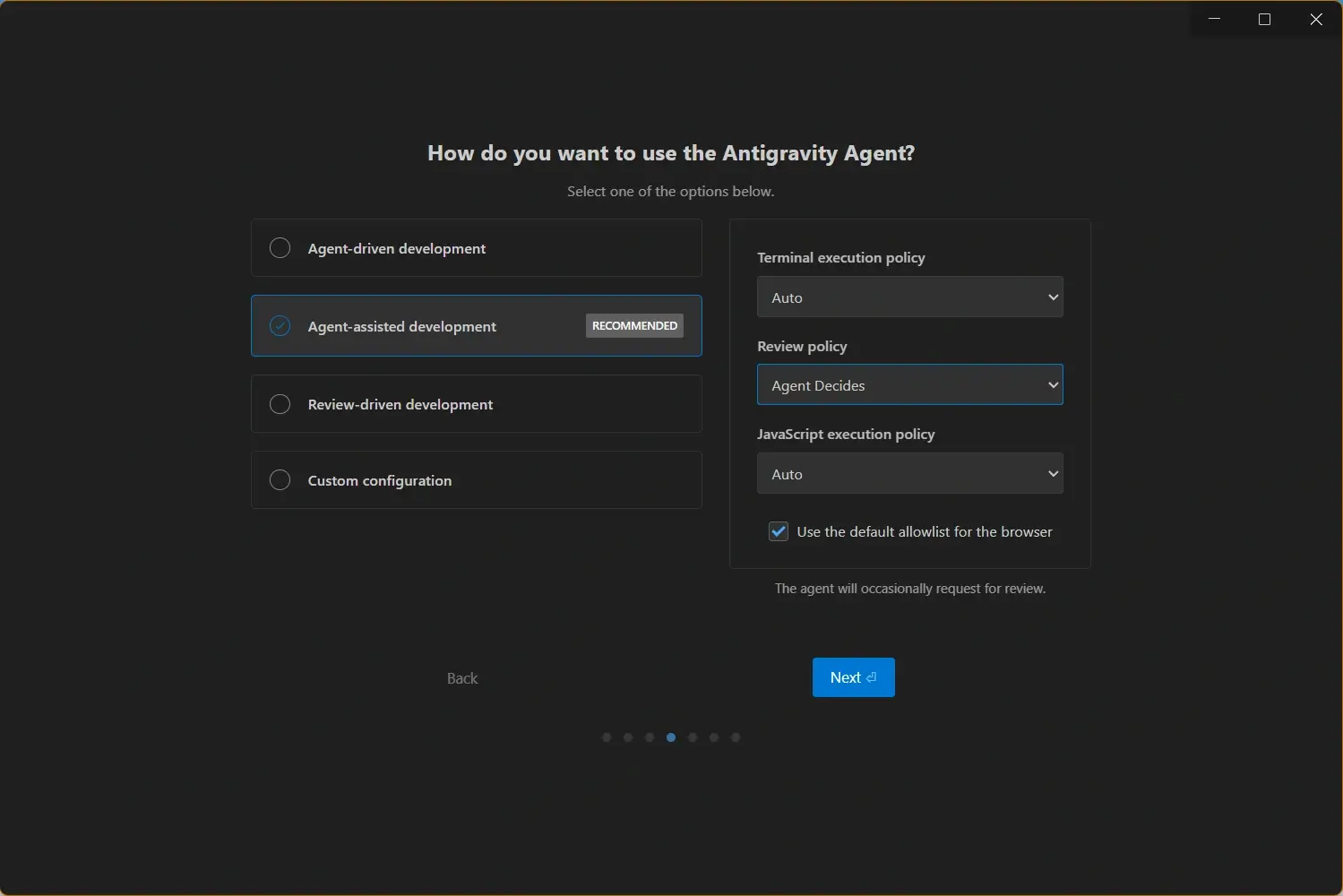
Beim ersten Start können Authentifizierung, Bedingungen oder Onboarding-Optionen erscheinen. Verwenden Sie das Konto, dem die Sitzung gehören soll. Eine Anmeldeschleife deutet meist auf Konto oder Browserübergabe hin, nicht auf einen defekten Installer.
Öffnen Sie das kleinste Projekt, das Ihre Arbeit repräsentiert. Ein kleiner Ordner erleichtert die Prüfung von Dateizugriff, Arbeitsbereich und Editoroberfläche.
Beginnen Sie mit eingeschränkten Rechten. Lesen reicht für den ersten Test; Terminal, Browser, Netzwerk, MCP und Schreiben werden nur für eine konkrete Aufgabe aktiviert.

Richtiges Konto verwenden
Das Konto mit dem erwarteten Arbeitsbereich und Modellzugriff wählen.
Onboarding lesen
Die erste Konfiguration nahe an den normalen Vorgaben halten.
Kleinen Arbeitsbereich öffnen
Sichtbaren Baum mit dem ausgewählten Ordner vergleichen.
Breite Rechte verzögern
Mit Lesen beginnen und Zugriffe bewusst ergänzen.
Arbeitsbereich vor der echten Arbeit prüfen
Der erste Test sollte vier Fragen beantworten: Ist die erwartete Version gestartet, sieht der Editor die richtigen Dateien, versteht der Agent den Arbeitsbereich ohne Änderungen und ist die installierte Version sichtbar?
Bitten Sie ohne Änderungen um eine Zusammenfassung der obersten Ordner oder der Projektsprache. Vergleichen Sie die Antwort mit dem Projektbaum. Beschreibt sie einen übergeordneten, leeren oder anderen Checkout, korrigieren Sie zuerst die Arbeitsbereichsroot.
Notieren Sie Plattform, Architektur, Version, Pfad und ungewöhnliche Netzwerk- oder Sicherheitseinstellungen. Nach einem Update lässt sich derselbe Test wiederholen.

- Version bestätigen — Über verwenden und die Version nicht aus dem Dateinamen ableiten.
- Dateien bestätigen — Bekannte Datei öffnen und den Projektbaum vergleichen.
- Lesetest ausführen — Zusammenfassung oder Suche ohne Schreiben und Löschbefehle anfordern.
- Basis notieren — System, Architektur, Version, Pfad und erstes Symptom speichern.
Häufige Antigravity-Installationsprobleme lösen
Ordnen Sie den Fehler einer Phase zu: Start, Anmeldung, Arbeitsbereich und Berechtigungen brauchen unterschiedliche Maßnahmen.
Installer öffnet sich nicht
Quelle, vollständigen Download, System, Architektur und Sicherheitsdialog prüfen. Auf verwalteten Geräten nach einer blockierenden Richtlinie fragen.
App schließt sofort
Aus dem installierten Pfad statt über einen alten Shortcut starten, doppelte Kopien schließen, bei hängendem Prozess neu starten und Anforderungen prüfen.
Anmeldung erscheint immer wieder
Browserübergabe, Konto, Uhr, Netzwerk und Organisationsrichtlinie prüfen. Die genaue Meldung sichern; Neuinstallation entsperrt keine Anmeldung.
Ordner ist falsch oder leer
Das exakte Verzeichnis öffnen und Indexierung abwarten. Bei Remote-, Mount-, Ausschluss- oder Großprojekten einen kleinen lokalen Ordner testen.
Shortcut startet alte Kopie
Version und aktiven Pfad unter Über vergleichen und nur den alten Shortcut reparieren. Alte Installer als Archiv behandeln.
Version prüfen und sicher aktualisieren
Der Desktop-Eintrag dieser Website lautet v2.12.2, geprüft am 8. September 2026. Bestätigen Sie Version, Paket und aktuelle Dateidaten unmittelbar vor dem Download auf der offiziellen Google-Seite.
Trennen Sie Desktop-, CLI-, Erweiterungs- und MCP-Versionen. Notieren Sie vor dem Update das aktuelle Verhalten und wiederholen Sie danach denselben schreibgeschützten Test.
Häufige Fragen zur Antigravity-Installation
Wie installiere ich Antigravity unter Windows 10 oder 11?
Öffnen Sie die offizielle Google-Seite, wählen Sie das passende Windows-Paket für x64 oder ARM64, führen Sie es aus und öffnen Sie Antigravity erneut. Testen Sie danach einen kleinen Arbeitsbereich.
Wie installiere ich Antigravity auf macOS?
Wählen Sie das macOS-Paket, Apple Silicon für einen M-Mac oder Intel für einen älteren Mac. Legen Sie die App in Applications, bestätigen Sie nötige Standardwarnungen und melden Sie sich an.
Wie installiere ich Antigravity unter Linux?
Wählen Sie Paket oder Repository passend zu Distribution und Architektur. Befolgen Sie die aktuelle offizielle Anleitung und testen Sie nach einer neuen Sitzung ein kleines Projekt.
Brauche ich Antigravity CLI für die IDE?
Nein. CLI ist eine getrennte Terminaloberfläche. Installieren Sie sie nur für agy-Befehle oder Shell-Workflows und verwenden Sie die eigene CLI-Anleitung.
Warum zeigt Antigravity meine Projektdateien nicht?
Prüfen Sie Ordner, Konto und Indexierung. Bei einem entfernten oder sehr großen Projekt hilft ein kleiner lokaler Ordner zur Eingrenzung.
Kann ich Antigravity ohne Anmeldung installieren?
Die App kann sich vor der Authentifizierung öffnen, Agentenfunktionen können aber Anmeldung verlangen. Verwenden Sie das richtige Konto und geben Sie keine Zugangsdaten in Installer oder Shell ein.
Was tun, wenn der Installer bereits installiert meldet?
Schließen Sie Antigravity, finden Sie die vorhandene Kopie und vergleichen Sie Version und Architektur. Nutzen Sie den offiziellen Updateweg und löschen Sie unbekannte Einstellungen nicht vorschnell.
Wie erkenne ich eine erfolgreiche Installation?
Prüfen Sie Über, öffnen Sie ein kleines Projekt, vergleichen Sie Dateien und führen Sie eine schreibgeschützte Agentenanfrage aus. Breitere Rechte kommen erst bei Bedarf.
Offizielle Quellen
- Google Antigravity-Downloadseite — Aktuelles Paket, Plattform, Version und offizieller Download.
- Google Antigravity Erste Schritte — Aktuelle Hinweise für ersten Start und Einrichtung.
- Google Antigravity CLI-Installation — Separate Anleitung für Terminal und CLI.
- Google Antigravity Einstiegs-Codelab — Praktische Referenz für das erste Projekt.