Cómo instalar Antigravity: qué incluye el proceso
Cómo instalar Antigravity tiene dos partes: seleccionar un paquete compatible y completar el primer inicio. El instalador puede terminar bien aunque la cuenta, la carpeta o los permisos todavía sean incorrectos.
Esta guía reúne el camino común para Windows, macOS y Linux. Las páginas de cada plataforma mantienen los requisitos y paquetes específicos, porque la arquitectura y la distribución se comprueban durante la descarga.
Para crear una base segura, cambia una sola variable cada vez. Instala desde la fuente oficial, abre un proyecto local pequeño y prueba la lectura antes de añadir extensiones, servidores MCP, terminal o escritura de archivos.
Comprueba el equipo antes de descargar
Consulta el sistema operativo y la arquitectura del procesador en la configuración del equipo. Los errores más habituales son confundir Windows ARM64 con x64, elegir Intel en un Mac con Apple Silicon o usar un paquete de Linux que no corresponde a la distribución.
Reserva espacio para la aplicación, cachés y el primer proyecto. La inspección de agentes también necesita memoria y red; un equipo que apenas mantiene un navegador puede resultar inestable con un repositorio grande.
| Comprobación | Decisión mínima | Por qué importa |
|---|---|---|
| Sistema operativo | Usa un escritorio compatible de Windows, macOS o Linux. | El instalador y los avisos de seguridad cambian por plataforma. |
| Arquitectura | Coincide Windows x64/ARM64, Mac Intel/Apple Silicon o el paquete Linux. | Una elección errónea puede impedir el inicio. |
| Memoria y espacio | Reserva sitio para aplicación, cachés y proyecto. | Los agentes y proyectos grandes necesitan margen. |
| Red y cuenta | Usa una conexión estable y la cuenta Google prevista. | El inicio de sesión y algunos modelos dependen de ambos. |

Elige el instalador correcto de Antigravity
Abre la página oficial de descargas de Google y selecciona primero la plataforma. Los resultados de búsqueda, rutas copiadas de almacenamiento y espejos de terceros no son contratos fiables: pueden cambiar los nombres y las etiquetas.
En un equipo administrado, comprueba las políticas de instalación, inicio de sesión y red antes de culpar al paquete. Los avisos de seguridad pueden ser distintos a los de un equipo personal.
| Plataforma | Qué elegir | Siguiente comprobación |
|---|---|---|
| Windows | x64 para la mayoría de PCs Intel/AMD; ARM64 para Windows sobre ARM. | Comprueba versión de Windows y política de seguridad. |
| macOS | Apple Silicon para equipos M; Intel para Macs antiguos. | Revisa Aplicaciones y los avisos de macOS. |
| Linux | Usa el paquete o repositorio de tu distribución. | Sigue las instrucciones oficiales actuales. |
| CLI | Instálalo aparte solo para terminal o sesiones agy. | Consulta la documentación específica de CLI. |
La página oficial es la fuente para paquete, versión, arquitectura y detalles de archivo. Este artículo no afirma una URL binaria ni un tamaño que no se haya verificado.
Instala Antigravity paso a paso
Cierra las ventanas antiguas de Antigravity. Dos versiones pueden usar espacios distintos o hacer que un acceso directo antiguo parezca la instalación nueva. Mantén el código separado de las carpetas de la aplicación.
Descarga el paquete actual desde Google y compara el nombre y la arquitectura con tus notas. Espera a que el navegador termine antes de abrirlo.
Ejecuta el instalador normal, acepta el aviso de seguridad esperado, conserva la ubicación predeterminada cuando sea posible y espera a que finalice.
- 1. Cierra copias antiguasSal de Antigravity y de instaladores previos; no borres todavía la configuración.
- 2. Abre la fuente oficialConfirma la página de descarga o documentación de Google antes de descargar.
- 3. Coincide la arquitecturaSelecciona Windows x64/ARM64, Mac Intel/Apple Silicon o la ruta Linux adecuada.
- 4. Ejecuta el instaladorSigue los avisos normales y conserva la ubicación habitual si puedes.
- 5. Inicia la copia nuevaCierra el instalador y abre la aplicación desde su entrada normal.
- 6. Empieza con pocoAbre primero un proyecto local pequeño, no un monorepo remoto.
- Acceso correcto — El acceso directo abre la copia recién instalada.
- Aviso esperado — El diálogo de seguridad identifica la aplicación correcta.
- Proyecto separado — El código queda en el espacio de trabajo previsto.
- Sesión nueva — Un reinicio elimina procesos y estado PATH antiguos.
Completa el primer inicio y el acceso
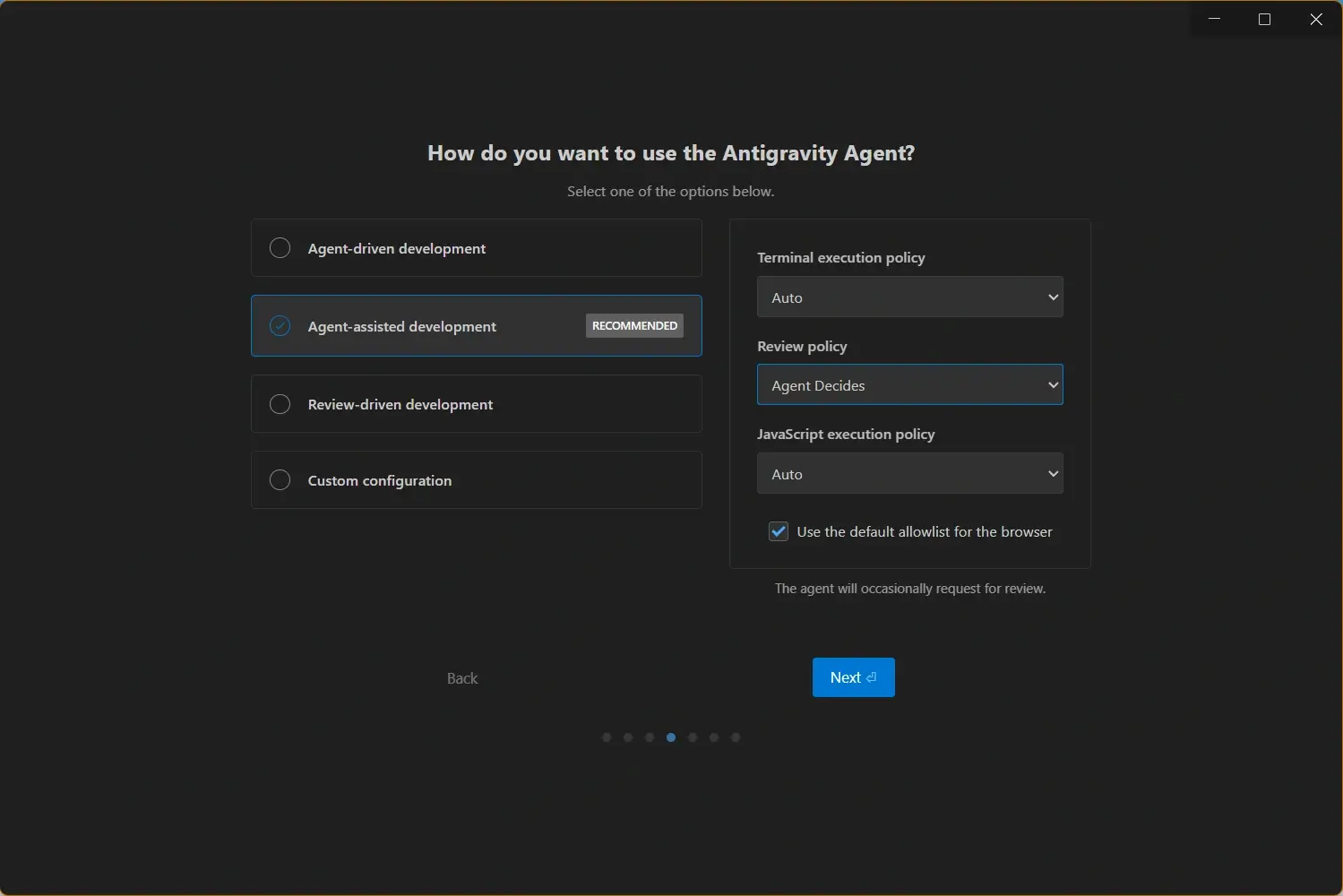
El primer inicio puede pedir autenticación, aceptar términos o elegir opciones de bienvenida. Usa la cuenta que debe ser propietaria de la sesión. Un bucle de acceso suele ser un problema de cuenta o navegador, no de reinstalación.
Abre el proyecto más pequeño que represente tu trabajo. Una carpeta pequeña facilita confirmar el acceso a archivos, la raíz del espacio y la superficie del editor.
Mantén los permisos conservadores. La lectura basta para la primera comprobación; activa terminal, navegador, red, MCP o escritura solo para una tarea definida.

Usa la cuenta adecuada
Elige la cuenta con el espacio y el acceso a modelos esperados.
Revisa la bienvenida
Mantén la primera configuración cerca de los valores normales.
Abre un espacio pequeño
Compara el árbol visible con la carpeta seleccionada.
Retrasa permisos amplios
Empieza leyendo y añade accesos de forma deliberada.
Verifica el espacio de trabajo antes de trabajar
Una comprobación útil confirma cuatro cosas: se abrió la versión esperada, el editor ve los archivos correctos, el agente entiende el espacio sin editar y la versión instalada es visible.
Pide un resumen de las carpetas principales o del lenguaje del proyecto sin cambios. Compáralo con el árbol del proyecto. Si describe una carpeta padre, vacía o diferente, corrige la raíz antes de investigar modelos.
Anota plataforma, arquitectura, versión, ruta y cualquier ajuste de red o seguridad extraño. Así podrás repetir la prueba después de una actualización.

- Confirma la versión — Usa Acerca de; no la deduzcas del nombre del archivo.
- Confirma los archivos — Abre un archivo conocido y compara el árbol.
- Haz una tarea de lectura — Pide resumen o búsqueda sin escritura ni comandos destructivos.
- Guarda la base — Anota plataforma, arquitectura, versión, ruta y primer síntoma.
Soluciona problemas habituales de instalación
Separa el fallo por etapa: inicio, autenticación, espacio de trabajo y permisos requieren soluciones distintas.
El instalador no abre
Revisa fuente, descarga completa, sistema, arquitectura y aviso de seguridad. En un equipo administrado, confirma si una política bloquea la instalación.
La aplicación se cierra
Usa la ubicación instalada y no un acceso antiguo, cierra copias duplicadas, reinicia si un proceso quedó bloqueado y revisa los requisitos antes de borrar datos.
El acceso vuelve a aparecer
Comprueba navegador, cuenta, reloj, red y política de la organización. Guarda el mensaje exacto; reinstalar no arregla un flujo de autenticación bloqueado.
La carpeta está vacía o es incorrecta
Abre el directorio exacto y espera al indexado. Prueba una carpeta local pequeña si la original es remota, montada, excluida o enorme.
El acceso abre una copia vieja
Compara versión y ruta activa en Acerca de, y corrige solo el acceso antiguo. Trata los instaladores viejos como archivo histórico.
Comprueba la versión y actualiza con seguridad
El registro de escritorio de este sitio es v2.12.2, comprobado el 8 de septiembre de 2026. Confirma la etiqueta, el paquete y los detalles vivos en la página oficial de Google justo antes de descargar.
Mantén separadas las versiones de escritorio, CLI, extensiones y MCP. Antes de actualizar, anota el comportamiento actual y repite la misma prueba de lectura después.
Preguntas frecuentes sobre la instalación de Antigravity
¿Cómo instalo Antigravity en Windows 10 u 11?
Abre la página oficial de Google, elige el instalador Windows x64 o ARM64 que corresponda, ejecútalo y vuelve a abrir Antigravity. Después prueba un espacio pequeño.
¿Cómo instalo Antigravity en macOS?
Elige el paquete macOS, selecciona Apple Silicon o Intel, coloca la aplicación en Aplicaciones, acepta el aviso normal si aparece e inicia sesión.
¿Cómo instalo Antigravity en Linux?
Selecciona el paquete o repositorio de tu distribución y arquitectura. Sigue las instrucciones actuales y prueba un espacio local después de iniciar una sesión nueva.
¿Necesito instalar Antigravity CLI para usar el IDE?
No. CLI es una superficie de terminal separada. Instálala solo para comandos agy o flujos de shell y consulta su guía específica.
¿Por qué Antigravity no muestra mis archivos?
Comprueba la carpeta, la cuenta y el indexado. Si el proyecto es remoto o muy grande, prueba uno local pequeño para separar el acceso de la instalación.
¿Puedo instalarlo sin iniciar sesión?
La aplicación puede abrir antes de autenticar, pero las funciones de agente pueden exigir acceso. Usa la cuenta prevista y no pegues credenciales en instaladores o terminales.
¿Qué hago si dice que ya está instalado?
Cierra Antigravity, localiza la copia existente y compara versión y arquitectura. Usa el flujo oficial de actualización y no borres configuración sin conocer su ubicación.
¿Cómo sé si se instaló correctamente?
Comprueba Acerca de, abre un proyecto pequeño, compara archivos y ejecuta una solicitud de lectura. Activa permisos amplios solo cuando sean necesarios.
Fuentes oficiales para consultar
- Página de descarga de Google Antigravity — Paquete, plataforma, etiqueta de versión y descarga oficial.
- Documentación inicial de Google Antigravity — Orientación actual para primer inicio y configuración.
- Instalación de Google Antigravity CLI — Instrucciones separadas para terminal y CLI.
- Codelab de inicio de Google Antigravity — Referencia práctica para el primer proyecto.