Come installare Antigravity: cosa comprende l’installazione
Installare Antigravity significa svolgere due attività: scegliere un pacchetto compatibile e verificare il primo avvio. L’installer può terminare correttamente anche se account, cartella o permessi non sono ancora corretti.
Questa guida raccoglie il percorso comune a Windows, macOS e Linux. Le pagine dedicate conservano i dettagli dei singoli pacchetti, perché architettura e distribuzione vanno controllate durante il download.
Per una base sicura, cambia una sola variabile alla volta. Installa dalla fonte ufficiale, apri un progetto locale piccolo e prova prima la lettura. Aggiungi estensioni, MCP, terminale e scrittura solo dopo.
Controlla il computer prima del download
Individua sistema operativo e architettura del processore nelle impostazioni. Gli errori più comuni sono confondere Windows ARM64 con x64, Intel con Apple Silicon sul Mac o usare un pacchetto Linux per una distribuzione diversa.
Lascia spazio per applicazione, cache e primo progetto. L’ispezione degli agenti usa anche memoria e rete; un computer già lento con il browser può diventare instabile su un repository grande.
| Controllo | Decisione minima | Perché conta |
|---|---|---|
| Sistema operativo | Usa un desktop Windows, macOS o Linux supportato. | Installer e avvisi di sicurezza cambiano per piattaforma. |
| Architettura | Abbina Windows x64/ARM64, Mac Intel/Apple Silicon o Linux. | La scelta errata può impedire l’avvio. |
| Memoria e spazio | Riserva posto per app, cache e spazio di lavoro. | Agenti e progetti grandi richiedono margine. |
| Rete e account | Prepara una connessione stabile e l’account Google corretto. | Accesso e funzioni dei modelli possono richiedere entrambi. |

Scegli l’installer Antigravity corretto
Apri la pagina ufficiale Google e scegli prima la piattaforma. Risultati di ricerca, percorsi copiati dello storage e mirror di terze parti non sono fonti permanenti: nomi e versioni dei pacchetti possono cambiare.
Su un computer gestito controlla anche le policy di installazione, accesso e rete. Gli avvisi di sicurezza possono essere diversi da quelli di un computer personale.
| Piattaforma | Scelta | Controllo successivo |
|---|---|---|
| Windows | x64 per la maggior parte dei PC Intel/AMD; ARM64 per Windows on ARM. | Controlla versione di Windows e policy di sicurezza. |
| macOS | Apple Silicon per Mac con chip M; Intel per i Mac più vecchi. | Controlla Applicazioni e avvisi macOS. |
| Linux | Usa pacchetto o repository della distribuzione. | Segui le istruzioni ufficiali aggiornate. |
| CLI | Installala separatamente solo per terminale o sessioni agy. | Consulta la documentazione CLI dedicata. |
La pagina ufficiale è il riferimento per pacchetto, versione, architettura e dati del file. Questo articolo non dichiara URL binari o dimensioni non verificate.
Installa Antigravity passo dopo passo
Chiudi le vecchie finestre di Antigravity. Due versioni possono usare spazi diversi o un collegamento precedente può sembrare la nuova installazione. Tieni il codice separato dalle cartelle dell’applicazione.
Scarica il pacchetto attuale da Google e confronta nome e architettura con le tue note. Apri il file solo quando il download è completo.
Esegui l’installer normale, accetta l’avviso di sicurezza previsto, mantieni la posizione predefinita quando possibile e attendi la fine.
- 1. Chiudi le copie vecchieEsci da Antigravity e dagli installer precedenti; non cancellare ancora le impostazioni.
- 2. Apri la fonte ufficialeConferma la pagina Google di download o documentazione prima di scaricare.
- 3. Abbina l’architetturaScegli Windows x64/ARM64, Mac Intel/Apple Silicon o il percorso Linux corretto.
- 4. Esegui l’installerSegui le schermate standard e conserva il percorso normale se possibile.
- 5. Avvia la nuova copiaChiudi l’installer e usa l’ingresso normale dell’applicazione.
- 6. Inizia in piccoloApri prima un progetto locale piccolo, non un grande repository remoto.
- Collegamento corretto — Il collegamento o Applicazioni apre la copia appena installata.
- Avviso previsto — La finestra di sicurezza identifica l’applicazione corretta.
- Progetto separato — Il codice resta nello spazio di lavoro previsto.
- Sessione nuova — Un riavvio elimina processi e stato PATH precedente.
Completa il primo avvio e l’accesso
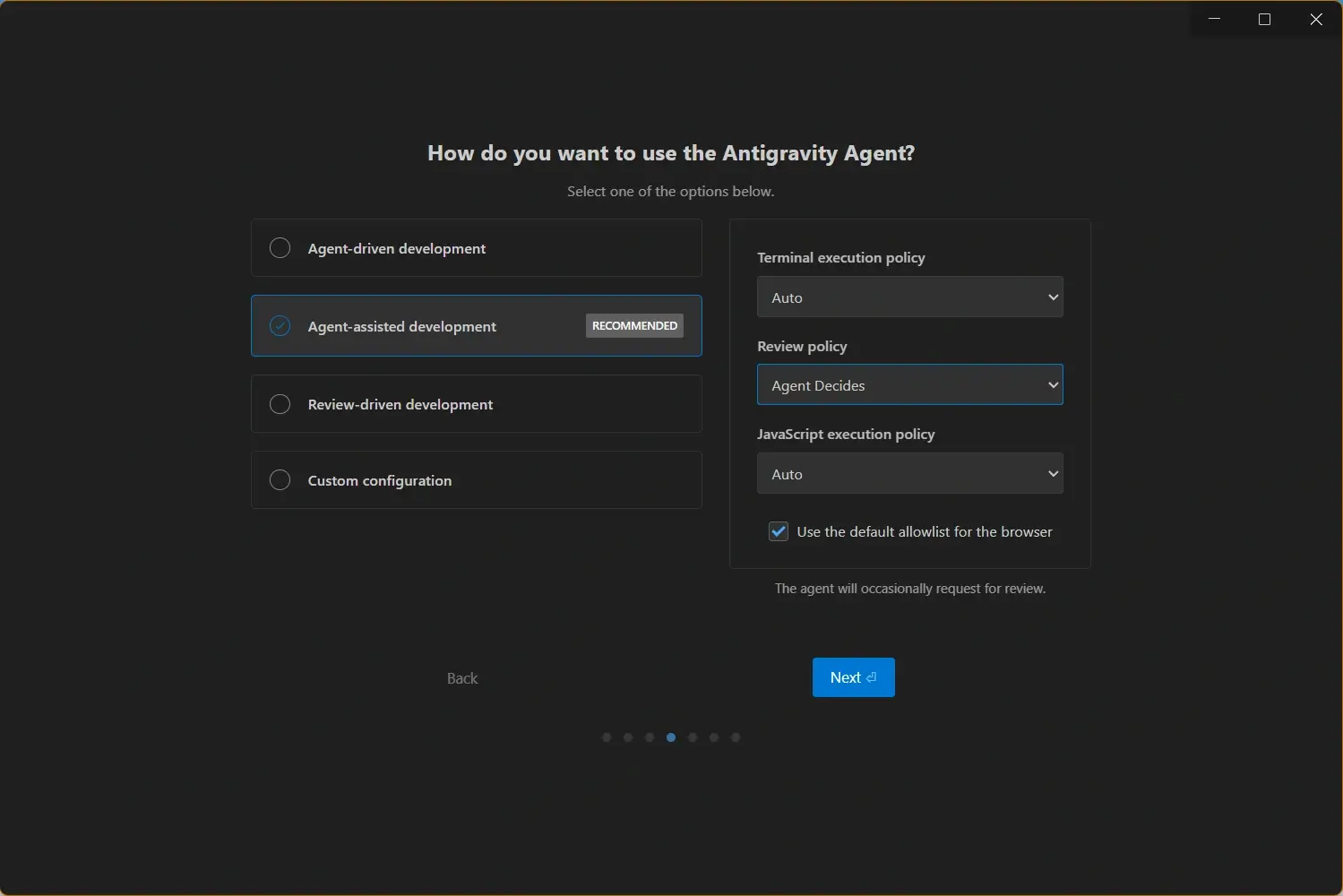
Al primo avvio possono comparire autenticazione, condizioni o scelte di benvenuto. Usa l’account che deve possedere la sessione. Un ciclo di accesso riguarda di solito account o passaggio del browser, non l’installer.
Apri il progetto più piccolo che rappresenta il tuo lavoro. Una cartella ridotta rende semplice controllare accesso ai file, radice dello spazio e interfaccia dell’editor.
Comincia con permessi limitati. La lettura basta per il primo controllo; abilita terminale, browser, rete, MCP o scrittura solo per un’attività precisa.

Usa l’account giusto
Scegli quello con spazio di lavoro e accesso ai modelli previsti.
Leggi il benvenuto
Mantieni la prima configurazione vicina alle impostazioni normali.
Apri uno spazio piccolo
Confronta l’albero visibile con la cartella selezionata.
Rimanda i permessi ampi
Inizia leggendo e aggiungi accessi consapevolmente.
Verifica lo spazio di lavoro prima del lavoro reale
Il primo test deve confermare quattro punti: si è aperta la versione prevista, l’editor vede i file giusti, l’agente capisce lo spazio senza modificarlo e la versione installata è visibile.
Chiedi un riepilogo delle cartelle principali o del linguaggio del progetto senza cambiamenti. Confronta la risposta con l’albero. Se descrive una cartella superiore, vuota o un checkout diverso, correggi prima la radice.
Registra piattaforma, architettura, versione, percorso e impostazioni insolite di rete o sicurezza. Dopo un aggiornamento potrai ripetere lo stesso test.

- Conferma la versione — Usa Informazioni su; non dedurla dal nome del file.
- Conferma i file — Apri un file noto e confronta l’albero del progetto.
- Esegui un test di lettura — Chiedi riepilogo o ricerca senza scrittura né comandi distruttivi.
- Salva la base — Annota sistema, architettura, versione, percorso e primo sintomo.
Risolvi i problemi comuni di installazione
Dividi il problema per fase: avvio, autenticazione, spazio di lavoro e permessi richiedono correzioni diverse.
L’installer non si apre
Ricontrolla fonte, download completo, sistema, architettura e avviso di sicurezza. Su un dispositivo gestito verifica se una policy blocca l’installazione.
L’app si chiude subito
Avviala dal percorso installato, non da un vecchio collegamento; chiudi le copie duplicate, riavvia se un processo è bloccato e controlla i requisiti.
La schermata di accesso ritorna
Controlla browser, account, orologio, rete e policy dell’organizzazione. Conserva il messaggio esatto: reinstallare non sblocca l’autenticazione.
La cartella è vuota o sbagliata
Apri la directory esatta e attendi l’indicizzazione. Prova una cartella locale piccola se il progetto è remoto, montato, escluso o enorme.
Un collegamento apre una copia vecchia
Confronta versione e percorso attivo nella schermata Informazioni su e correggi solo il collegamento vecchio. Conserva gli installer precedenti come archivio.
Controlla la versione e aggiorna in sicurezza
Il record desktop di questo sito è v2.12.2, verificato l’8 settembre 2026. Prima del download conferma versione, pacchetto e dati correnti direttamente sulla pagina ufficiale Google.
Tieni separate le versioni di desktop, CLI, estensioni e MCP. Prima di aggiornare registra il comportamento attuale e ripeti lo stesso test di sola lettura dopo l’installazione.
Domande frequenti sull’installazione di Antigravity
Come installo Antigravity su Windows 10 o 11?
Apri la pagina ufficiale Google, scegli il pacchetto Windows x64 o ARM64 adatto, eseguilo e riapri Antigravity. Poi prova uno spazio piccolo.
Come installo Antigravity su macOS?
Scegli il pacchetto macOS, Apple Silicon per i Mac M o Intel per i Mac più vecchi. Sposta l’app in Applicazioni, accetta l’avviso normale se richiesto e accedi.
Come installo Antigravity su Linux?
Seleziona pacchetto o repository per la tua distribuzione e architettura. Segui la procedura ufficiale corrente e prova un progetto piccolo in una sessione nuova.
Serve Antigravity CLI per usare l’IDE?
No. CLI è una superficie terminale separata. Installala solo per comandi agy o flussi shell e consulta la guida CLI dedicata.
Perché Antigravity non mostra i file del progetto?
Controlla cartella, account e indicizzazione. Se il progetto è remoto o molto grande, prova una cartella locale piccola per isolare l’accesso.
Posso installare Antigravity senza accedere?
L’app può aprirsi prima dell’autenticazione, ma le funzioni agente possono richiedere l’accesso. Usa l’account previsto e non incollare credenziali in installer o terminali.
Cosa faccio se l’installer dice che è già installato?
Chiudi Antigravity, individua la copia esistente e confronta versione e architettura. Usa l’aggiornamento ufficiale e non cancellare impostazioni sconosciute.
Come capisco se Antigravity è stato installato correttamente?
Controlla Informazioni su, apri un progetto piccolo, confronta i file ed esegui una richiesta di lettura. Attiva permessi più ampi solo quando servono.
Fonti ufficiali da consultare
- Pagina download Google Antigravity — Pacchetto, piattaforma, versione e download ufficiale.
- Guida introduttiva Google Antigravity — Indicazioni aggiornate per primo avvio e configurazione.
- Installazione Google Antigravity CLI — Procedura separata per terminale e CLI.
- Codelab introduttivo Google Antigravity — Riferimento pratico per il primo progetto.