
Indice della guida al browser Antigravity
A cosa serve il controllo del browser Antigravity
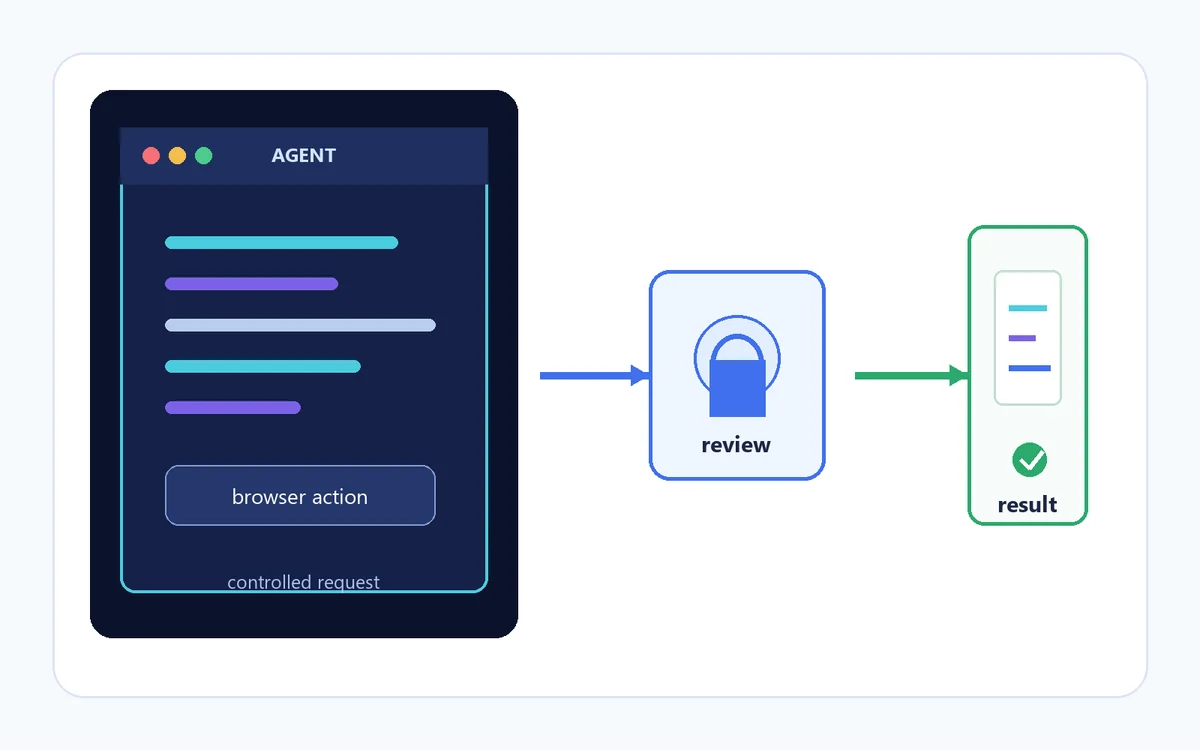
Il controllo del browser Antigravity permette a un flusso di agente di interagire con pagine web invece di limitarsi a leggere file locali. Il modello più utile è quello di una sessione supervisionata: descrivi un risultato delimitato, l’agente propone o esegue azioni e tu controlli che lo stato visibile corrisponda davvero alla richiesta. Non è una risposta inventata dalla memoria: pagina, stato del modulo, navigazione e prova finale fanno parte del lavoro.
Inizia con attività dal termine chiaro, come controllare una pagina, leggere pochi campi pubblici o raggiungere la schermata di revisione senza inviare un modulo. Evita istruzioni generiche come naviga sul web e fai tutto. Un obiettivo ristretto rende visibili link, account o domini fuori ambito e aiuta a riprodurre un arresto, un timeout o l’apertura della sessione sbagliata.
| Forma dell’attività | Uso adatto | Prima verifica |
|---|---|---|
| Controllo di pagina pubblica | Aprire un URL noto e confrontare testo o stato visibile. | Confermare dominio e pagina prevista. |
| Piccola raccolta dati | Leggere pochi campi pubblici con un limite definito. | Limitare righe, pagine e tempo; escludere dati privati. |
| Preparazione di un modulo | Compilare una bozza fino alla schermata di revisione. | Lasciare pagamenti, eliminazioni, pubblicazioni e invii alla decisione manuale. |
| Test di regressione | Ripetere un percorso stabile e registrare lo stato finale. | Usare, quando possibile, account di prova o profilo isolato. |
Prepara un’attività del browser Antigravity prima di eseguirla
Scrivi URL di destinazione, azioni consentite, condizione di arresto e prova attesa. Indica anche cosa l’agente non deve toccare. Per esempio: aprire una pagina pubblica, leggere titolo e prezzo, fermarsi se compare il login e restituire URL e valori visibili. È più sicuro e verificabile che chiedere di acquistare, inviare o gestire un account.
Mantieni piccolo il primo tentativo. Chiudi le schede non pertinenti, rimuovi il testo sensibile dal prompt e usa un profilo separato o un account di test quando serve una sessione. Non incollare password, codici di recupero, numeri di pagamento, chiavi API o dati privati dei clienti nelle istruzioni. Se serve accedere, autenticazione e scelta del passo successivo restano sotto la tua responsabilità.
Definisci anche come riconoscere il successo e quando fermarti. Un buon test confronta titolo atteso, URL e un valore pubblico, invece di accettare soltanto un riepilogo. Se la pagina reindirizza in modo inatteso, chiede il login o mostra un pulsante ambiguo, la sessione deve fermarsi. In questo modo puoi capire se la differenza dipende dall’account, dal sito o dall’agente Antigravity.
Flusso del browser Antigravity passo per passo
Definisci un risultato osservabile
Indica sito, pagina, campi e condizione di arresto. Specifica se l’attività può navigare, digitare, fare clic o solo leggere.
Controlla sessione e ambito
Verifica profilo, URL, account e permessi richiesti. Rimuovi i segreti e limita il dominio consentito.
Esegui con punti di pausa
Fermati prima di login, permessi, upload, acquisti, eliminazioni, pubblicazioni o invii. Controlla la pagina dopo le azioni importanti.
Verifica e registra il risultato
Confronta la pagina finale con l’obiettivo, conserva solo prove sicure e annota il passaggio errato se il risultato non coincide.
Permessi del browser, profili e dati privati
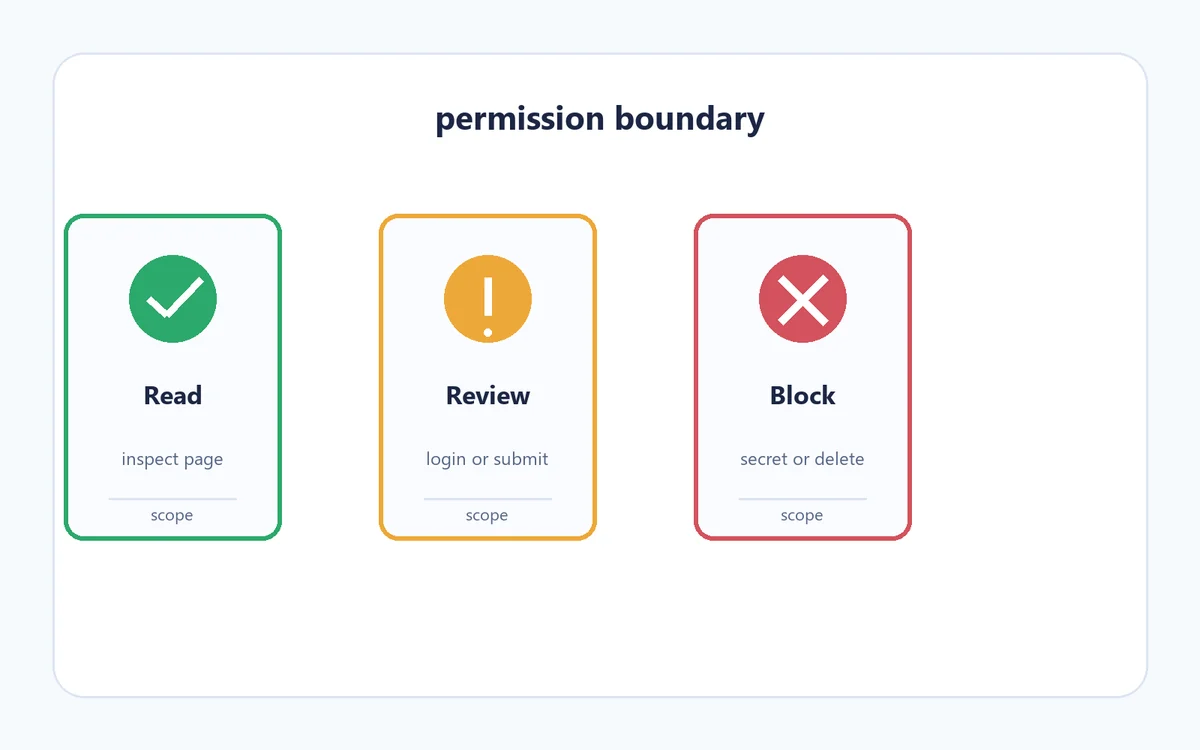
Una sessione browser può contenere schede, cookie o uno stato di accesso e quindi esporre più contesto di un prompt testuale. Tratta ogni permesso come un confine, non come una conferma automatica.
Concedi il permesso minimo
Consenti solo navigazione, lettura o interazione necessarie all’obiettivo. Leggere una pagina non richiede upload, messaggi, modifiche alle impostazioni o transazioni. Se il permesso è più ampio del compito, fermati e riscrivi l’istruzione.
Separa i profili quando cambia il rischio
Un profilo dedicato o un account di test riduce l’accesso accidentale a posta personale, pagamenti salvati, pannelli amministrativi e schede estranee. Non rende sicura un’azione rischiosa: controlla comunque dominio e pulsante finale.
Tieni i segreti fuori dalle istruzioni
Non inserire mai password, codici usa e getta, token privati o dati completi di pagamento nel prompt o nel registro. Accedi tu, fermati prima delle azioni sensibili e oscura le prove prima di condividerle.
Tre abitudini per controllare meglio il browser
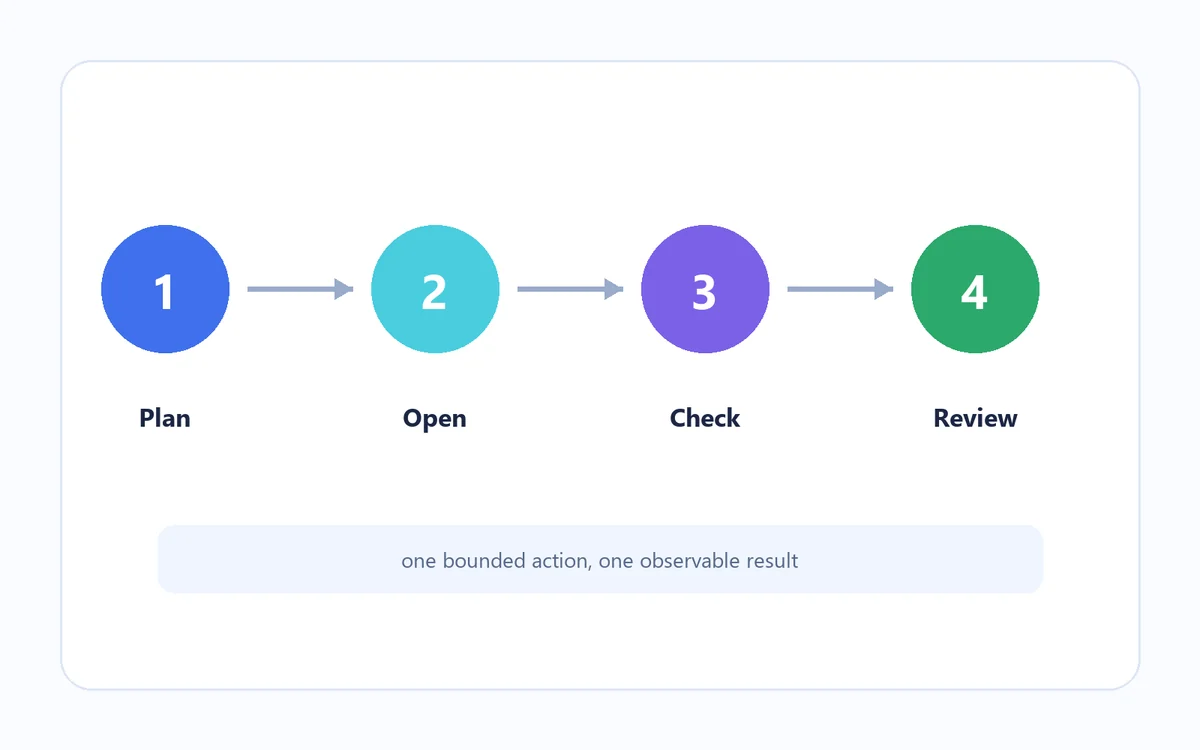
Pianifica il percorso
Un piano breve dà all’agente un percorso chiaro e crea punti di controllo per reindirizzamenti, pop-up o contenuti mancanti. Parti da una pagina e un risultato.
Rendi espliciti i confini
Elenca le azioni consentite e quelle che richiedono una decisione umana. È importante per upload, messaggi esterni, pubblicazioni, cambi account, pagamenti e pulsanti distruttivi.
Separa la prova finale
Un clic riuscito non dimostra che l’attività sia riuscita. Controlla URL, titolo, stato o valore chiave e conserva soltanto la prova sicura minima.
Browser Antigravity non funziona: isola il livello in errore
Quando il browser non si apre o un’azione fallisce, non reinstallare subito l’IDE. Determina prima se il problema riguarda l’avvio locale, il profilo scelto, la pagina, un confine di permesso o l’interpretazione della pagina da parte dell’agente. Ripeti la più piccola lettura pubblica in una pagina di test pulita. Se funziona, la differenza è probabilmente nel sito o nella sessione originale.
Registra URL esatto, errore visibile, ultima azione riuscita e presenza del login. Un timeout dopo un clic è diverso da un processo che non parte, e un risultato vuoto è diverso da una schermata di consenso. Queste note evitano tentativi casuali e aiutano a separare un problema del browser da un errore generale dell’agente.
Il browser non si apre mai
Prova un URL pubblico noto con un’attività minima. Controlla che IDE e browser possano avviarsi e guarda il registro locale. Non aggiungere estensioni casuali prima di validare il percorso base.
Compare l’account o il profilo sbagliato
Fermati prima di inserire dati. Conferma profilo e identità visibili, chiudi le schede estranee e usa una sessione di test. Non chiedere all’agente di indovinare l’account corretto.
Un clic o un modulo va in timeout
Controlla dialoghi di consenso, sovrapposizioni, rete lenta, controlli disattivati e layout cambiato. Riprova una sola azione con una condizione chiara; non ripetere invio o acquisto.
Il risultato sembra giusto ma non lo è
Confronta URL finale, titolo, stato e valore principale con l’obiettivo. Una scheda vecchia, una pagina simile o un risultato parziale sono da considerare incompleti.
Link ufficiali e interni del browser Antigravity
Usa la documentazione ufficiale per il comportamento del prodotto e le guide interne correlate quando il problema riguarda installazione, permessi o errori generali dell’agente.
- Documentazione ufficiale del browser Antigravity - Riferimento primario per funzione e terminologia attuali.
- Guida Antigravity non funziona - Controlli per agente, login, PATH, modelli e installazione.
- Guida alle estensioni Antigravity - Per domande sulle estensioni, non sul controllo del browser.
- Requisiti di sistema Antigravity - Controlla l’ambiente locale se sospetti un problema di avvio o compatibilità.