


Contenuti della guida di aggiornamento
Perché Antigravity dice che la versione corrente è obsoleta
L’avviso di versione obsoleta compare di solito quando la build di Antigravity installata è più vecchia della versione minima accettata dal servizio. Poiché Antigravity dipende da funzioni IA in cloud, i client desktop più vecchi possono smettere di funzionare anche se l’interfaccia dell’editor si apre ancora normalmente.
Questo è diverso da un normale aggiornamento di funzionalità. Un aggiornamento di funzionalità può essere facoltativo, ma un avviso di client non supportato significa che dovresti aggiornare prima di continuare un lavoro importante. Il percorso più sicuro è passare all’ultima versione stabile, poi riaprire l’area di lavoro e verificare accesso, estensioni, integrazione del terminale e funzioni degli agenti.
Se sei arrivato qui dopo aver cercato il testo esatto dell’avviso, trattalo prima come un problema di compatibilità della versione. Evita installer crackati, file APK casuali o pacchetti modificati, perché possono creare un secondo problema mentre provi a risolvere il primo.
Metodo migliore di aggiornamento per piattaforma
Usa il metodo che corrisponde a come Antigravity è stato installato. Installare la build più recente sopra l’app esistente è di solito sufficiente su Windows e macOS. Gli utenti Linux dovrebbero preferire gli aggiornamenti tramite gestore pacchetti quando è stato usato il repository.
| Piattaforma | Metodo migliore di aggiornamento | Quando usarlo |
|---|---|---|
| Windows | Scegli l’installer Windows pubblicato nella pagina ufficiale Google. | Hai installato Antigravity con l’installer standard di Windows. |
| macOS | Seleziona l’opzione Apple Silicon o Intel indicata nella pagina ufficiale e sostituisci l’app in Applicazioni. | Usi macOS Apple Silicon o Intel e hai installato da un’immagine disco. |
| Linux | Riutilizza il repository APT/DNF o l’archivio dell’installazione originale. | Il tuo sistema ha già il repository Antigravity configurato. |
| Rollback a vecchia versione | Usa una pagina di versione specifica solo quando ti servono test temporanei di compatibilità. | Una nuova release rompe un flusso di lavoro e hai bisogno di un ripiego a breve termine. |
Come aggiornare Antigravity IDE passo dopo passo
Controlla la versione attuale di Antigravity
Apri Antigravity e controlla la finestra Informazioni o la schermata versione prima di aggiornare. Annota la versione installata per poter confermare più tardi che l’aggiornamento sia riuscito. Se l’app mostra già un messaggio di versione obsoleta, non perdere tempo a modificare prima le impostazioni del progetto; considera la versione del client come causa probabile.
Installa l’ultima versione stabile
Chiudi Antigravity, scegli l’installer della tua piattaforma pubblicato nella pagina ufficiale Google e installalo sulla copia esistente. Su Linux mantieni il repository o l’archivio originale.
Riapri Antigravity e verifica la correzione
Avvia Antigravity dal normale launcher di sistema, apri di nuovo la finestra Informazioni e conferma che la versione sia cambiata. Poi riapri una vera area di lavoro, accedi se richiesto e prova una funzione IA come completamento con Tab o un’attività agente. Se l’avviso resta, segui la sezione di risoluzione dei problemi qui sotto.
Cosa fare se l’avviso compare ancora
Se Antigravity segnala ancora una build obsoleta dopo aver installato quella proposta nella pagina ufficiale Google, chiudi tutti i processi, avvia l’eseguibile installato e riapri Informazioni. Un collegamento vecchio, un’installazione doppia o una fonte di pacchetti non aggiornata può far sembrare fallito l’aggiornamento.
Chiudi ogni processo Antigravity prima di reinstallare
Su Windows, controlla Gestione attività per eventuali processi Antigravity prima di eseguire di nuovo l’installer. Su macOS, chiudi l’app dal Dock e usa Monitoraggio Attività se necessario. Su Linux, chiudi tutte le finestre Antigravity e arresta ogni processo in background prima di aggiornare tramite apt o dnf.
Assicurati che il collegamento apra la nuova app
Alcuni utenti mantengono un vecchio collegamento sul desktop, un elemento fissato alla barra delle applicazioni o un launcher personalizzato che punta a un percorso di installazione precedente. Dopo l’aggiornamento, apri Antigravity dal menu Start, dalla cartella Applicazioni o dal launcher di sistema, poi sostituisci i vecchi collegamenti se la nuova app funziona.
Controlla se sono installate due versioni
Una macchina può avere una copia di sistema e una copia locale dell’utente. Se la finestra Informazioni mostra ancora una vecchia versione, rimuovi il duplicato più vecchio solo dopo aver confermato dove si trova l’installazione più recente.
Accedi di nuovo dopo un aggiornamento importante
Se l’editor si apre ma le funzioni IA falliscono, esci dall’account e accedi di nuovo. Questo aiuta ad aggiornare stato dell’account, accesso ai modelli e disponibilità delle funzioni cloud dopo un aggiornamento del client.
Aggiornare Antigravity su Windows
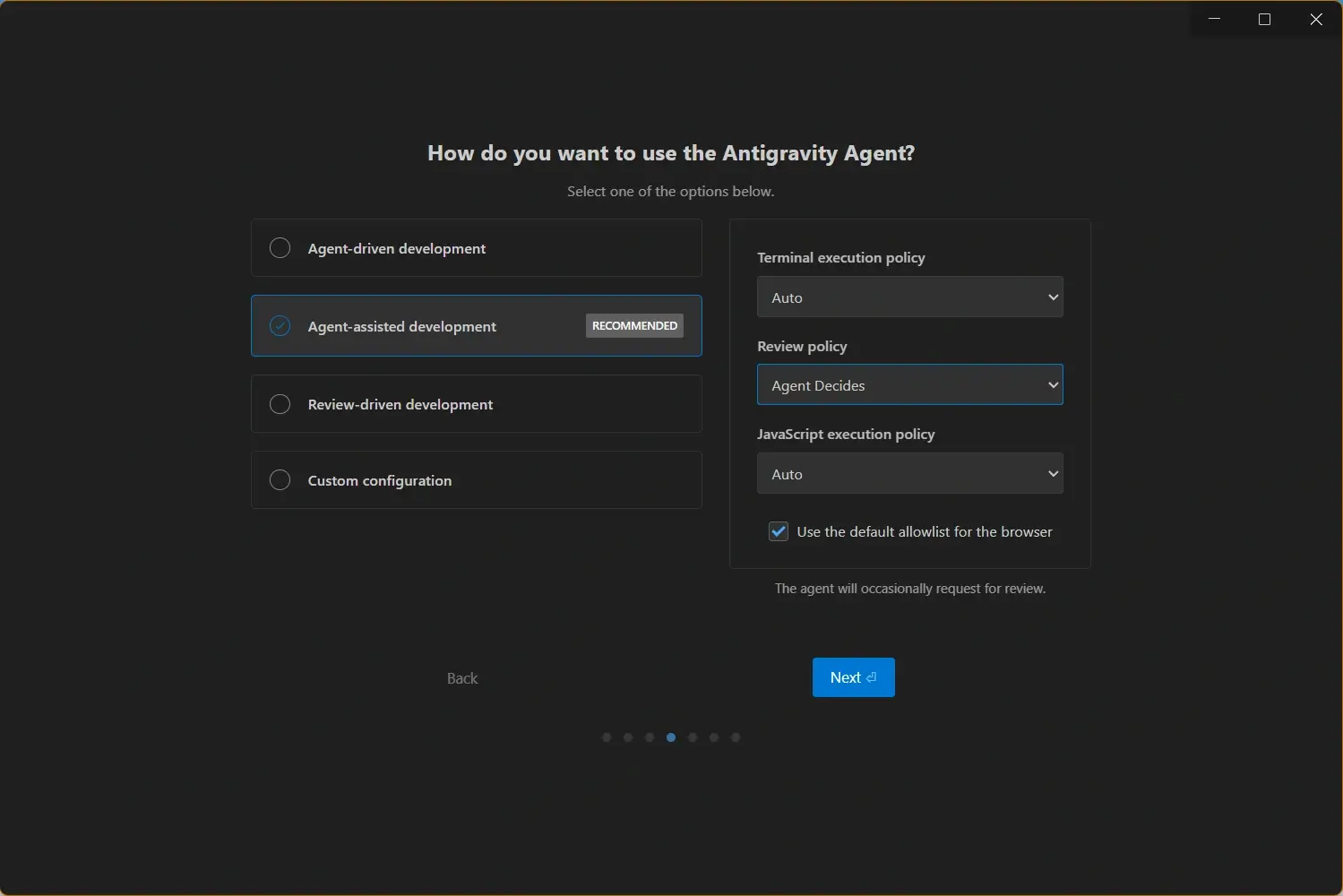
Su Windows 10 e 11, controlla l’opzione Windows nella pagina ufficiale Google, chiudi Antigravity ed esegui l’installer pubblicato lì. Installare sulla copia esistente mantiene le cartelle dei progetti separate dall’app. Se l’avviso continua, apri l’app dal menu Start e controlla il percorso prima di eliminare un duplicato.
Aggiornare Antigravity su macOS
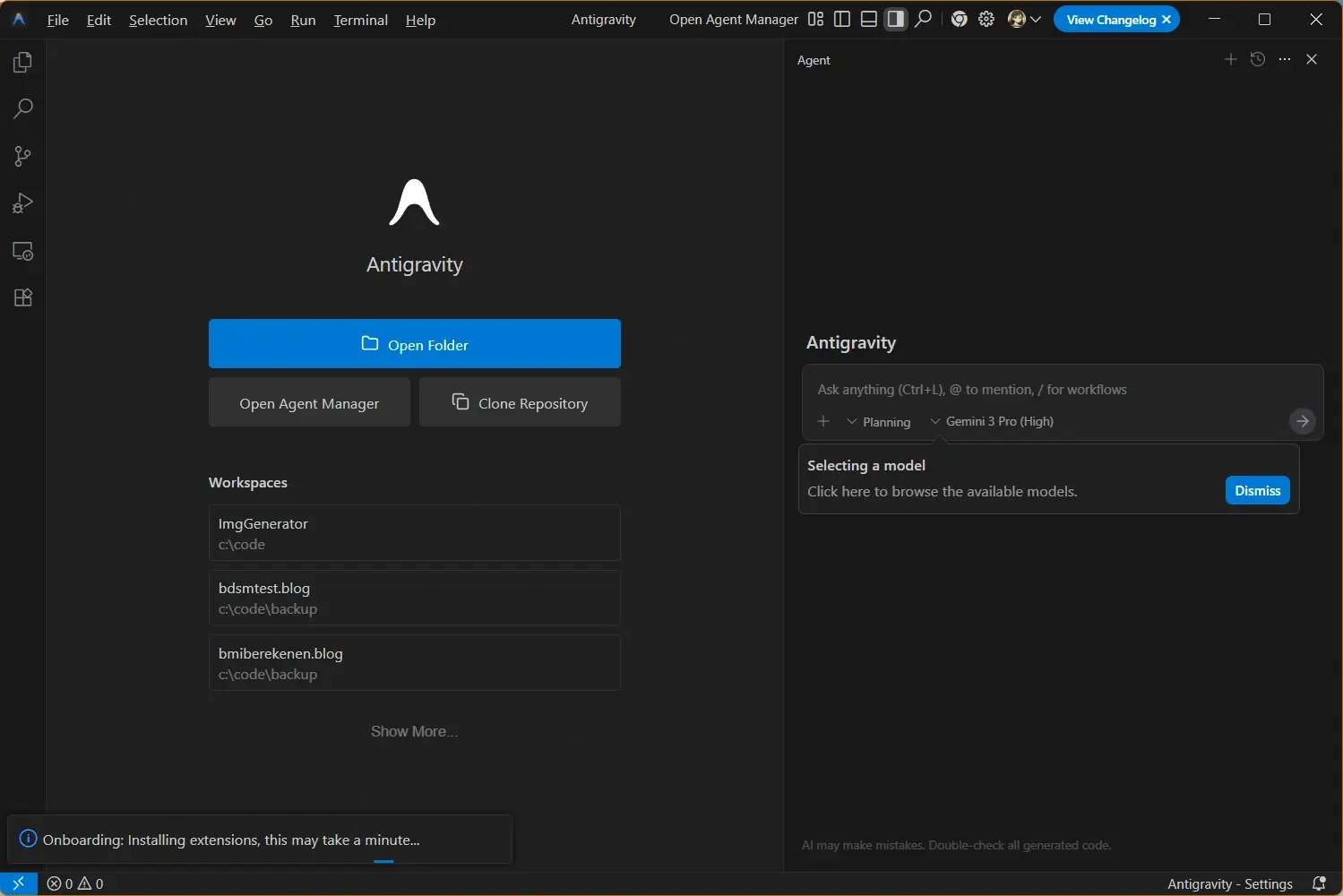
Su macOS, scegli l’opzione Apple Silicon o Intel indicata nella pagina ufficiale Google, chiudi Antigravity, apri l’immagine disco e sostituisci l’app in Applicazioni. Dopo l’installazione avviala da Applicazioni, così non userai una vecchia copia salvata altrove.
Aggiornare Antigravity su Linux
Su Debian/Ubuntu e Fedora/RHEL aggiorna i metadati e usa lo stesso repository APT/DNF scelto all’inizio. Se Antigravity proviene da un archivio, riutilizza quel percorso invece di aggiungere una copia tramite il gestore pacchetti. Controlla Informazioni dopo l’avvio ed evita di mescolare i metodi.

Dovresti usare una vecchia versione di Antigravity?
Le vecchie versioni di Antigravity sono utili solo per risoluzione temporanea dei problemi, verifiche di compatibilità o riproduzione di un problema specifico di progetto. Non sono la scelta predefinita migliore, perché funzioni cloud, comportamento degli agenti, correzioni di sicurezza e accesso ai modelli possono dipendere dal client attuale.
Se serve una build precedente, registra il motivo di compatibilità, separa la copia di test dall’ambiente di lavoro e poi torna a una build supportata dalle indicazioni ufficiali. Se compare un avviso, controlla la pagina Google e il percorso installato; il numero di una build non dimostra che sia attuale.
Nota di sicurezza
Evita ricerche come versione crackata di Antigravity, Antigravity APK o build modificate illimitate. Non risolvono i problemi di compatibilità dell’aggiornamento e possono mettere a rischio codice, credenziali e file dell’area di lavoro.
Auto update, pacchetti Linux e politica versione
Le ricerche su come disattivare o attivare l’auto update di Antigravity sono decisioni di politica versione. In un team, documenta la build approvata e la finestra di aggiornamento; per uso personale, restare sulla stable più recente è di solito più sicuro.
Su Ubuntu e Debian aggiorna la cache dei pacchetti prima di aggiornare Antigravity. Su Fedora e RHEL aggiorna i metadati DNF e poi il pacchetto Antigravity. Se hai installato da tarball, sostituisci quella stessa installazione invece di crearne una seconda.
Se l’avviso continua, chiudi tutti i processi, apri Informazioni dall’eseguibile avviato e confronta il percorso con il collegamento. Aggiorna il repository Linux originale o sostituisci l’archivio iniziale, poi consulta la pagina ufficiale Google prima di eliminare un’installazione duplicata.
Prima di installare, apri direttamente antigravity.google/download o usa il link ufficiale qui sopra. Controlla sistema operativo e architettura della CPU e usa solo un installer pubblicato lì; questa guida non ospita né verifica file di installazione. Conserva i progetti in cartelle separate, chiudi Antigravity prima di sostituire l’app e riapri il collegamento che punta alla nuova installazione. Su un computer gestito chiedi all’amministratore prima di cambiare canale o fonte dei pacchetti. Se Informazioni mostra ancora la build precedente, confronta il percorso installato e il collegamento senza creare una seconda copia.
Link utili per download e versioni
Usa questi riferimenti per passare dalla guida di aggiornamento alla pagina corretta dell’installer e verificare la destinazione ufficiale di download.
- Pagina ufficiale di download Antigravity - Destinazione attuale per il download desktop di Google
- Antigravity per Windows - opzioni installer per Windows 10 e Windows 11
- Antigravity per macOS - opzioni di download per Mac Apple Silicon e Intel
- Antigravity per Linux - comandi di aggiornamento APT e DNF per sistemi Linux