


Sommaire du guide de mise à jour
- Pourquoi l’avertissement de version ancienne apparaît
- Meilleure méthode de mise à jour par plateforme
- Procédure de mise à jour étape par étape
- Corriger l’avertissement après la mise à jour
- Quand les anciennes versions sont utiles
- Mise à jour automatique, paquets Linux et politique de version
- Questions fréquentes
Pourquoi Antigravity indique que votre version actuelle est obsolète
L’avertissement indique que la version installée ne répond plus aux exigences du service. Vérifiez le build dans À propos avant de modifier l’installation.
Utilisez la page officielle de Google ou le gestionnaire de paquets déjà choisi. Les projets sont généralement enregistrés hors du dossier de l’application.
Meilleure méthode de mise à jour par plateforme
Reprenez la méthode d’installation : installateur sous Windows et macOS, dépôt ou paquet d’origine sous Linux.
| Plateforme | Meilleure méthode de mise à jour | Quand l’utiliser |
|---|---|---|
| Windows | Choisissez l’installateur Windows affiché sur la page officielle de Google. | Vous avez installé Antigravity avec l’installateur Windows standard. |
| macOS | Sélectionnez l’option Apple Silicon ou Intel indiquée sur la page officielle, puis remplacez l’app dans Applications. | Vous utilisez macOS Apple Silicon ou Intel et avez installé depuis une image disque. |
| Linux | Réutilisez le dépôt APT/DNF ou l’archive employés pour l’installation initiale. | Le dépôt Antigravity est déjà configuré sur votre système. |
| Retour à une ancienne version | Utilisez une page de version spécifique uniquement pour des tests temporaires de compatibilité. | Une nouvelle version casse un flux de travail et vous avez besoin d’une solution temporaire. |
Comment mettre à jour Antigravity IDE étape par étape
Vérifiez votre version actuelle d’Antigravity
Ouvrez Antigravity et consultez la fenêtre À propos ou l’écran de version avant de mettre à jour. Notez la version installée afin de confirmer plus tard que la mise à niveau a fonctionné. Si l’application affiche déjà un message de version obsolète, ne perdez pas de temps à modifier d’abord les paramètres du projet ; considérez la version du client comme la cause probable.
Installez la dernière version stable
Fermez Antigravity, choisissez l’installateur de votre plateforme publié sur la page officielle Google et installez-le sur la copie existante. Sous Linux, conservez le dépôt ou l’archive d’origine.
Rouvrez Antigravity et vérifiez la correction
Lancez Antigravity depuis le lanceur système habituel, ouvrez à nouveau la fenêtre À propos et confirmez que la version a changé. Rouvrez ensuite un vrai espace de travail, reconnectez-vous si demandé et testez une fonction d’IA comme la complétion par tabulation ou une tâche d’agent. Si l’avertissement reste présent, suivez la section de dépannage ci-dessous.
Que faire si l’avertissement apparaît encore
Si l’avertissement persiste après l’installation officielle, vérifiez la version de l’exécutable lancé et la cible du raccourci.
Fermez tous les processus Antigravity avant de réinstaller
Sous Windows, vérifiez le Gestionnaire des tâches pour repérer les processus Antigravity avant de relancer l’installateur. Sous macOS, quittez l’application depuis le Dock et utilisez Moniteur d’activité si nécessaire. Sous Linux, fermez toutes les fenêtres Antigravity et arrêtez tout processus en arrière-plan avant de mettre à jour avec apt ou dnf.
Vérifiez que votre raccourci ouvre la nouvelle application
Certains utilisateurs conservent un ancien raccourci de bureau, une icône épinglée à la barre des tâches ou un lanceur personnalisé qui pointe vers un ancien chemin d’installation. Après la mise à jour, ouvrez Antigravity depuis le menu Démarrer, le dossier Applications ou le lanceur système, puis remplacez les anciens raccourcis si la nouvelle application fonctionne.
Vérifiez si deux versions sont installées
Un ordinateur peut parfois avoir une copie globale et une copie locale utilisateur. Si la fenêtre À propos affiche encore une ancienne version, supprimez l’ancien doublon uniquement après avoir confirmé l’emplacement de l’installation la plus récente.
Reconnectez-vous après une mise à jour importante
Si l’éditeur s’ouvre mais que les fonctions d’IA échouent, déconnectez-vous puis reconnectez-vous. Cela permet d’actualiser l’état du compte, l’accès aux modèles et la disponibilité des fonctions cloud après la mise à jour du client.
Mettre à jour Antigravity sous Windows
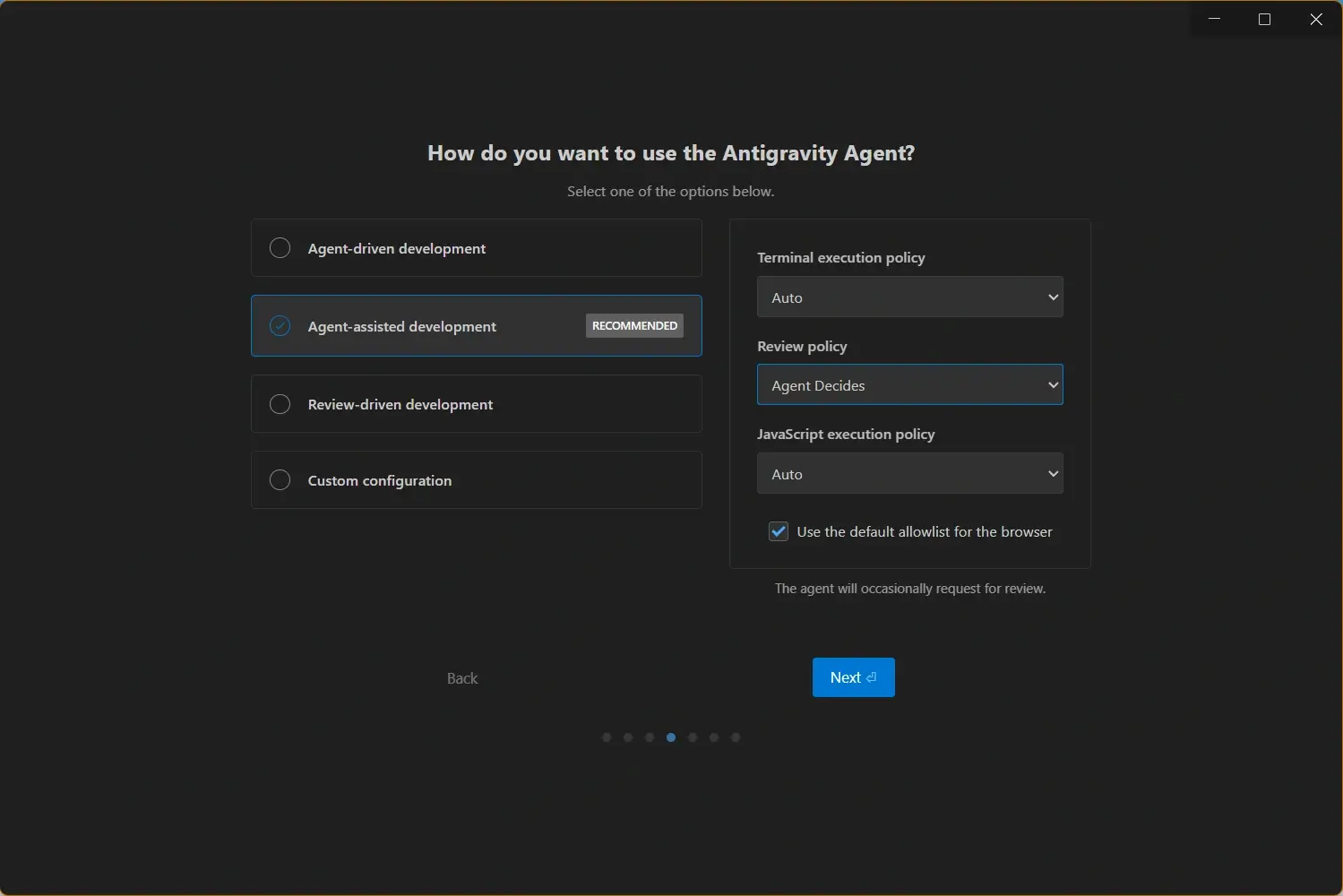
Sous Windows 10 et 11, consultez l’option Windows sur la page officielle Google, fermez Antigravity et lancez l’installateur qui y est publié. Installer sur la copie actuelle laisse les dossiers de projet séparés de l’application. Si l’avertissement persiste, ouvrez l’app depuis le menu Démarrer et vérifiez son chemin avant de supprimer un doublon.
Mettre à jour Antigravity sous macOS
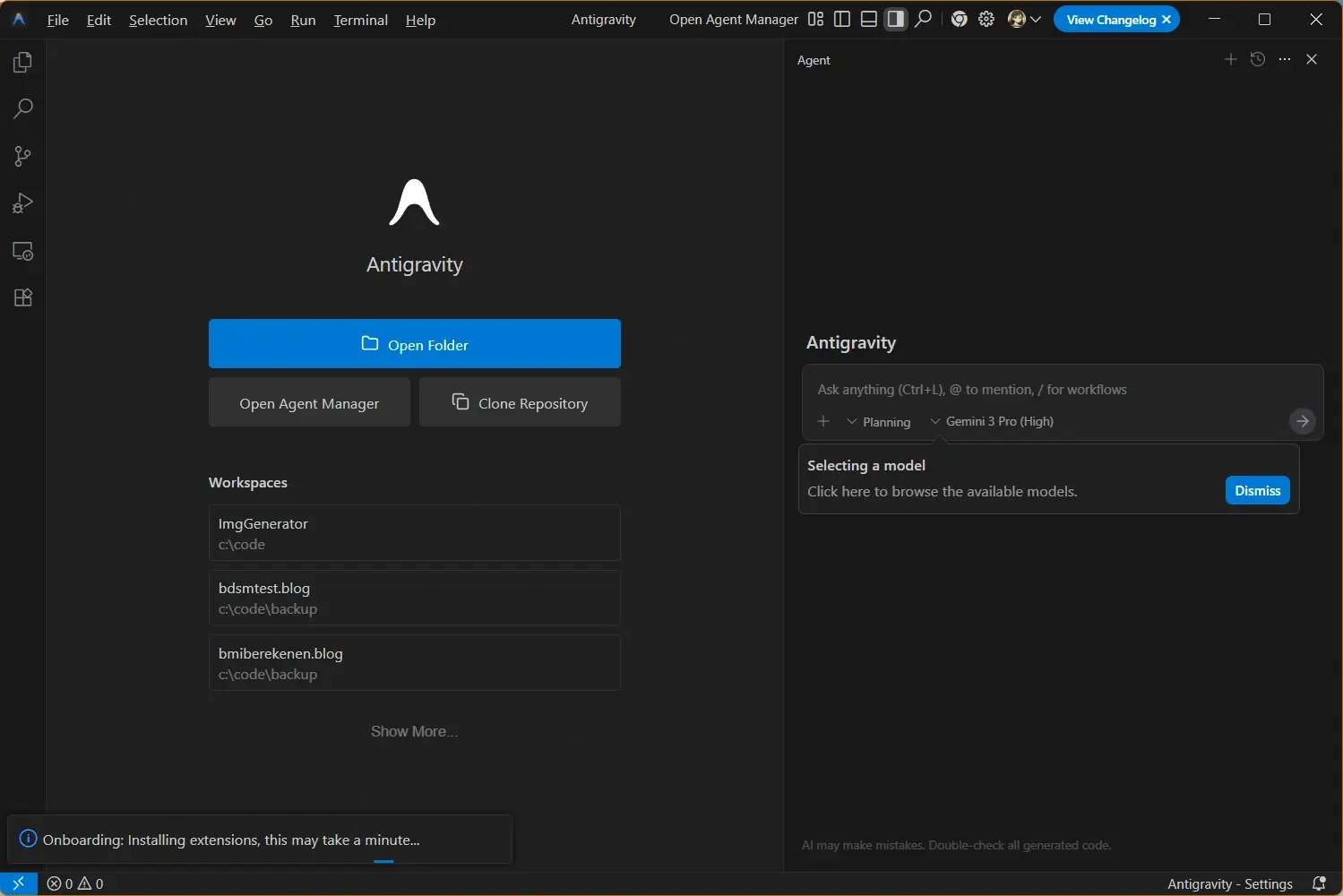
Sous macOS, choisissez l’option Apple Silicon ou Intel indiquée sur la page officielle Google, quittez Antigravity, ouvrez l’image disque et remplacez l’app dans Applications. Relancez-la depuis Applications après l’installation pour éviter une ancienne copie placée ailleurs.
Mettre à jour Antigravity sous Linux
Sous Debian/Ubuntu et Fedora/RHEL, actualisez les métadonnées et passez par le même dépôt APT/DNF que lors de l’installation. Si Antigravity provient d’une archive, reprenez cette méthode au lieu d’ajouter une copie via le gestionnaire de paquets. Vérifiez À propos et évitez de mélanger les méthodes.

Faut-il utiliser une ancienne version d’Antigravity ?
Une ancienne version sert uniquement à reproduire un bug précis ou tester une compatibilité ; elle ne constitue pas une solution durable.
Isolez le test, puis revenez à un build pris en charge par Google. Vérifiez la source au lieu de vous fier au seul numéro.
Note de sécurité
Évitez les recherches comme Antigravity cracké, Antigravity APK ou versions modifiées illimitées. Elles ne corrigent pas les problèmes de compatibilité de mise à jour et peuvent exposer votre code, vos identifiants et vos fichiers d’espace de travail.
Mise à jour automatique, paquets Linux et politique de version
Les mises à jour automatiques dépendent de la politique de version. Une équipe doit noter le build approuvé et sa fenêtre de mise à jour.
Sous Linux, gardez le dépôt ou le format d’origine et actualisez les métadonnées APT ou DNF avant la mise à niveau.
Téléchargez depuis antigravity.google/download et vérifiez le système et l’architecture. Ce guide n’héberge ni ne valide les installateurs ; sauvegardez projets et réglages avant de remplacer l’application.
Liens utiles de téléchargement et de versions
Utilisez ces références pour passer du guide de mise à jour à la bonne page d’installation et vérifier la destination officielle de téléchargement.
- Page officielle de téléchargement Antigravity - Destination actuelle de téléchargement de bureau Google
- Antigravity pour Windows - options d’installation pour Windows 10 et Windows 11
- Antigravity pour macOS - options de téléchargement pour Mac Apple Silicon et Intel
- Antigravity pour Linux - commandes de mise à jour APT et DNF pour systèmes Linux