


Inhalt der Update-Anleitung
Warum Antigravity meldet, dass deine aktuelle Version veraltet ist
Die Warnung zu einer veralteten Version erscheint meist, wenn der installierte Antigravity-Build älter ist als die vom Dienst akzeptierte Mindestversion. Da Antigravity auf Cloud-KI-Funktionen angewiesen ist, können ältere Desktop-Clients nicht mehr richtig funktionieren, auch wenn sich die Editor-Oberfläche noch normal öffnen lässt.
Das unterscheidet sich von einem normalen Funktionsupdate. Ein Funktionsupdate kann optional sein, eine Warnung zu einem nicht unterstützten Client bedeutet jedoch, dass du vor ernsthafter Arbeit aktualisieren solltest. Der sicherste Weg ist der Wechsel auf die neueste stabile Version, danach das erneute Öffnen deines Workspaces und die Prüfung von Anmeldung, Erweiterungen, Terminal-Integration und Agentenfunktionen.
Wenn du nach dem exakten Warntext gesucht hast, behandle die Meldung zuerst als Versionskompatibilitätsproblem. Vermeide gecrackte Installer, zufällige APK-Dateien oder veränderte Pakete, denn sie können ein zweites Problem erzeugen, während du das erste lösen willst.
Beste Update-Methode nach Plattform
Nutze die Methode, die zu deiner ursprünglichen Antigravity-Installation passt. Unter Windows und macOS reicht es meist, die neueste Version über die vorhandene App zu installieren. Linux-Nutzer sollten Paketmanager-Updates bevorzugen, wenn das Repository verwendet wurde.
| Plattform | Beste Update-Methode | Wann verwenden |
|---|---|---|
| Windows | Wählen Sie den auf Googles offizieller Seite gelisteten Windows-Installer. | Du hast Antigravity mit dem normalen Windows-Installer installiert. |
| macOS | Wählen Sie die dort angegebene Apple-Silicon- oder Intel-Option und ersetzen Sie die App in Programme. | Du nutzt Apple Silicon oder Intel macOS und hast von einem Disk-Image installiert. |
| Linux | Nutzen Sie dasselbe APT/DNF-Repository oder Archiv wie bei der ursprünglichen Installation. | Das Antigravity-Repository ist auf deinem System bereits eingerichtet. |
| Rollback auf alte Version | Nutze eine bestimmte Versionsseite nur, wenn du vorübergehende Kompatibilitätstests brauchst. | Eine neue Version stört einen Workflow und du brauchst kurzfristig eine Rückfalloption. |
Antigravity IDE Schritt für Schritt aktualisieren
Aktuelle Antigravity-Version prüfen
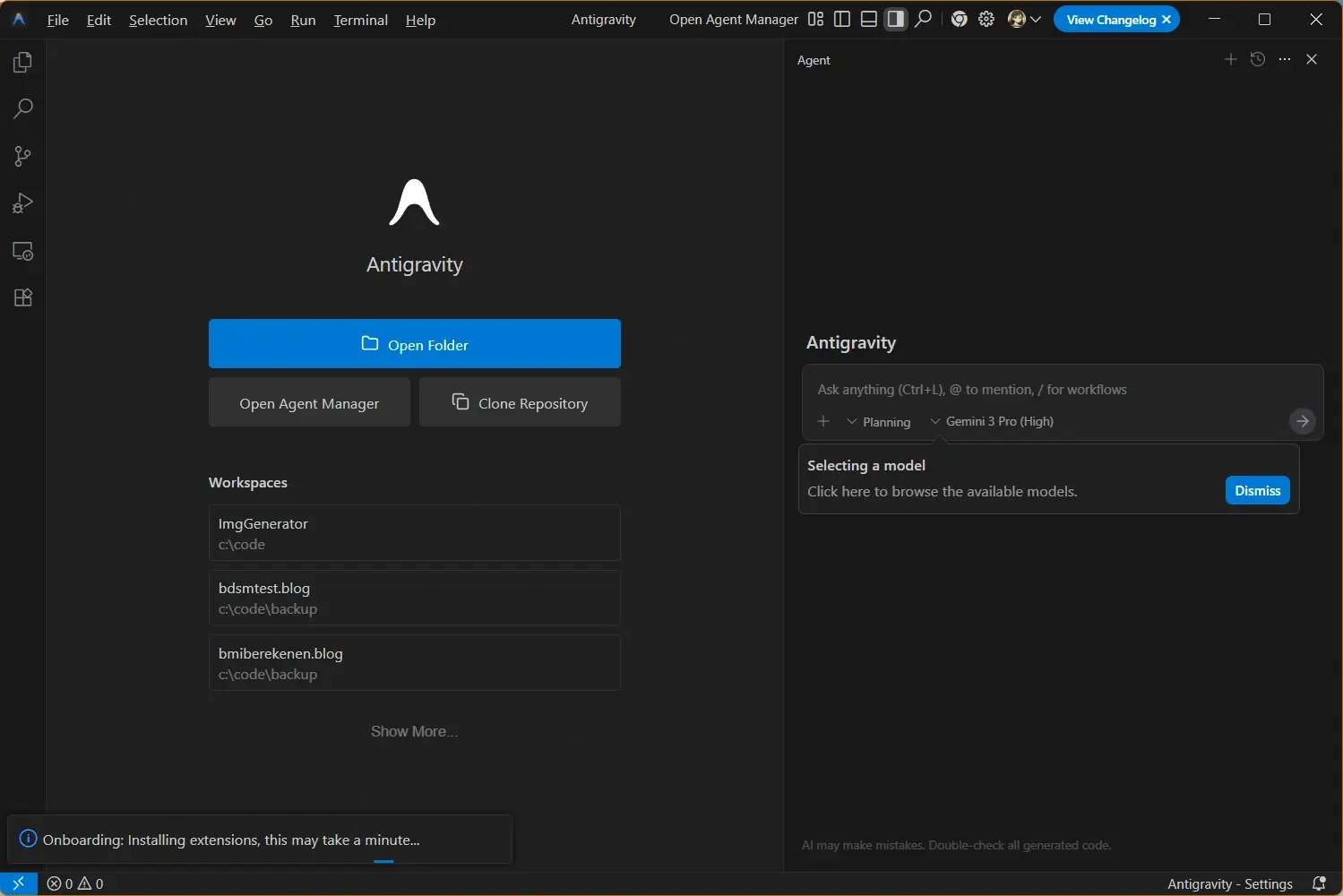
Öffne Antigravity und prüfe vor dem Update den Info-Dialog oder die Versionsanzeige. Notiere die installierte Version, damit du später bestätigen kannst, dass das Upgrade funktioniert hat. Wenn die App bereits eine Meldung zu einer veralteten Version zeigt, ändere nicht zuerst Projekteinstellungen, sondern behandle die Client-Version als wahrscheinliche Ursache.
Neueste stabile Version installieren
Schließen Sie Antigravity, wählen Sie den für Ihre Plattform auf Googles offizieller Seite angebotenen Installer und installieren Sie über die vorhandene Kopie. Unter Linux bleiben Sie beim ursprünglichen Repository oder Archiv.
Antigravity erneut öffnen und die Lösung prüfen
Starte Antigravity über den normalen System-Launcher, öffne den Info-Dialog erneut und bestätige, dass sich die Version geändert hat. Öffne danach einen echten Workspace, melde dich bei Bedarf an und teste eine KI-Funktion wie Tab-Vervollständigung oder eine Agentenaufgabe. Wenn die Warnung bleibt, folge dem Abschnitt zur Fehlersuche.
Was tun, wenn die Warnung weiterhin erscheint
Meldet Antigravity nach der Installation des auf Googles offizieller Seite angebotenen Builds weiterhin eine veraltete Version, schließen Sie alle Prozesse, starten Sie die installierte ausführbare Datei und öffnen Sie den Info-Dialog erneut. Eine alte Verknüpfung, eine doppelte Installation oder eine nicht aktualisierte Paketquelle kann ein fehlgeschlagenes Update vortäuschen.
Alle Antigravity-Prozesse vor der Neuinstallation schließen
Unter Windows prüfst du vor dem erneuten Ausführen des Installers den Task-Manager auf Antigravity-Prozesse. Unter macOS beendest du die App über das Dock und bei Bedarf über die Aktivitätsanzeige. Unter Linux schließt du alle Antigravity-Fenster und stoppst Hintergrundprozesse, bevor du über apt oder dnf aktualisierst.
Sicherstellen, dass die Verknüpfung die neue App öffnet
Manche Nutzer behalten eine alte Desktop-Verknüpfung, ein angeheftetes Taskleisten-Symbol oder einen eigenen Launcher, der auf einen früheren Installationspfad zeigt. Öffne Antigravity nach dem Update über das Startmenü, den Programme-Ordner oder den System-Launcher und ersetze alte Verknüpfungen, wenn die neue App funktioniert.
Prüfen, ob zwei Versionen installiert sind
Ein Rechner kann manchmal eine systemweite Kopie und eine lokale Benutzerkopie haben. Wenn der Info-Dialog noch eine alte Version zeigt, entferne das ältere Duplikat erst, nachdem du bestätigt hast, wo die neueste Installation liegt.
Nach einem größeren Update erneut anmelden
Wenn der Editor startet, aber KI-Funktionen fehlschlagen, melde dich ab und wieder an. Dadurch werden Kontostatus, Modellzugriff und Cloud-Funktionsverfügbarkeit nach einem Client-Update aktualisiert.
Antigravity unter Windows aktualisieren
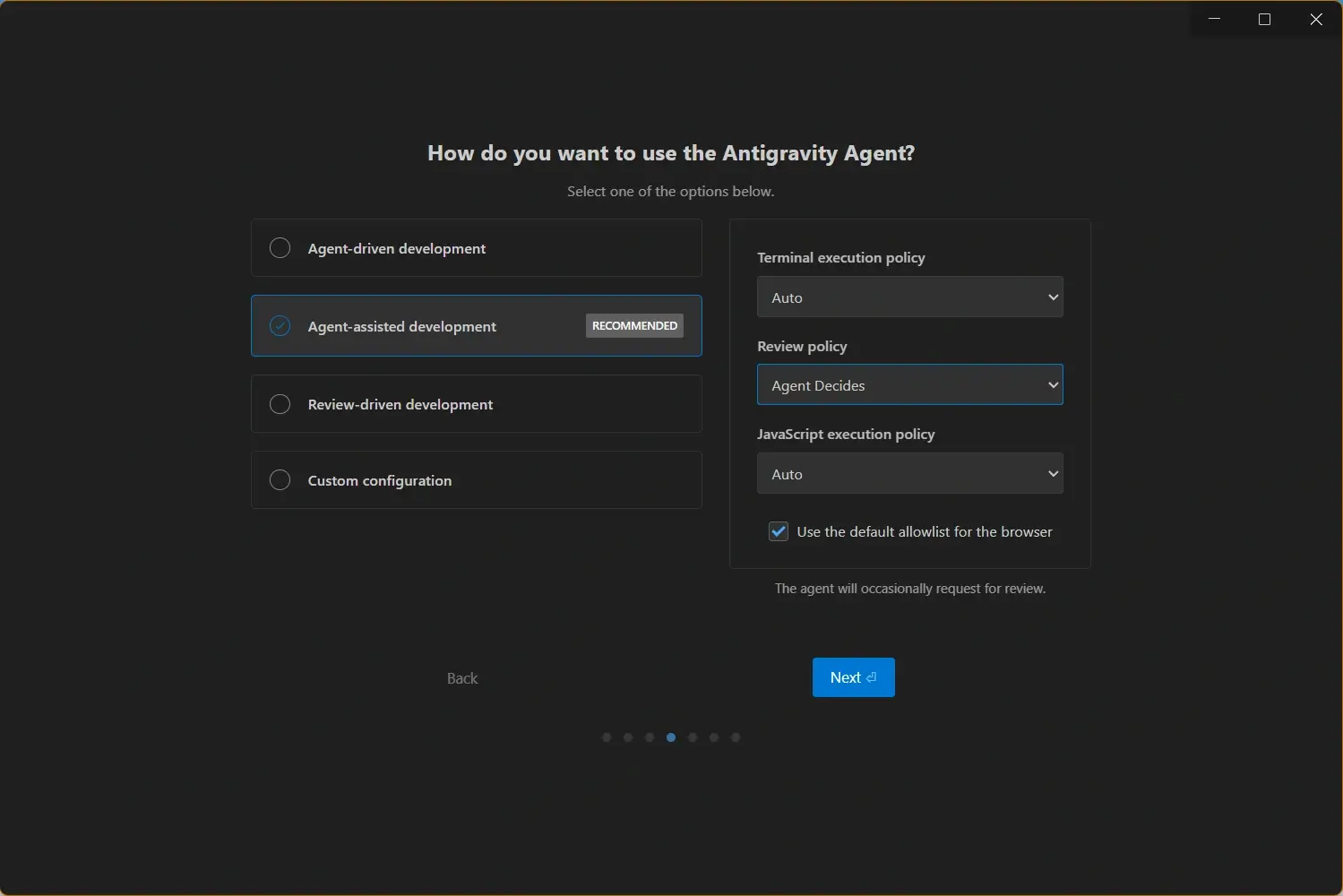
Prüfen Sie unter Windows 10 und 11 die Windows-Option auf Googles offizieller Downloadseite, schließen Sie Antigravity und führen Sie den dort veröffentlichten Installer aus. Bei einer Installation über die vorhandene Kopie bleiben Projektordner von der App getrennt. Öffnen Sie die App bei anhaltender Warnung über das Startmenü und prüfen Sie den Installationspfad, bevor Sie ein Duplikat entfernen.
Antigravity unter macOS aktualisieren
Wählen Sie unter macOS die auf Googles offizieller Seite angegebene Apple-Silicon- oder Intel-Option, beenden Sie Antigravity, öffnen Sie das Disk-Image und ersetzen Sie die App im Ordner Programme. Starten Sie sie nach der Installation aus Programme, damit Sie keine ältere Kopie aus einem anderen Ordner öffnen.
Antigravity unter Linux aktualisieren
Aktualisieren Sie unter Debian/Ubuntu und Fedora/RHEL die Paketmetadaten und verwenden Sie dasselbe APT/DNF-Repository wie bei der Installation. Wurde Antigravity aus einem Archiv installiert, bleiben Sie bei diesem Weg, statt eine zusätzliche Paketmanager-Kopie anzulegen. Prüfen Sie nach dem Start den Info-Dialog und mischen Sie keine Installationsmethoden.

Solltest du eine alte Antigravity-Version verwenden?
Alte Antigravity-Versionen sind nur für kurzfristige Fehlersuche, Kompatibilitätsprüfungen oder die Reproduktion eines projektspezifischen Problems sinnvoll. Sie sind nicht die beste Standardwahl, weil Cloud-Funktionen, Agentenverhalten, Sicherheitskorrekturen und Modellzugriff vom aktuellen Client abhängen können.
Wenn Sie einen älteren Build benötigen, halten Sie den Kompatibilitätsgrund fest, trennen Sie die Testkopie vom täglichen Arbeitsbereich und wechseln Sie danach zu einem laut offizieller Hilfe unterstützten Build zurück. Prüfen Sie bei einer Warnung die Google-Downloadseite und den Installationspfad; eine Versionsnummer allein belegt nicht, dass ein Build aktuell ist.
Sicherheitshinweis
Vermeide Suchanfragen wie Antigravity Crack-Version, Antigravity APK oder unbegrenzte modifizierte Builds. Sie lösen keine Update-Kompatibilitätsprobleme und können Code, Zugangsdaten und Workspace-Dateien gefährden.
Auto-Update, Linux-Pakete und Versionsrichtlinie
Suchen zum Deaktivieren oder Aktivieren automatischer Antigravity-Updates sind Versionsrichtlinien, nicht nur Schalterfragen. Teams sollten freigegebene Builds und Update-Fenster dokumentieren; Einzelanwender fahren mit der aktuellen Stable meist sicherer.
Unter Ubuntu und Debian aktualisieren Sie zuerst den Paketcache. Unter Fedora und RHEL aktualisieren Sie die DNF-Metadaten und danach das Antigravity-Paket. Bei einer Tarball-Installation ersetzen Sie genau diese Installation statt eine zweite zu erstellen.
Bleibt die Warnung bestehen, schließen Sie alle Prozesse, öffnen Sie den Info-Dialog über die tatsächlich gestartete Datei und vergleichen Sie den Pfad mit dem Verknüpfungsziel. Aktualisieren Sie das ursprüngliche Linux-Repository oder ersetzen Sie das Archiv und prüfen Sie Googles offizielle Seite, bevor Sie eine doppelte Installation entfernen.
Öffnen Sie vor der Installation direkt antigravity.google/download oder nutzen Sie den offiziellen Link oben. Prüfen Sie Betriebssystem und Prozessorarchitektur und verwenden Sie nur einen dort veröffentlichten Installer; diese Anleitung hostet oder verifiziert keine Installationsdateien. Bewahren Sie Projekte in eigenen Ordnern auf, schließen Sie Antigravity vor dem Ersetzen der App und starten Sie die Verknüpfung, die auf die neue Installation zeigt. Fragen Sie auf verwalteten Geräten die Administration, bevor Sie Updatekanal oder Paketquelle ändern. Zeigt der Info-Dialog weiterhin den alten Build, vergleichen Sie Installationspfad und Verknüpfungsziel, statt eine zweite Kopie anzulegen.
Nützliche Download- und Versionslinks
Nutze diese Verweise, um von der Update-Anleitung zur richtigen Installer-Seite zu wechseln und das offizielle Download-Ziel zu prüfen.
- Offizielle Antigravity-Downloadseite - Aktuelles Desktop-Downloadziel von Google
- Antigravity für Windows - Installer-Optionen für Windows 10 und Windows 11
- Antigravity für macOS - Download-Optionen für Apple Silicon und Intel Mac
- Antigravity für Linux - APT- und DNF-Update-Befehle für Linux-Systeme