
Inhalt des Antigravity-Browser-Leitfadens
Wofür die Antigravity-Browsersteuerung gedacht ist
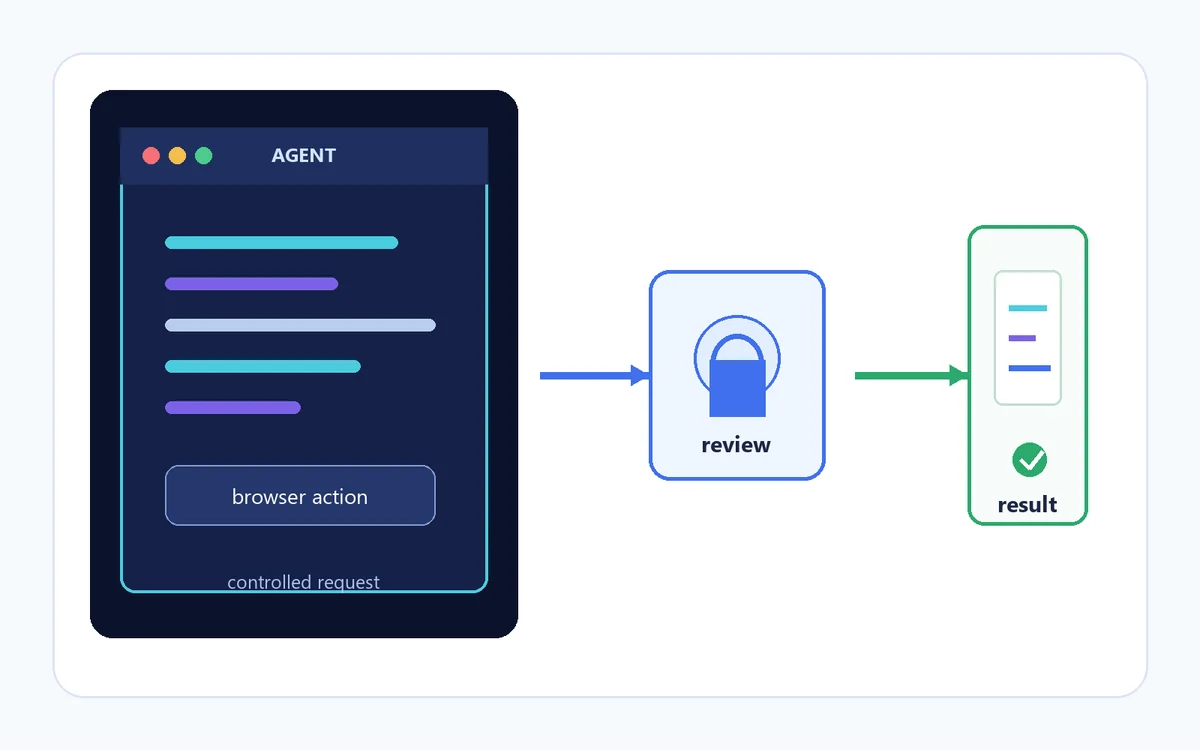
Die Antigravity-Browsersteuerung ermöglicht einem Agentenablauf, mit Webseiten zu interagieren, statt nur lokale Dateien zu lesen. Ein hilfreiches Modell ist eine überwachte Browsersitzung: Sie beschreiben ein begrenztes Ergebnis, der Agent schlägt Seitenaktionen vor oder führt sie aus, und Sie prüfen, ob der sichtbare Zustand wirklich zum Auftrag passt. Das ist etwas anderes als eine Antwort aus dem Gedächtnis. Seite, Formularzustand, Navigation und abschließender Nachweis gehören zur Aufgabe.
Beginnen Sie mit Aufgaben mit klarer Endbedingung, etwa dem Prüfen einer Seite, dem Lesen weniger öffentlicher Felder oder dem Erreichen einer Kontrollseite vor dem Absenden. Vermeiden Sie Anweisungen wie durchsuchen Sie das Web und erledigen Sie alles. Ein enges Ziel macht fremde Links, Konten oder Domains sichtbar und erleichtert die Wiederholung, wenn die Browsersteuerung stoppt, abläuft oder die falsche Sitzung öffnet.
| Aufgabenform | Guter Einsatz | Erste Prüfung |
|---|---|---|
| Öffentliche Seite prüfen | Eine bekannte URL öffnen und sichtbaren Text oder Status vergleichen. | Domain und erwartete Seite bestätigen. |
| Kleine Datensammlung | Eine kurze Liste öffentlicher Felder mit Limit lesen. | Zeilen, Seiten und Zeit begrenzen; private Daten ausschließen. |
| Formular vorbereiten | Einen Entwurf bis zur Prüfseite ausfüllen. | Zahlung, Löschung, Veröffentlichung und Senden manuell halten. |
| Regressionstest | Einen stabilen Klickpfad wiederholen und Zustand erfassen. | Wenn möglich Testkonto oder isoliertes Profil verwenden. |
Eine Antigravity-Browseraufgabe vor dem Start vorbereiten
Notieren Sie Ziel-URL, erlaubte Aktionen, Stop-Bedingung und erwarteten Nachweis. Schreiben Sie auch auf, was der Agent nicht berühren darf. Eine sichere Anweisung lautet zum Beispiel: eine öffentliche Produktseite öffnen, Titel und Preis lesen, bei einer Anmeldung stoppen und URL sowie sichtbare Werte zurückgeben. Das ist besser prüfbar als ein Auftrag zum Kaufen, Senden oder Verwalten eines Kontos.
Halten Sie den ersten Lauf klein. Schließen Sie fremde Tabs, entfernen Sie sensible Texte aus dem Prompt und verwenden Sie bei benötigter Sitzung ein separates Profil oder Testkonto. Fügen Sie niemals Passwörter, Wiederherstellungscodes, Zahlungsnummern, API-Schlüssel oder private Kundendaten in eine Agentenanweisung ein. Die Anmeldung und die Entscheidung über den nächsten sensiblen Schritt bleiben bei Ihnen.
Legen Sie außerdem fest, wie Sie den Erfolg erkennen und wann Sie abbrechen. Ein nützlicher Test vergleicht beispielsweise die erwartete Überschrift, die URL und einen öffentlichen Wert, statt nur eine Zusammenfassung zu akzeptieren. Wenn eine Seite unerwartet weiterleitet, eine Anmeldung verlangt oder eine Aktion nicht eindeutig ist, soll der Lauf pausieren. So bleibt der Browserablauf nachvollziehbar und Sie können später unterscheiden, ob eine Änderung am Konto, an der Website oder am Antigravity-Agenten die Ursache war.
Für wiederholbare Prüfungen hilft ein kurzer Arbeitsnachweis: notieren Sie Start-URL, Profiltyp, erlaubten Umfang, letzte erfolgreiche Aktion und den sichtbaren Endstatus. Speichern Sie keine privaten Cookies oder vollständigen Kontodaten. Ein solcher Nachweis ist bei einer geänderten Website besonders wertvoll, weil Sie zuerst die Seite und ihre Oberfläche vergleichen können, bevor Sie die gesamte Anweisung oder die IDE-Konfiguration verändern.
Antigravity-Browserablauf Schritt für Schritt
Ein beobachtbares Ziel festlegen
Nennen Sie Website, Seite, Felder und Stop-Bedingung. Erlauben Sie ausdrücklich Navigation, Eingabe, Klick oder nur Lesen.
Sitzung und Umfang prüfen
Kontrollieren Sie Profil, URL, Konto und angeforderte Berechtigungen. Entfernen Sie Geheimnisse und begrenzen Sie die Domain.
Mit Haltepunkten ausführen
Pausieren Sie vor Login, Berechtigung, Upload, Kauf, Löschung, Veröffentlichung oder Versand. Prüfen Sie die Seite nach wichtigen Aktionen.
Ergebnis prüfen und protokollieren
Vergleichen Sie die fertige Seite mit dem Ziel, speichern Sie nur sicheren Nachweis und notieren Sie den fehlerhaften Schritt.
Browserberechtigungen, Profile und private Daten
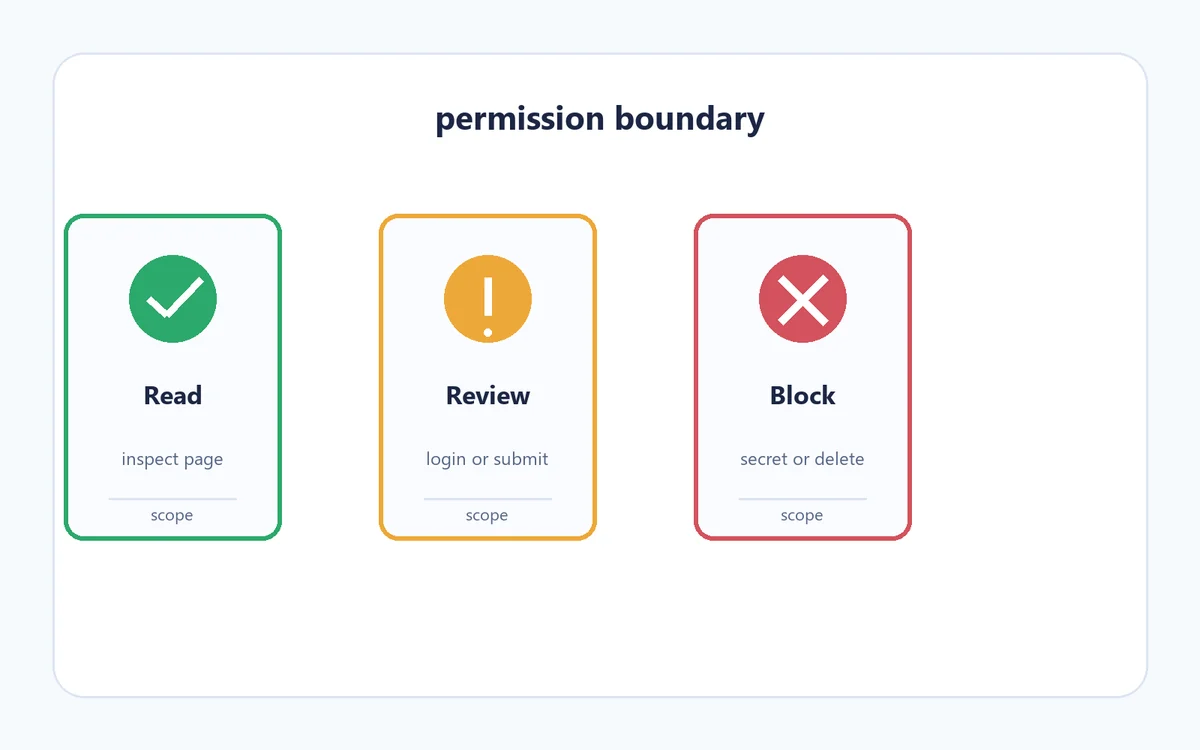
Eine Browsersitzung kann Tabs, Cookies oder einen Kontostatus enthalten und damit mehr Kontext offenlegen als ein Textprompt. Behandeln Sie jede Berechtigung als Grenze, nicht als Routinebestätigung.
Nur die kleinste Berechtigung erlauben
Erlauben Sie nur die für das Ziel nötige Navigation, Lektüre oder Interaktion. Für das Lesen einer Seite sind Uploads, Nachrichten, Einstellungsänderungen oder Transaktionen nicht nötig. Ist die Berechtigung breiter als das Ziel, stoppen Sie und schreiben die Aufgabe neu.
Profile trennen, wenn sich das Risiko ändert
Ein eigenes Profil oder Testkonto verringert den versehentlichen Zugriff auf private Mail, gespeicherte Zahlungen, Adminbereiche und fremde Tabs. Es macht eine riskante Aktion nicht automatisch sicher; prüfen Sie Domain und letzten Button weiterhin selbst.
Geheimnisse aus den Anweisungen halten
Schreiben Sie Passwörter, Einmalcodes, private Tokens oder vollständige Zahlungsdaten nie in Prompt oder Mitschnitt. Melden Sie sich bei Bedarf selbst an, pausieren Sie vor sensiblen Aktionen und schwärzen Sie Nachweise vor dem Teilen.
Drei Gewohnheiten für besser prüfbare Browser-Steuerung
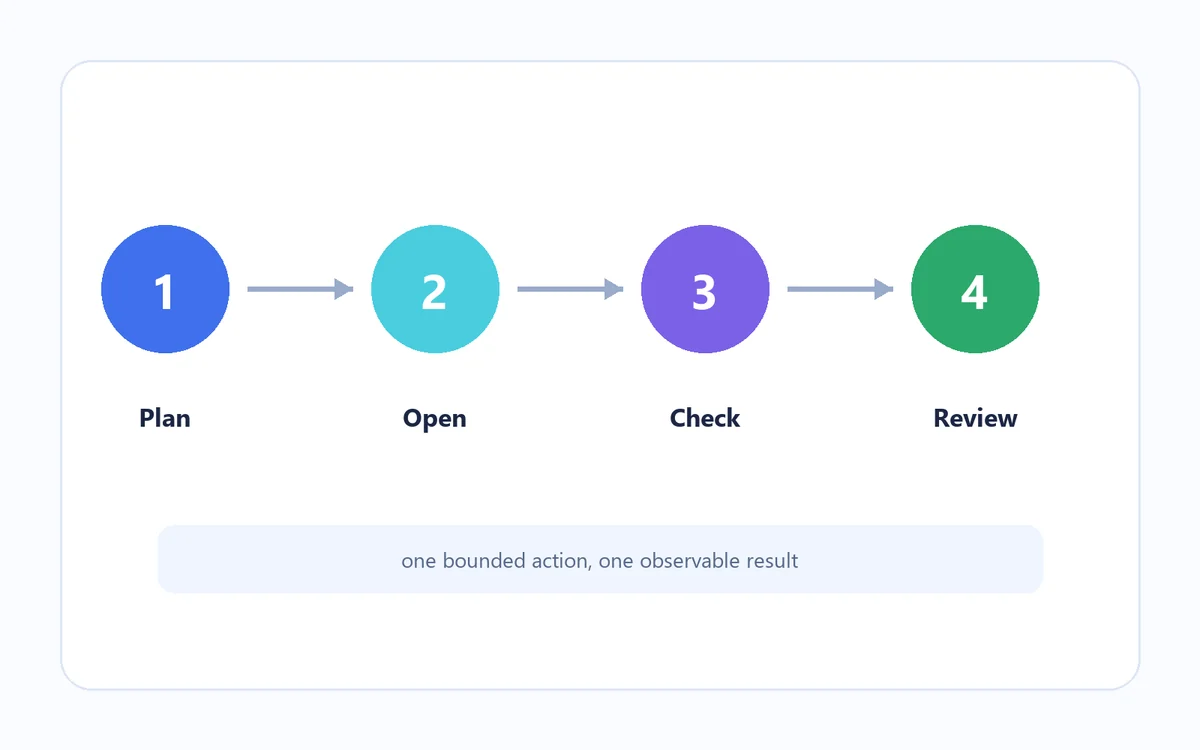
Aktionspfad planen
Ein kurzer Plan gibt dem Agenten einen klaren Weg und schafft Prüfpunkte für Weiterleitungen, Pop-ups oder fehlende Inhalte. Starten Sie mit einer Seite und einem Ergebnis.
Berechtigungsgrenzen sichtbar machen
Schreiben Sie erlaubte Aktionen und menschliche Entscheidungen getrennt auf. Das ist bei Uploads, externen Nachrichten, Veröffentlichungen, Kontowechseln, Zahlungen und Löschbuttons besonders wichtig.
Finalen Nachweis trennen
Ein erfolgreicher Klick beweist keinen erfolgreichen Auftrag. Prüfen Sie URL, Überschrift, Status oder wichtigen Wert und speichern Sie nur den kleinsten sicheren Nachweis.
Antigravity Browser funktioniert nicht: Fehlerquelle eingrenzen
Wenn der Browser nicht startet oder eine Aktion fehlschlägt, installieren Sie die IDE nicht sofort neu. Prüfen Sie zuerst, ob der lokale Start, das Profil, die Seite, eine Berechtigungsgrenze oder die Seitenauslegung durch den Agenten betroffen ist. Wiederholen Sie eine kleine öffentliche Leseaktion auf einer sauberen Testseite. Funktioniert sie, liegt der Unterschied wahrscheinlich bei Website oder Sitzung.
Notieren Sie die genaue URL, den sichtbaren Fehler, die letzte erfolgreiche Aktion und den Loginstatus. Ein Timeout nach einem Klick ist etwas anderes als ein Browserprozess, der gar nicht startet; ein leeres Ergebnis ist etwas anderes als ein Einwilligungsdialog. Der Eintrag verhindert blindes Wiederholen und trennt Browserprobleme von allgemeinen Agentenfehlern.
Der Browser öffnet sich nie
Testen Sie eine bekannte öffentliche URL mit einer Minimalaufgabe. Prüfen Sie, ob IDE und Browser starten dürfen, und sehen Sie in den lokalen Eintrag. Fügen Sie keine zufälligen Erweiterungen hinzu, bevor der Basispfad funktioniert.
Das falsche Konto oder Profil erscheint
Stoppen Sie vor der Eingabe. Prüfen Sie Profil und sichtbare Identität, schließen Sie fremde Tabs und verwenden Sie eine Testsitzung. Lassen Sie den Agenten nicht raten, welches Konto richtig ist.
Klick oder Formular läuft ab
Suchen Sie nach Einwilligungsdialogen, Overlays, langsamen Netzwerkanfragen, deaktivierten Elementen oder geändertem Layout. Wiederholen Sie genau eine Aktion mit klarer Stop-Bedingung und lassen Sie keine Sendeschleife zu.
Das Ergebnis wirkt plausibel, ist aber falsch
Vergleichen Sie finale URL, Überschrift, Status und Schlüsselwert mit dem Ziel. Ein alter Tab, eine ähnliche Seite oder ein Teilergebnis gilt als unvollständig.
Offizielle und interne Antigravity-Browserlinks
Nutzen Sie die offizielle Browserdokumentation für Produktverhalten und die verwandten internen Leitfäden, wenn Installation, Berechtigungen oder allgemeine Agentenfehler beteiligt sind.
- Offizielle Antigravity-Browserdokumentation - Primärreferenz für aktuelle Funktion und Begriffe.
- Antigravity funktioniert nicht - Prüfungen für Agent, Login, PATH, Modelle und Installation.
- Antigravity-Erweiterungen - Für Fragen zu Erweiterungen statt Browsersteuerung.
- Antigravity-Systemanforderungen - Lokale Umgebung bei Start- oder Kompatibilitätsproblemen prüfen.