
Contenido de la guía del navegador de Antigravity
Para qué sirve el control del navegador de Antigravity
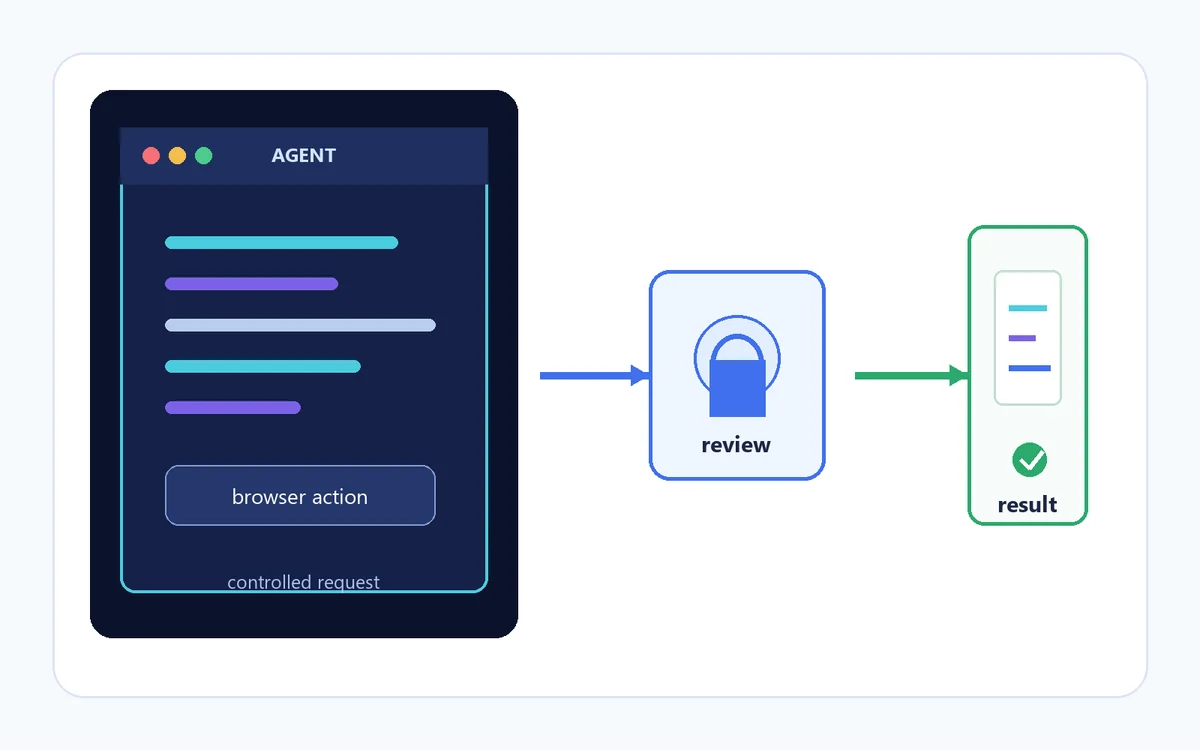
El control del navegador de Antigravity permite que un flujo de agente interactúe con páginas web en lugar de limitarse a leer archivos locales. La forma útil de entenderlo es como una sesión supervisada: describes un resultado acotado, el agente propone o ejecuta acciones y tú compruebas que el resultado visible coincide con la tarea. No es lo mismo que pedir una respuesta inventada de memoria; la página, el estado del formulario, la navegación y la evidencia final forman parte del trabajo.
Empieza con tareas que tengan un final claro, como revisar una página, recopilar unos pocos campos públicos o confirmar que un formulario llega a la pantalla de revisión. Evita instrucciones amplias como navegar por internet y hacerlo todo. Un objetivo estrecho permite detectar si un enlace, una cuenta o un dominio sale del alcance y facilita reproducir un error cuando el control se detiene, agota el tiempo o abre la sesión equivocada.
| Tipo de tarea | Buen uso | Primera comprobación |
|---|---|---|
| Revisar una página pública | Abrir una URL conocida y comparar texto o estado visible. | Confirma el dominio y la página esperada. |
| Recopilar pocos datos | Leer una lista corta de campos públicos con un límite. | Fija límites de filas, páginas y tiempo; excluye datos privados. |
| Preparar un formulario | Completar un borrador hasta la pantalla de revisión. | Deja pagos, borrados, publicaciones y envíos para una decisión manual. |
| Prueba de regresión | Repetir una ruta estable y capturar el estado final. | Usa una cuenta de prueba o un perfil aislado. |
Prepara una tarea del navegador de Antigravity antes de ejecutarla
Escribe la URL objetivo, las acciones permitidas, la condición de parada y la evidencia que esperas. Incluye lo que el agente no debe tocar. Por ejemplo, una instrucción segura pide abrir una página pública, leer el título y el precio, detenerse si aparece un inicio de sesión y devolver la URL junto con los valores visibles. Es más auditable que pedir comprar, enviar o administrar una cuenta.
Haz que la primera ejecución sea pequeña. Cierra pestañas ajenas, elimina texto sensible del prompt y usa un perfil separado o una cuenta de prueba cuando la tarea necesite una sesión. No pegues contraseñas, códigos de recuperación, números de pago, claves API ni datos privados de clientes en una instrucción. Si un sitio exige una cuenta, tú sigues siendo responsable del inicio de sesión y de decidir si el siguiente paso es seguro.
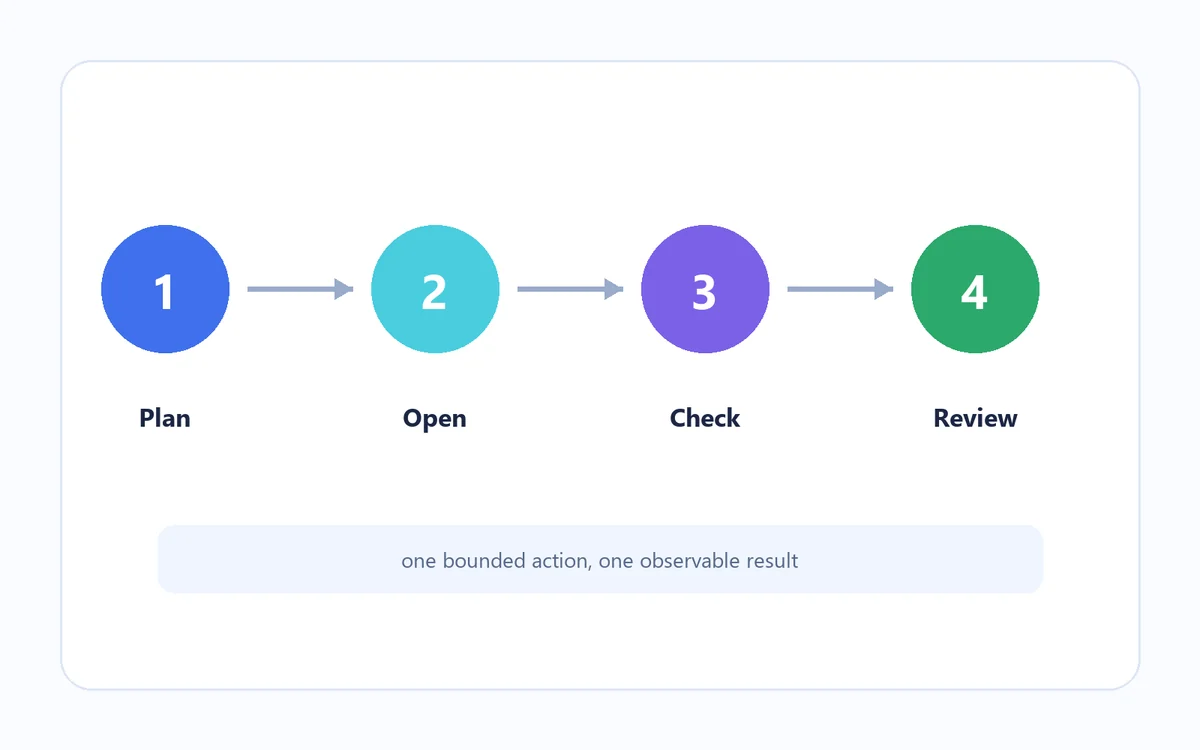
Flujo paso a paso del navegador de Antigravity
Define un resultado observable
Indica el sitio, la página, los campos y la condición de parada. Aclara si la tarea puede navegar, escribir, hacer clic o solo leer.
Revisa sesión y alcance
Comprueba el perfil, la URL, la cuenta y los permisos solicitados. Elimina secretos y limita el dominio permitido.
Ejecuta con puntos de control
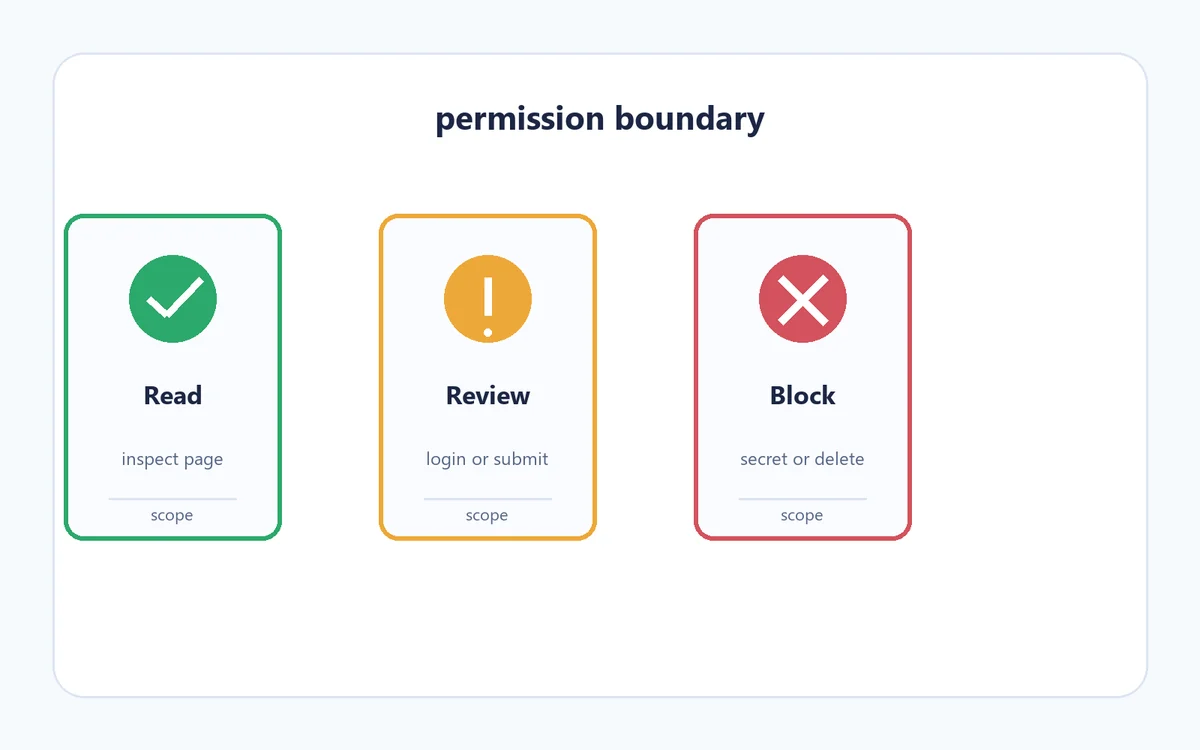
Pausa ante login, permisos, cargas, compras, borrados, publicaciones o envíos. Inspecciona la página tras cada acción importante.
Verifica y registra el resultado
Compara la página final con el objetivo, guarda una evidencia segura y anota el paso exacto si el resultado es incorrecto.
Permisos del navegador, perfiles y datos privados
La automatización del navegador puede exponer más contexto que un prompt de texto porque la sesión puede contener pestañas, cookies o una cuenta activa. Trata cada permiso como un límite, no como una confirmación rutinaria.
Usa el permiso mínimo necesario
Permite solo la navegación, lectura o interacción que exige la tarea. Leer una página no debería requerir subir archivos, enviar mensajes, cambiar ajustes ni confirmar una transacción. Si el permiso es más amplio que el objetivo, detente y reescribe la tarea.
Separa perfiles cuando cambie el riesgo
Un perfil dedicado o una cuenta de prueba reduce el acceso accidental al correo, pagos guardados, paneles administrativos y pestañas ajenas. No vuelve segura una acción arriesgada por sí sola: revisa también el dominio y el botón final.
Mantén los secretos fuera de las instrucciones
Nunca pongas contraseñas, códigos de un solo uso, tokens privados ni datos completos de pago en el prompt o en un registro capturado. Inicia sesión tú mismo cuando sea necesario, pausa antes de acciones sensibles y redacta la evidencia antes de compartirla.
Tres hábitos para auditar mejor el control del navegador
Planifica la ruta de acciones
Un plan corto da al agente una ruta clara y te ofrece puntos de control ante redirecciones, ventanas emergentes o contenido ausente. Comienza con una página y un resultado antes de ampliar la tarea.
Haz explícitos los límites
Escribe qué acciones están permitidas y cuáles necesitan una decisión humana. Es especialmente importante para cargas, mensajes externos, publicaciones, cambios de cuenta, pagos y botones destructivos.
Separa la evidencia final
Un clic correcto no demuestra que la tarea terminó bien. Confirma el encabezado, estado, URL o registro resultante. Guarda solo la evidencia segura mínima e incluye el paso fallido si habrá que diagnosticar otra ejecución.
El navegador de Antigravity no funciona: aísla la capa que falla
Cuando el navegador no se abre o el agente informa de una acción fallida, no reinstales el IDE de inmediato. Primero identifica si falla el lanzamiento local, el perfil elegido, la propia página, un límite de permisos o la interpretación que hace el agente. Repite la acción pública y de solo lectura más pequeña en una página de prueba. Si funciona, la diferencia probablemente está en el sitio o en la sesión original.
Registra la URL exacta, el error visible, la última acción correcta y si la página tenía una sesión iniciada. Un tiempo de espera después de un clic no es igual que un proceso que nunca arranca, y un resultado vacío no es igual que una pantalla de consentimiento. El registro evita repetir conjeturas y ayuda a separar un problema del navegador de un error general del agente de Antigravity.
El navegador nunca se abre
Prueba una URL pública conocida con una tarea mínima. Comprueba que el IDE y el navegador puedan iniciarse y revisa el registro local. No añadas extensiones aleatorias hasta confirmar que funciona la ruta básica.
Aparece otra cuenta o perfil
Detente antes de escribir datos. Confirma el perfil y la identidad visible, cierra pestañas ajenas y usa una sesión de prueba. No pidas al agente que adivine cuál cuenta es correcta.
Un clic o formulario agota el tiempo
Busca diálogos de consentimiento, capas, red lenta, controles desactivados o un diseño cambiado. Repite una sola acción con una condición de parada clara; no repitas un envío o una compra.
El resultado parece correcto pero es falso
Verifica URL, encabezado, estado y valor clave frente al objetivo. Una pestaña antigua, una página parecida o un resultado parcial deben tratarse como una ejecución incompleta.
Enlaces oficiales e internos del navegador de Antigravity
Usa la documentación oficial para conocer el comportamiento del producto y las guías relacionadas del sitio cuando el problema incluya instalación, permisos o errores generales del agente.
- Documentación oficial del navegador de Antigravity - Referencia del producto para la capacidad y la terminología actuales.
- Guía Antigravity no funciona - Comprobaciones para agente, login, PATH, modelos e instalación.
- Guía de extensiones de Antigravity - Úsala cuando la consulta sea sobre extensiones y no sobre control del navegador.
- Requisitos del sistema de Antigravity - Comprueba el entorno local si sospechas de compatibilidad o lanzamiento.