
Sommaire du guide du navigateur Antigravity
À quoi sert le contrôle du navigateur Antigravity
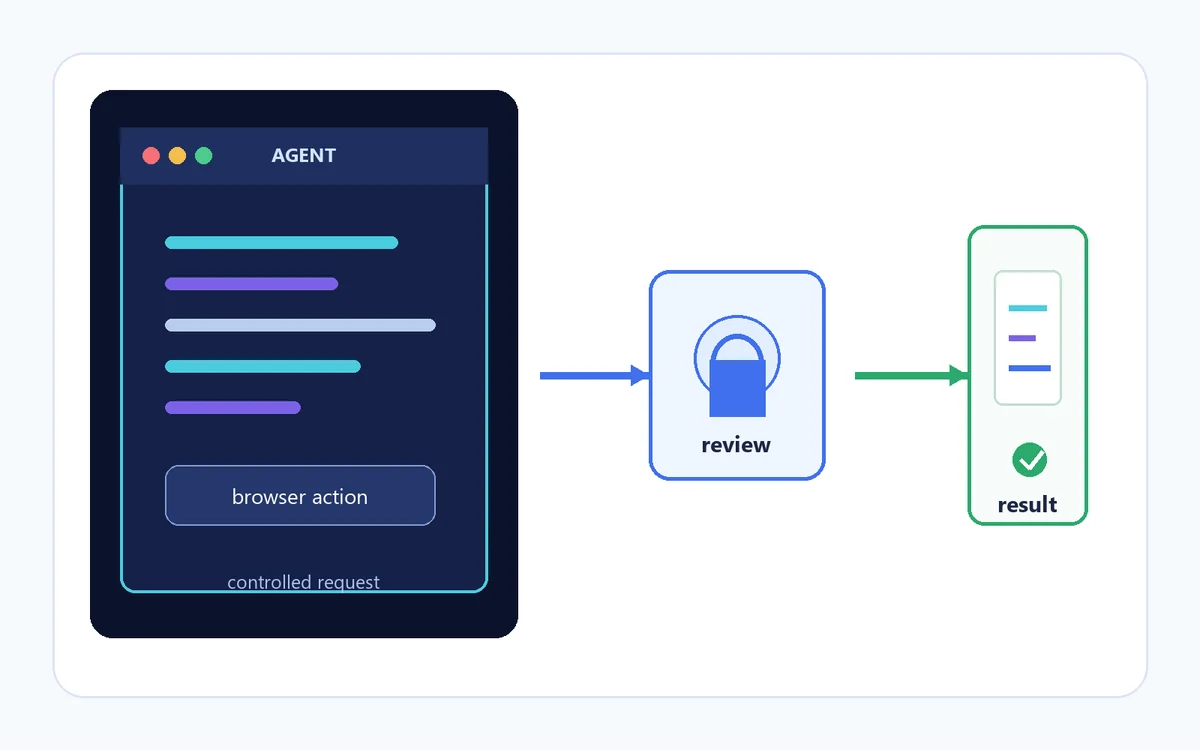
Le contrôle du navigateur Antigravity permet à un flux d’agent d’interagir avec des pages web, au lieu de seulement lire des fichiers locaux. Le bon modèle mental est celui d’une session supervisée : vous décrivez un résultat limité, l’agent propose ou exécute des actions, puis vous vérifiez que le résultat visible correspond bien à la demande. Ce n’est pas une réponse inventée à partir de la mémoire : la page, l’état du formulaire, la navigation et la preuve finale font partie du travail.
Commencez par une tâche dont la fin est précise : vérifier une page, lire quelques champs publics ou atteindre un écran de révision sans envoyer le formulaire. Évitez les consignes générales comme parcourir le web et tout faire. Un objectif étroit permet de repérer un domaine, un compte ou un lien hors périmètre et de reproduire plus facilement un arrêt, un délai dépassé ou l’ouverture d’une mauvaise session.
| Type de tâche | Bon usage | Première vérification |
|---|---|---|
| Vérifier une page publique | Ouvrir une URL connue et comparer le texte ou l’état visible. | Confirmer le domaine et la page attendue. |
| Collecter peu de données | Lire une courte liste de champs publics avec une limite. | Fixer les limites et exclure les données privées. |
| Préparer un formulaire | Remplir un brouillon jusqu’à l’écran de révision. | Garder paiement, suppression, publication et envoi manuels. |
| Test de régression | Répéter un chemin stable et noter l’état obtenu. | Utiliser si possible un compte de test ou un profil isolé. |
Préparer une tâche du navigateur Antigravity avant l’exécution
Écrivez l’URL cible, les actions autorisées, la condition d’arrêt et la preuve attendue. Indiquez aussi ce que l’agent ne doit pas toucher. Par exemple : ouvrir une page publique, lire le titre et le prix, s’arrêter si une connexion apparaît, puis renvoyer l’URL et les valeurs visibles. Cette consigne est plus sûre et plus vérifiable qu’une demande d’achat, d’envoi ou de gestion de compte.
Gardez le premier essai court. Fermez les onglets sans rapport, retirez les informations sensibles du prompt et utilisez un profil séparé ou un compte de test si la tâche nécessite une session. Ne collez jamais de mot de passe, code de récupération, numéro de paiement, clé API ou donnée client privée dans une instruction. Si une connexion est requise, vous restez responsable de l’authentification et du choix de l’étape suivante.
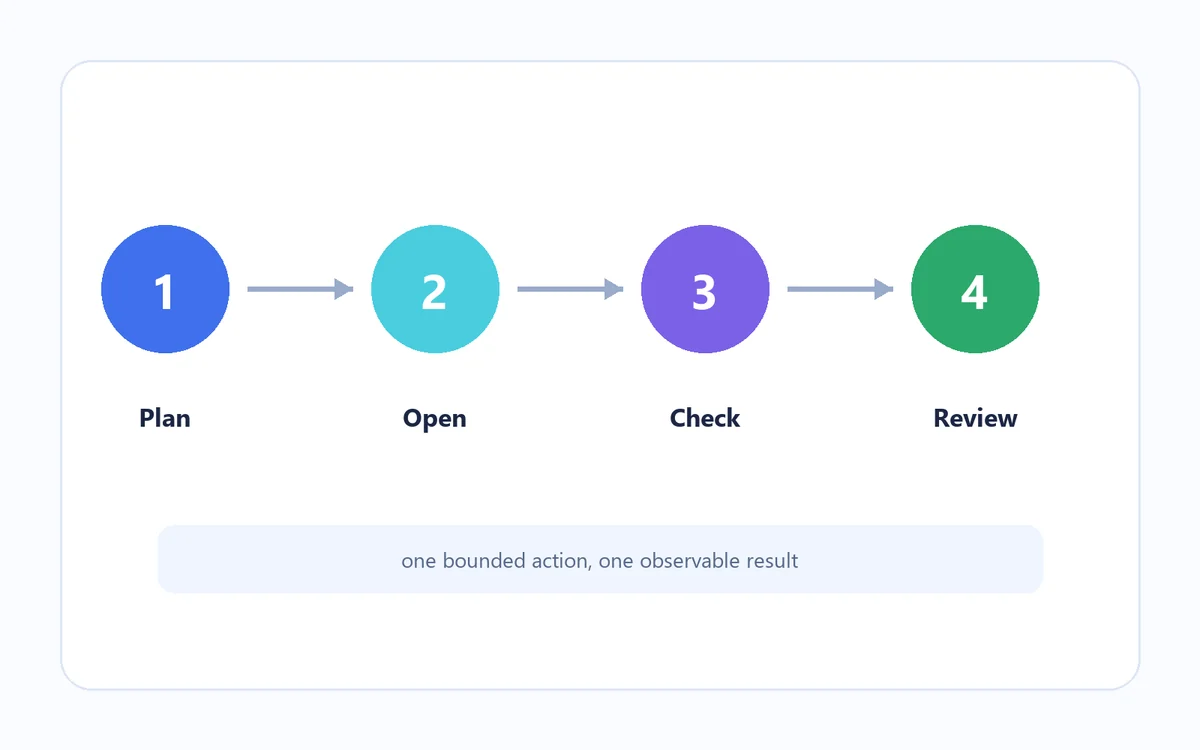
Flux du navigateur Antigravity, étape par étape
Définir un résultat observable
Nommez le site, la page, les champs et l’arrêt attendu. Précisez si la tâche peut naviguer, saisir, cliquer ou seulement lire.
Vérifier session et périmètre
Contrôlez le profil, l’URL, le compte et les permissions demandées. Retirez les secrets et limitez le domaine.
Exécuter avec des pauses
Arrêtez-vous avant connexion, permission, import, achat, suppression, publication ou envoi. Inspectez la page après chaque action importante.
Vérifier et noter le résultat
Comparez la page finale avec l’objectif, conservez une preuve sûre et notez l’étape exacte si le résultat est incorrect.
Permissions du navigateur, profils et données privées
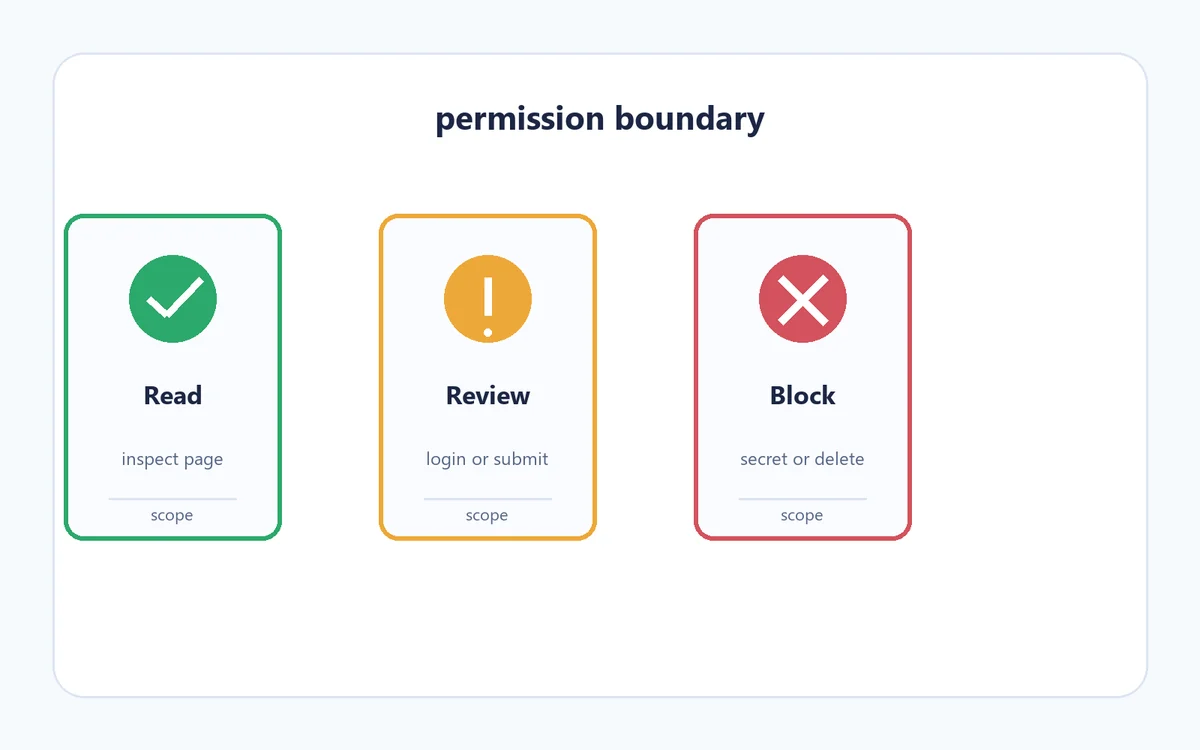
Une session de navigateur peut contenir des onglets, des cookies ou un compte connecté. Elle expose donc parfois plus de contexte qu’un prompt textuel. Chaque permission doit être traitée comme une frontière.
Accorder la permission minimale
Autorisez seulement la navigation, la lecture ou l’interaction nécessaires. Une lecture de page ne devrait pas permettre d’importer un fichier, d’envoyer un message, de changer un réglage ou de confirmer une transaction. Si la permission dépasse l’objectif, arrêtez-vous et réécrivez la tâche.
Séparer les profils lorsque le risque change
Un profil dédié ou un compte de test réduit l’accès accidentel aux e-mails, moyens de paiement, consoles d’administration et onglets personnels. Il ne rend pas une action risquée sûre : vérifiez toujours le domaine et le bouton final.
Garder les secrets hors des instructions
Ne mettez jamais de mots de passe, codes à usage unique, jetons privés ou données complètes de paiement dans le prompt ou une capture. Connectez-vous vous-même, faites une pause avant l’action sensible et masquez la preuve avant partage.
Trois habitudes pour auditer le contrôle du navigateur
Planifier le chemin d’action
Un plan court donne un chemin clair à l’agent et crée des points de contrôle pour les redirections, fenêtres et contenus manquants. Commencez par une page et un résultat.
Rendre les frontières explicites
Notez les actions autorisées et celles qui exigent une décision humaine. C’est essentiel pour les imports, messages externes, publications, changements de compte, paiements et boutons destructeurs.
Séparer la preuve finale
Un clic réussi ne prouve pas que la tâche est terminée. Contrôlez l’URL, le titre, l’état ou la valeur importante et ne gardez que la preuve sûre minimale.
Navigateur Antigravity en panne : isoler la couche défaillante
Si le navigateur ne s’ouvre pas ou si une action échoue, ne réinstallez pas immédiatement l’IDE. Déterminez si le problème vient du lancement local, du profil, du site, d’une permission ou de l’interprétation de la page par l’agent. Rejouez la plus petite lecture publique dans une page de test propre. Si elle fonctionne, la différence vient probablement du site ou de la session initiale.
Notez l’URL exacte, l’erreur visible, la dernière action réussie et l’état de connexion. Un délai après un clic n’est pas le même problème qu’un processus qui ne démarre jamais, et un résultat vide n’est pas une simple page de consentement. Ces notes évitent les essais au hasard et facilitent la comparaison avec une erreur générale de l’agent Antigravity.
Le navigateur ne démarre jamais
Essayez une URL publique connue avec une tâche minimale. Vérifiez que l’IDE et le navigateur peuvent se lancer, puis consultez le journal local. N’ajoutez pas d’extensions au hasard avant de valider le chemin de base.
Le mauvais compte ou profil apparaît
Arrêtez-vous avant la saisie. Confirmez le profil et l’identité visibles, fermez les onglets sans rapport et utilisez une session de test. Ne demandez pas à l’agent de deviner le bon compte.
Un clic ou un formulaire expire
Recherchez une fenêtre de consentement, une surcouche, un réseau lent, un contrôle désactivé ou une mise en page modifiée. Réessayez une seule action avec un arrêt clair; ne bouclez pas sur un envoi ou un achat.
Le résultat semble juste mais ne l’est pas
Vérifiez l’URL, le titre, l’état et la valeur importante par rapport à l’objectif. Une ancienne page, une page similaire ou un résultat partiel doit être considéré comme incomplet.
Liens officiels et internes du navigateur Antigravity
Utilisez la documentation officielle pour le comportement du produit, puis les guides internes lorsque le problème touche l’installation, les permissions ou l’agent en général.
- Documentation officielle du navigateur Antigravity - Référence produit pour la capacité et la terminologie actuelles.
- Guide Antigravity ne fonctionne pas - Vérifications pour l’agent, la connexion, PATH, les modèles et l’installation.
- Guide des extensions Antigravity - À utiliser lorsque la question concerne les extensions plutôt que le contrôle navigateur.
- Configuration système Antigravity - Vérifier l’environnement si le lancement ou la compatibilité est en cause.