Comment installer Antigravity : ce que comprend l’installation
Comment installer Antigravity comporte deux étapes : sélectionner un paquet compatible, puis vérifier le premier démarrage. L’installeur peut réussir alors que le compte, le dossier ou les permissions ne sont pas encore corrects.
Ce guide rassemble le parcours commun à Windows, macOS et Linux. Les pages dédiées conservent les détails propres aux paquets, car l’architecture et la distribution se vérifient au moment du téléchargement.
Pour établir une base sûre, ne changez qu’une variable à la fois. Installez depuis la source officielle, ouvrez un petit projet local et testez d’abord la lecture. Ajoutez ensuite extensions, MCP, terminal ou écriture selon le besoin.
Vérifier l’ordinateur avant le téléchargement
Repérez le système d’exploitation et l’architecture du processeur dans les réglages. Les erreurs courantes consistent à confondre Windows ARM64 et x64, Intel et Apple Silicon sur Mac, ou un paquet Linux avec une distribution incompatible.
Gardez de l’espace pour l’application, les caches et le premier projet. L’inspection par agent utilise aussi mémoire et réseau ; un ordinateur qui peine avec un navigateur sera moins fiable sur un grand dépôt.
| Vérification | Décision minimale | Pourquoi c’est important |
|---|---|---|
| Système | Utilisez un bureau Windows, macOS ou Linux pris en charge. | Installeur et alertes de sécurité varient selon l’OS. |
| Architecture | Faites correspondre Windows x64/ARM64, Mac Intel/Apple Silicon ou Linux. | Une erreur peut empêcher le démarrage. |
| Mémoire et espace | Réservez de la place pour application, caches et projet. | Agents et gros projets ont besoin de marge. |
| Réseau et compte | Préparez une connexion stable et le compte Google prévu. | Connexion et fonctions de modèle peuvent dépendre des deux. |

Choisir le bon installeur Antigravity
Ouvrez la page officielle de téléchargement Google et sélectionnez d’abord la plateforme. Résultat de recherche, chemin de stockage copié et miroir tiers ne constituent pas une source stable : noms et versions peuvent changer.
Sur un ordinateur géré, vérifiez les règles d’installation, de connexion et de réseau avant d’accuser le paquet. Les alertes d’un poste professionnel peuvent différer de celles d’un ordinateur personnel.
| Plateforme | Choix | Prochaine vérification |
|---|---|---|
| Windows | x64 pour la plupart des PC Intel/AMD ; ARM64 pour Windows on ARM. | Vérifiez version Windows et politique de sécurité. |
| macOS | Apple Silicon pour les Mac M ; Intel pour les anciens Mac. | Vérifiez Applications et alertes macOS. |
| Linux | Paquet ou dépôt correspondant à la distribution. | Suivez les instructions officielles actuelles. |
| CLI | Installation séparée seulement pour terminal ou sessions agy. | Consultez la documentation CLI dédiée. |
La page officielle est la référence du paquet, de la version, de l’architecture et des fichiers. Cet article ne promet ni URL binaire ni taille non vérifiée.
Installer Antigravity étape par étape
Fermez les anciennes fenêtres Antigravity. Deux versions peuvent utiliser des espaces différents ou faire passer un ancien raccourci pour la nouvelle installation. Gardez le code séparé du dossier de l’application.
Téléchargez le paquet actuel depuis Google et comparez son nom et son architecture avec vos notes. Attendez la fin du téléchargement avant de l’ouvrir.
Lancez l’installeur standard, acceptez l’alerte de sécurité attendue, gardez l’emplacement par défaut si possible et attendez la fin du processus.
- 1. Fermer les anciennes copiesQuittez Antigravity et les anciens installeurs ; ne supprimez pas encore les réglages.
- 2. Ouvrir la source officielleConfirmez la page Google de téléchargement ou de documentation.
- 3. Faire correspondre l’architectureChoisissez Windows x64/ARM64, Mac Intel/Apple Silicon ou la bonne voie Linux.
- 4. Exécuter l’installeurSuivez les écrans standard et gardez l’emplacement habituel si possible.
- 5. Lancer la nouvelle copieFermez l’installeur puis utilisez l’entrée normale de l’application.
- 6. Commencer petitOuvrez d’abord un petit projet local, pas un dépôt distant volumineux.
- Bon raccourci — Le raccourci ouvre la copie installée cette fois-ci.
- Alerte attendue — La fenêtre de sécurité identifie la bonne application.
- Projet séparé — Le code reste dans l’espace de travail prévu.
- Session fraîche — Un redémarrage efface anciens processus et PATH.
Terminer le premier démarrage et la connexion
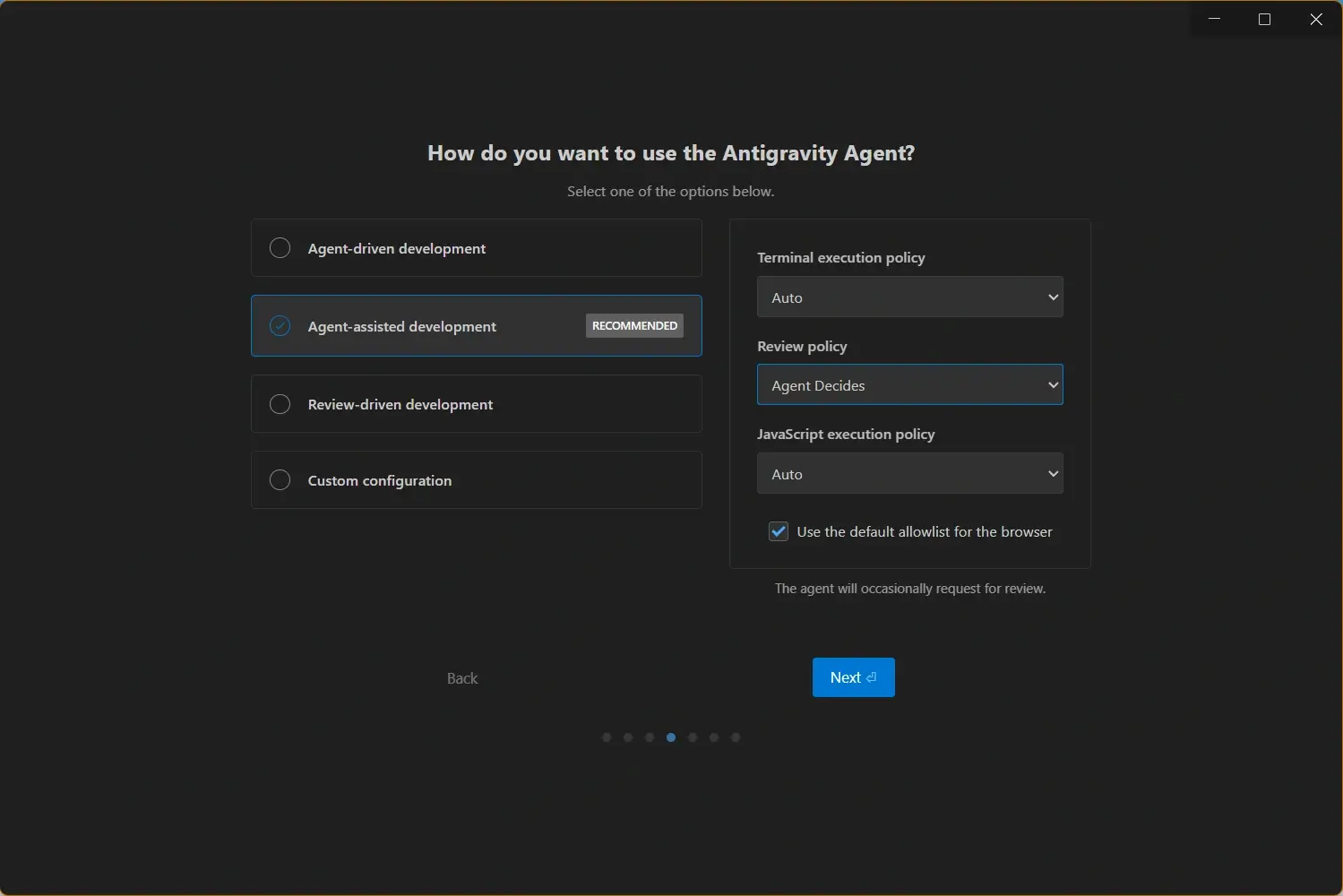
Le premier démarrage peut demander authentification, conditions ou choix d’accueil. Utilisez le compte qui doit posséder la session. Une boucle de connexion concerne généralement le compte ou le passage par le navigateur, pas l’installeur.
Ouvrez le plus petit projet représentatif de votre travail. Un dossier réduit permet de confirmer l’accès aux fichiers, la racine de l’espace et l’interface attendue.
Commencez avec des permissions limitées. La lecture suffit pour le premier contrôle ; activez terminal, navigateur, réseau, MCP ou écriture pour une tâche précise.

Choisir le bon compte
Utilisez celui qui possède l’espace et l’accès aux modèles attendus.
Lire l’accueil
Gardez la première configuration proche des choix normaux.
Ouvrir un petit espace
Comparez l’arborescence avec le dossier sélectionné.
Retarder les permissions larges
Commencez en lecture et ajoutez les accès consciemment.
Vérifier l’espace de travail avant le vrai travail
Le premier contrôle doit confirmer quatre éléments : la bonne version s’est ouverte, l’éditeur voit les bons fichiers, l’agent comprend l’espace sans modifier et la version installée est identifiable.
Demandez un résumé des dossiers principaux ou du langage du projet sans changement. Comparez la réponse avec l’arborescence. Si elle décrit un parent, un dossier vide ou un autre clone, corrigez la racine d’abord.
Notez plateforme, architecture, version, chemin et réglage inhabituel de réseau ou de sécurité. Vous pourrez répéter le même test après une mise à jour.

- Confirmer la version — Utilisez À propos, sans la déduire du nom du fichier.
- Confirmer les fichiers — Ouvrez un fichier connu et comparez l’arborescence.
- Tester en lecture — Demandez résumé ou recherche sans écriture ni commande destructive.
- Conserver la base — Notez système, architecture, version, chemin et premier symptôme.
Résoudre les problèmes d’installation courants
Séparez les étapes : lancement, authentification, espace de travail et permissions ne se corrigent pas de la même manière.
L’installeur ne s’ouvre pas
Revérifiez source, téléchargement terminé, système, architecture et alerte de sécurité. Sur un poste géré, demandez si une règle bloque l’installation.
L’application se ferme
Lancez-la depuis son emplacement installé, fermez les copies en double, redémarrez si un processus reste bloqué et consultez les prérequis avant d’effacer les réglages.
La connexion revient sans cesse
Vérifiez navigateur, compte, horloge, réseau et politique de l’organisation. Conservez le message exact ; réinstaller ne débloque pas l’authentification.
Le dossier est vide ou incorrect
Ouvrez le répertoire exact et attendez l’indexation. Essayez un petit dossier local si le projet est distant, monté, exclu ou très volumineux.
Un raccourci lance une ancienne copie
Comparez version et chemin actif dans À propos, puis corrigez seulement l’ancien raccourci. Gardez les vieux installeurs comme archives.
Vérifier la version et mettre à jour prudemment
La fiche desktop de ce site indique v2.12.2, vérifiée le 8 septembre 2026. Confirmez la version, le paquet et les détails en direct sur la page Google officielle juste avant le téléchargement.
Séparez les versions desktop, CLI, extensions et MCP. Avant la mise à jour, notez le comportement actuel et répétez le même test en lecture après installation.
Questions fréquentes sur l’installation d’Antigravity
Comment installer Antigravity sous Windows 10 ou 11 ?
Ouvrez la page Google officielle, choisissez le paquet Windows x64 ou ARM64 adapté, exécutez-le puis rouvrez Antigravity. Testez ensuite un petit espace de travail.
Comment installer Antigravity sur macOS ?
Choisissez le paquet macOS, sélectionnez Apple Silicon ou Intel, placez l’application dans Applications, acceptez l’alerte normale si nécessaire et connectez-vous.
Comment installer Antigravity sous Linux ?
Sélectionnez le paquet ou dépôt correspondant à votre distribution et architecture. Suivez la procédure officielle actuelle et testez un petit projet après une nouvelle session.
Le CLI Antigravity est-il nécessaire pour l’IDE ?
Non. CLI est une surface de terminal distincte. Installez-le uniquement pour les commandes agy ou les workflows shell et utilisez son guide dédié.
Pourquoi Antigravity n’affiche-t-il pas mes fichiers ?
Vérifiez le dossier, le compte et l’indexation. Si le projet est distant ou très grand, essayez un petit dossier local pour isoler l’accès.
Puis-je installer Antigravity sans me connecter ?
L’application peut s’ouvrir avant l’authentification, mais les fonctions d’agent peuvent exiger une connexion. N’insérez jamais vos identifiants dans un installeur ou un terminal.
Que faire si l’installeur indique que l’application est déjà installée ?
Fermez Antigravity, localisez la copie existante et comparez version et architecture. Utilisez la mise à jour officielle et ne supprimez pas les réglages inconnus.
Comment savoir si Antigravity est bien installé ?
Vérifiez la version À propos, ouvrez un petit projet, comparez les fichiers et lancez une demande en lecture seule. N’élargissez les permissions qu’en cas de besoin.
Sources officielles à consulter
- Page de téléchargement Google Antigravity — Paquet, plateforme, version et téléchargement officiel.
- Démarrage Google Antigravity — Conseils actuels pour premier démarrage et configuration.
- Installation Google Antigravity CLI — Procédure séparée pour le terminal et CLI.
- Codelab de démarrage Google Antigravity — Référence pratique pour le premier projet.