Antigravity インストール方法で行うこと
Antigravity のインストールは、対応パッケージを選ぶ作業と、初回起動を確認する作業の二段階です。インストールが完了しても、アカウント、フォルダー、権限が正しくなければすぐに開発を始められません。
このページでは Windows、macOS、Linux に共通する手順をまとめます。各 OS の細かな要件やパッケージの違いは、ダウンロード時に専用ページで確認してください。
最初は変える設定を一つに絞ります。公式ソースから導入し、小さなローカルプロジェクトを開き、まず読み取りを試します。拡張機能、MCP、ターミナル、書き込み権限は後から追加します。
ダウンロード前にパソコンを確認する
設定画面で OS とプロセッサの種類を調べてからダウンロードします。よくある間違いは、Windows の ARM64 と x64、Mac の Intel と Apple Silicon、Linux のディストリビューションに合わないパッケージを取り違えることです。
アプリ、キャッシュ、最初のプロジェクトに使う空き容量を確保してください。エージェントのファイル検査にはメモリと安定した通信も必要です。
| 確認項目 | 最低限の判断 | 重要な理由 |
|---|---|---|
| OS | 対応している Windows、macOS、Linux のデスクトップを使う。 | インストーラーとセキュリティ表示が OS ごとに異なる。 |
| アーキテクチャ | Windows x64/ARM64、Mac Intel/Apple Silicon、Linux パッケージを一致させる。 | 不一致だと起動できない場合がある。 |
| メモリと容量 | アプリ、キャッシュ、ワークスペースの空きを残す。 | エージェントと大きなリポジトリには余裕が必要。 |
| 通信とアカウント | 安定した通信と利用予定の Google アカウントを用意する。 | ログインやモデル機能で両方が必要になる。 |

正しい Antigravity インストーラーを選ぶ
Google 公式ダウンロードページを開き、最初にプラットフォームを選択します。検索結果、コピーしたストレージパス、第三者ミラーは、パッケージ名や公開版が変わるため恒久的な入手先として扱わないでください。
管理されたパソコンでは、インストール、ログイン、ネットワークのポリシーも確認します。個人のパソコンと同じファイルでも表示される警告が異なることがあります。
| プラットフォーム | 選択 | 次の確認 |
|---|---|---|
| Windows | 多くの Intel/AMD PC は x64、Windows on ARM は ARM64。 | Windows の版とセキュリティポリシーを確認。 |
| macOS | M シリーズは Apple Silicon、古い Mac は Intel。 | Applications と macOS の警告を確認。 |
| Linux | ディストリビューションに合うパッケージまたはリポジトリ。 | 現在の公式手順を実行。 |
| CLI | ターミナルや agy セッションが必要な場合だけ別途導入。 | CLI 専用ドキュメントを確認。 |
現在のパッケージ、版、アーキテクチャ、ファイル情報は公式ページが基準です。未確認のバイナリ URL やサイズは掲載していません。
Antigravity を手順どおりにインストールする
開始前に古い Antigravity を終了します。複数の版が起動していると、別のワークスペースを開いたり、古いショートカットを新しい版と誤認したりします。ソースコードはアプリのフォルダーと分けてください。
Google 公式ページから現在のパッケージをダウンロードし、ファイル名とアーキテクチャを事前確認のメモと照合します。ダウンロード完了後にファイルを開きます。
通常のインストーラーを実行し、予想したセキュリティ確認を受け入れ、特別な理由がなければ標準の保存先を使います。
- 1. 古い版を閉じるAntigravity と以前のインストーラーを終了し、設定はまだ削除しません。
- 2. 公式ソースを開くダウンロード前に Google の公式ページであることを確認します。
- 3. 種類を合わせるWindows x64/ARM64、Mac Intel/Apple Silicon、対応する Linux を選びます。
- 4. インストールする標準の画面に従い、可能なら通常の保存先を使います。
- 5. 新しい版を起動する完了後にインストーラーを閉じ、通常のアプリ入口から起動します。
- 6. 小さく始める大きなリポジトリやリモートマウントではなく小さなローカルプロジェクトを開きます。
- 正しい入口 — ショートカットや Applications が今回の版を開く。
- 予想した警告 — セキュリティ画面が対象アプリを示している。
- プロジェクトを分離 — コードが意図したワークスペースに残っている。
- 新しいセッション — 再起動で古いプロセスや PATH の状態を消す。
初回起動とログインを完了する
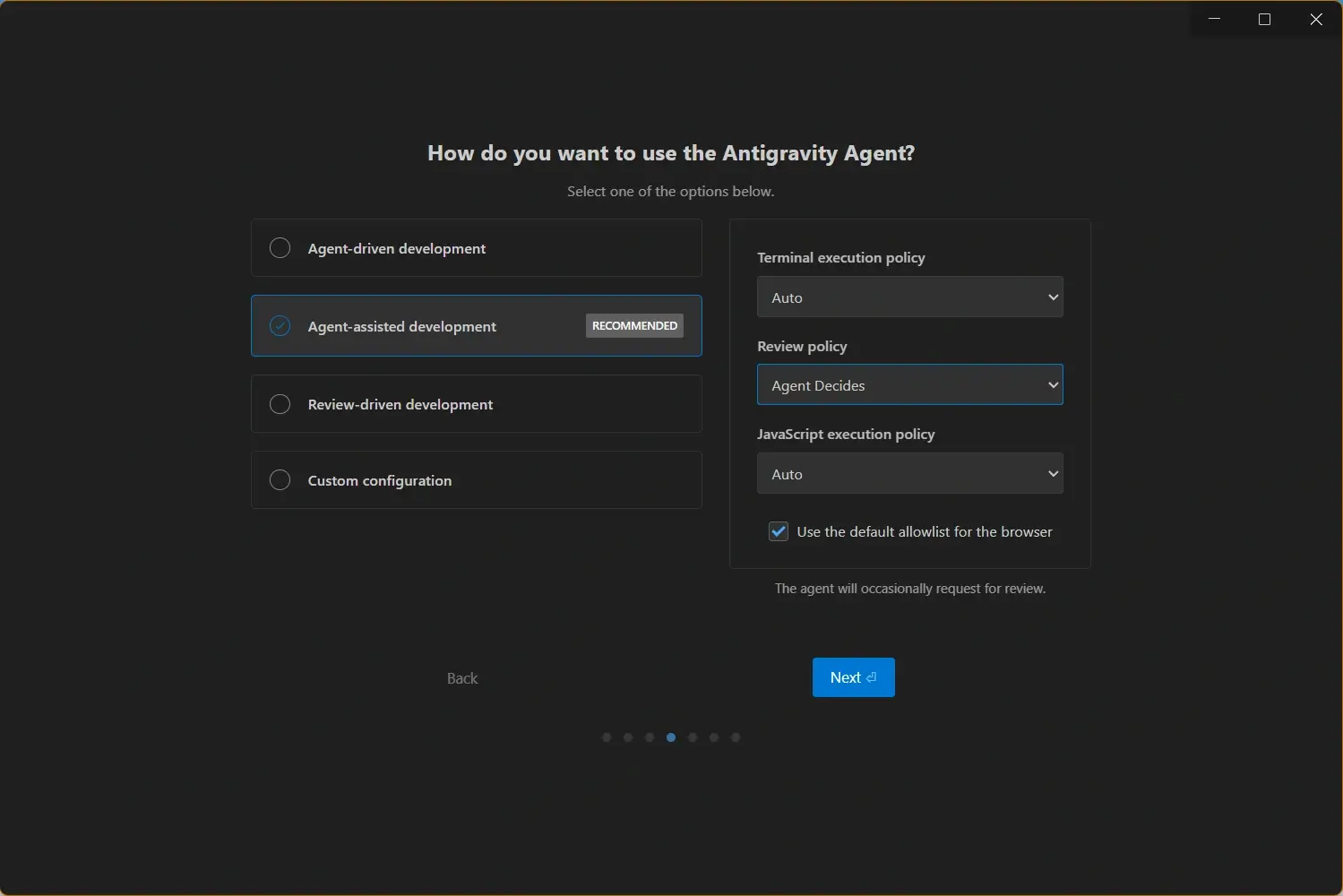
初回起動では認証、規約、オンボーディングの選択を求められることがあります。セッションを管理する正しいアカウントを使ってください。ログインが繰り返される場合は、再インストールではなくアカウントやブラウザー連携を確認します。
普段の作業を代表する小さなプロジェクトを開きます。フォルダーが小さいほど、ファイルアクセス、ワークスペースのルート、エディター画面を確認しやすくなります。
権限は控えめに開始します。最初は読み取りだけで十分です。ターミナル、ブラウザー、ネットワーク、MCP、書き込みは目的を決めてから有効にします。

アカウントを合わせる
想定したワークスペースとモデル権限のあるアカウントを選ぶ。
案内を確認する
最初は通常の初期設定から大きく変えない。
小さなワークスペースを開く
表示されたツリーと選択したフォルダーを比較する。
広い権限を遅らせる
読み取りから始め、必要なアクセスだけ追加する。
実作業の前にワークスペースを検証する
最初の確認では、想定した版が起動したか、正しいファイルが見えるか、エージェントが編集せずに内容を理解できるか、バージョンを確認できるかを見ます。
変更を依頼せず、最上位フォルダーの要約やプロジェクト言語の説明を求めます。回答をツリーと比べてください。親フォルダー、空のフォルダー、別のチェックアウトを説明するなら、まずルートを直します。
OS、アーキテクチャ、版、パス、変わったネットワークやセキュリティ設定を記録します。更新後も同じテストを再現できます。

- 版を確認 — About 画面を使い、ファイル名から推測しない。
- ファイルを確認 — 既知のファイルを開き、プロジェクトツリーを比較する。
- 読み取りタスクを試す — 書き込みや破壊的なコマンドなしで要約や検索を依頼する。
- 基準を記録 — OS、種類、版、パス、最初の症状を保存する。
Antigravity のよくあるインストール問題を解決する
問題を起動、認証、ワークスペース、権限の段階に分けてください。段階によって対処が変わります。
インストーラーが開かない
公式ソース、ダウンロード完了、OS、アーキテクチャ、セキュリティ表示を確認します。管理端末ならポリシーによるブロックも確認します。
起動直後に終了する
古いショートカットではなくインストール先から開き、重複した版を閉じます。再起動と公式要件の確認を行い、設定削除は最後にします。
ログイン画面が戻る
ブラウザー連携、アカウント、時計、通信、組織ポリシーを確認します。表示された文言を保存してください。
フォルダーが空または違う
正しいディレクトリを開き、インデックス完了を待ちます。リモート、マウント、除外、大規模なフォルダーなら小さなローカルで試します。
古い版がショートカットから起動する
About の版とアプリのパスを比較し、古いショートカットだけを修正します。古いインストーラーは履歴として扱います。
バージョンを確認して安全に更新する
このサイトのデスクトップ記録は、2026年9月8日に確認した v2.12.2 です。ダウンロード直前に Google 公式ページで現在の版、パッケージ、ファイル情報を再確認してください。
デスクトップ、CLI、拡張機能、MCP の版は別々に管理します。更新前の動作を記録し、導入後に同じ読み取りテストを繰り返します。
Antigravity インストールに関するよくある質問
Windows 10 または 11 に Antigravity を入れる方法は?
Google 公式ページで Windows x64 または ARM64 の対応パッケージを選び、実行します。起動後は小さなワークスペースでファイルを確認してください。
macOS に Antigravity をインストールする方法は?
macOS パッケージを選び、M シリーズなら Apple Silicon、古い Mac なら Intel を選択します。Applications に置き、必要なら通常の警告を許可してログインします。
Linux に Antigravity を入れる方法は?
ディストリビューションとアーキテクチャに合うパッケージまたはリポジトリを選びます。現在の公式手順を実行し、新しいデスクトップセッションで小さなプロジェクトを試します。
IDE の利用に Antigravity CLI は必要ですか?
必要ありません。CLI は別のターミナル機能です。agy コマンドが必要な場合だけ導入し、専用ガイドで確認してください。
Antigravity でプロジェクトのファイルが見えないのはなぜ?
フォルダー、アカウント権限、インデックス状態を確認します。リモートや大きなプロジェクトなら小さなローカルフォルダーで切り分けます。
ログインせずにインストールできますか?
認証前にアプリが開く場合でも、エージェント機能にはログインが必要なことがあります。認証情報をインストーラーやシェルへ貼り付けないでください。
すでにインストール済みと表示されたら?
Antigravity を閉じ、既存の場所と版を確認します。公式の更新手順を使い、場所が分からない設定を先に削除しないでください。
正しくインストールできたか確認する方法は?
About の版、小さなプロジェクト、表示ファイル、読み取り専用のエージェント依頼を確認します。広い権限は必要になってから有効にします。
確認する公式ソース
- Google Antigravity ダウンロードページ — 現在のパッケージ、OS、公開版、公式ダウンロードの基準。
- Google Antigravity スタートガイド — 初回起動とセットアップの最新案内。
- Google Antigravity CLI インストール — ターミナルと CLI の個別手順。
- Google Antigravity 入門 Codelab — 最初のプロジェクトを開く実践的な参考資料。