Antigravity CLI とは?
Antigravity CLI は端末から Antigravity エージェントを操作するためのコマンドライン面です。キーボード中心で作業したい場合、リポジトリ内でエージェントを起動したい場合、IDE を開かず結果を確認したい場合に役立ちます。CLI とデスクトップ製品は関連していますが、インストール先とバージョン番号は同一ではありません。
質問に command、terminal、agy、settings.json、シェル権限、VS Code の端末が含まれるならこのページを使います。エディターのパネルやデスクトップ要件は IDE ガイド、MCP サーバーの設定は MCP ガイド、旧 Agent Manager の画面は Agent Manager ガイドを参照してください。
CLI の動作は変わりやすいため、現在のインストーラーとコマンド一覧は公式ドキュメントを正本にします。ここにある例はワークフローと安全確認の説明であり、すべてのビルドで実験的なオプションが同じだと約束するものではありません。
Antigravity CLI のインストール方法
第三者ミラーではなく公式 CLI インストールページから始めてください。公式ページには macOS/Linux のシェル手順、Windows PowerShell の手順、利用可能な場合のパッケージマネージャー手順があります。CLI はファイルを置くだけでなく、agy を PATH に登録し、起動するシェルと一致させる必要があります。
インストール後は端末を閉じて開き直します。PATH の変更は既存の端末や、インストール前に起動した IDE には見えないことがあるためです。VS Code でも新しい統合ターミナルを開いてください。
以下は公式ページにあるコマンドの形を記録したものです。スクリプト URL、パッケージ名、対応プラットフォームが変わった場合は、古い断片をコピーせず公式ページの現在のコマンドを優先してください。
| プラットフォーム | 公式の方法 | 確認すること |
|---|---|---|
| macOS / Linux | curl -fsSL https://antigravity.google/docs/cli/install.sh | bash | 新しいシェルを開き、agy --version と初回認証を確認します。 |
| Windows PowerShell | irm https://antigravity.google/docs/cli/install.ps1 | iex | 許可された PowerShell ポリシーで実行し、新しい PATH が見えるか確認します。 |
| パッケージマネージャー | 公式インストールページにあるコマンドを使用 | formula やパッケージ名を推測せず、公式ページとリポジトリの情報を確認します。 |
- 1. 公式インストーラーを開くプラットフォームの前提条件を読み、公式 CLI インストール文書の現在のコマンドを実行します。
- 2. 端末を開き直すPATH とシェルポリシーを読み直すため、新しいシェルを起動します。VS Code の統合ターミナルも新しく開きます。
- 3. 認証前に確認するagy --version と agy --help を実行します。agy が見つからない場合は、エージェントを調べる前に PATH を直します。
- 4. 小さなテストを行うまずは小さなバージョン管理済みフォルダーで agy を実行します。インストール問題と権限・リポジトリ問題を切り分けやすくなります。
公式ソースに関する注意:このサイトは CLI の恒久的な直接バイナリ URL、ファイルサイズ、安全スキャン結果を保証しません。主 CTA は公式 Google CLI ドキュメントを開きます。
最初に使う Antigravity CLI コマンド
最初に実行するなら、破壊的な操作ではなくヘルプ画面が安全です。対話セッションの外では agy --help、セッション内では /help を使います。スラッシュコマンドはセッション操作、コマンドラインフラグは起動オプションです。二つを混同して PowerShell や Bash に対話コマンドを貼り付けないようにしましょう。
/status や /usage でセッション状態を確認し、複数エージェントでは /agents、変更確認には /diff を使います。新しい会話やモデルを選ぶときは、古い記事のフラグを流用せず、現在の公式コマンドリファレンスを確認してください。
agy --help利用可能な操作を調べる
CLI のヘルプを表示し、想定したバイナリが呼ばれていることを確認します。
agy --versionCLI のバージョンを確認
トラブル調査前にバージョンを記録し、第三者記事ではなく公式ページと比較します。
/helpセッションコマンドを表示
アクティブな CLI セッション内で、そのビルドが対応するスラッシュコマンドを確認します。
/config設定を確認
設定の範囲、ファイル場所、読み込まれた値を調べる入口として使います。
/settings設定画面を開く
JSON を直接編集する前に、対話型の設定画面で現在の状態を確認します。
agy -c作業ディレクトリを選ぶ
特定のプロジェクトを対象にするときは、公式リファレンスにある現在の構文を使います。
/diff変更をレビュー
リポジトリへ書き込む前に提案または生成された変更を確認します。
/logoutローカルセッションを終了
アカウントを切り替えるときや、現在の認証状態を消すときに使います。
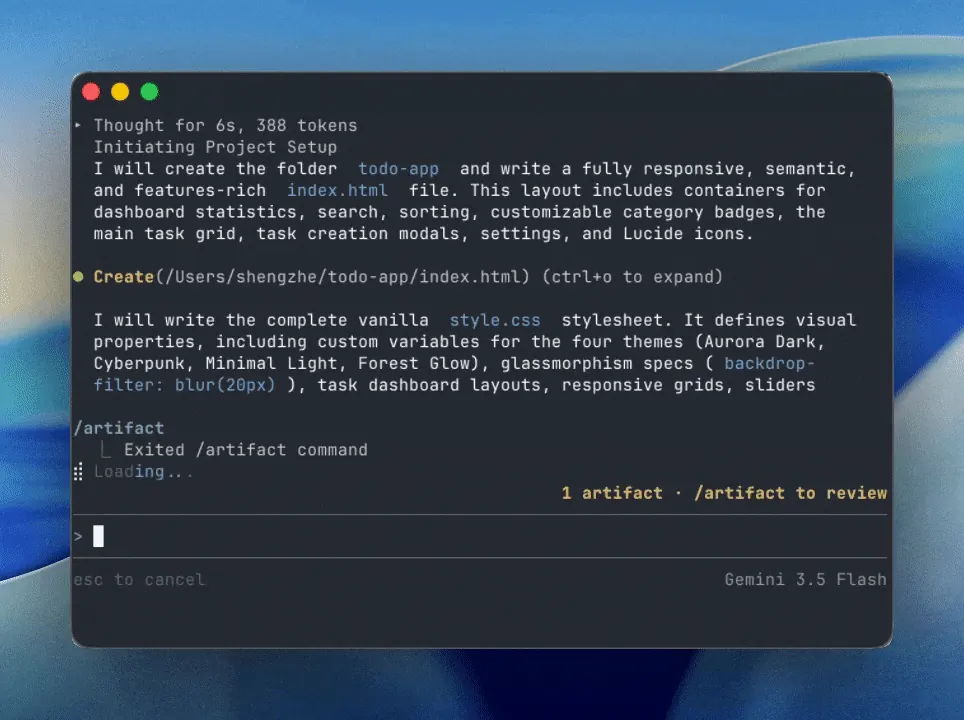
Antigravity CLI の設定と settings.json
設定によって CLI は予測しやすくも、意図せず許可範囲が広くもなります。公式設定文書では .gemini 配下のユーザーレベル設定と、プロジェクトの .gemini/settings.json が説明されています。複数リポジトリに共通の好みはユーザーファイル、特定ワークスペースのルールはレビュー可能なプロジェクトファイルに置きます。
範囲を学ぶ段階では /settings または /config を優先します。手動編集は読み込まれるファイルを確認してから行い、権限やサンドボックスを変える前にバックアップまたはレビュー可能な例を残してください。正しい JSON でも場所が違えば CLI は読み込みません。
次の例は安全な設定の形を示すもので、すべてのリリースのデフォルトを保証するものではありません。シェル実行やファイルアクセスを制御するキーと値は、必ず公式設定リファレンスで確認してください。
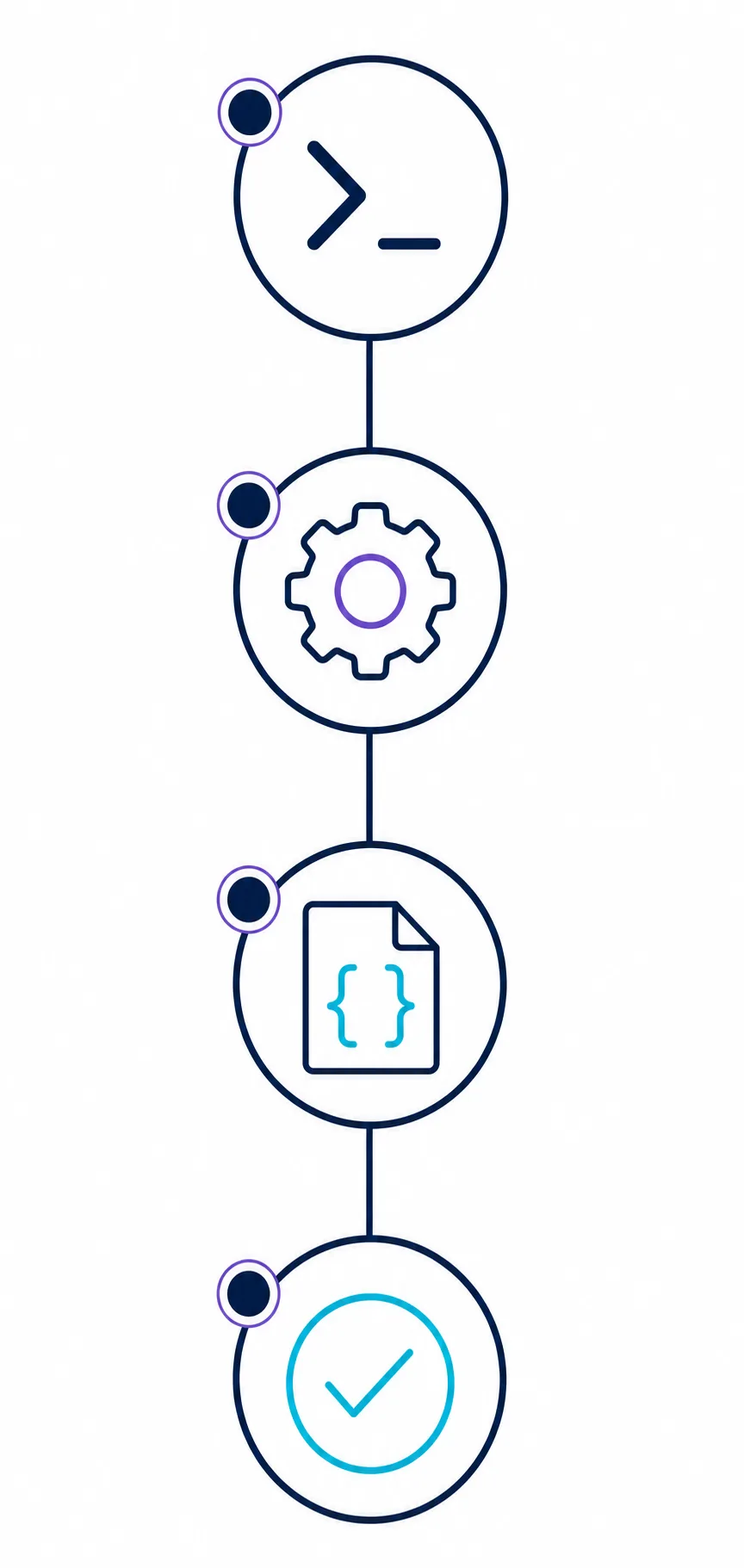
{"toolPermission":{"shell":"ask","fileWrite":"ask"},"enableTerminalSandbox":true,"allowNonWorkspaceAccess":false}- まず範囲 — ユーザーファイルかプロジェクトの .gemini/settings.json かを確認してから変更します。
- 次に権限 — 最初は shell と fileWrite を ask またはレビューが必要な状態にします。
- サンドボックスを意図的に — 安全性を高める一方で、ツールが見える範囲や実行方法を変えることがあります。
- 1項目ずつ戻す — 問題が出たときは全設定を削除せず、最小の変更を戻して小さなテストを行います。
端末または VS Code から Antigravity CLI を起動
CLI は対象の環境を表すシェルから起動すると安定します。リポジトリの場所、Node.js や Python、パッケージマネージャー、認証情報、承認済みのプロキシやシェルポリシーが含まれます。デスクトップのショートカットと統合ターミナルは別の PATH を継承することがあるため、agy を起動する端末でツールのバージョンを確認してください。
VS Code ではリポジトリのルートで統合ターミナルを開き、通常の端末と同じバージョン確認を行います。CLI は VS Code 拡張機能ではなく、VS Code と並べて使う端末ワークフローです。エディターパネルや完全なデスクトップ体験が必要なら IDE を使います。
最初は小さなファイルの説明、差分のレビュー、短い関数の解説など読み取り中心の仕事を依頼します。広いワークスペース権限や未確認のインストールスクリプトから始めないでください。
リポジトリを開く
小さく、バージョン管理されたプロジェクトを使い、意図したフォルダーにいることを確認します。
継承したツールを確認
プロジェクトと同じ PATH、Node.js、パッケージマネージャー、プロキシの挙動を確認します。
読み取りタスクから
ファイル説明や差分レビューから始め、書き込みやワークスペース外へのアクセスは後で許可します。
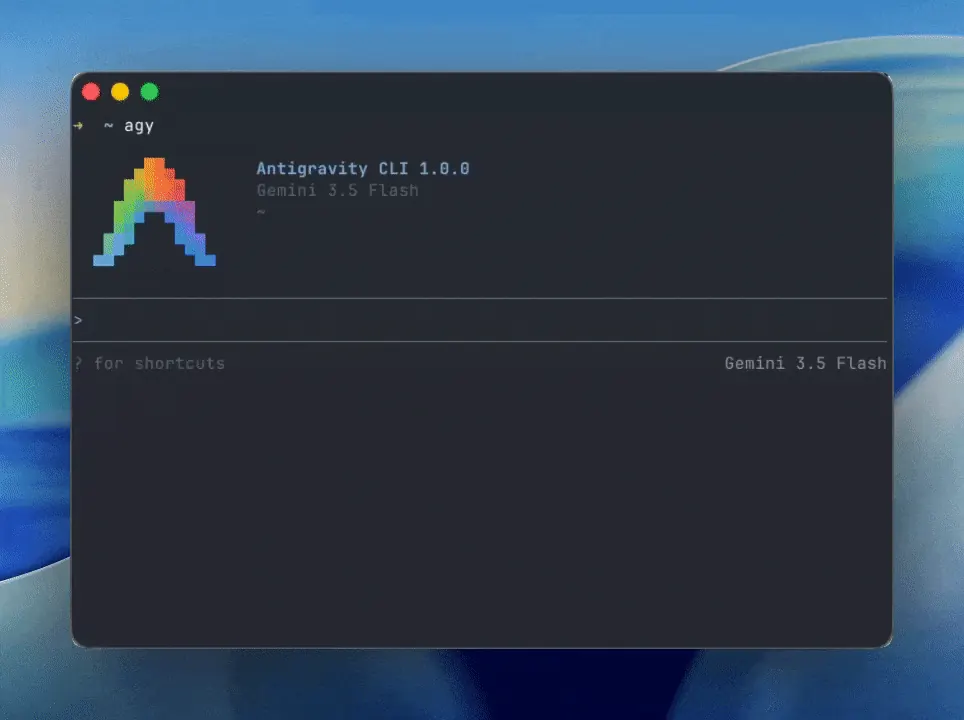
CLI のバージョン確認、更新、ロールバックの注意
公式 Antigravity ダウンロードページでは、Antigravity CLI v1.2.0、デスクトップ Antigravity 2.0、Antigravity IDE の番号が別に掲載されています。デスクトップの番号だけで CLI が最新だと判断せず、agy --version、確認日、公式ソースを記録してください。
更新するときは公式 CLI インストールまたはダウンロード文書に戻り、現在のプラットフォーム手順を使います。新しい端末で再度 agy --version を実行し、変わらなければ PATH の重複、古いシェル、組織管理のインストールを確認します。ロールバックは互換性テストのための意図的な操作にします。
このサイトの古いデスクトップ版ページは履歴として残しています。v2.2.1 を現行版とは扱いません。現在のデスクトップファイルは公式 Google ページ、CLI は公式 CLI 文書を確認してください。
セキュリティと権限の確認
CLI エージェントはリポジトリを読み、ローカルツールを呼び出し、変更を提案または実行できるため、単なるテキストチャットより強力です。レビュー可能な権限、小さなテストフォルダー、実行前に意味を理解したシェルコマンドを基本にします。フォーラムからコピーしたコマンドは、端末ブロックに見えるだけで安全にはなりません。
ワークスペース外へのアクセス、広いシェル実行、自動承認を使う場合は、理由と無効化する条件を記録します。自動承認の判断は、このサイトの Antigravity Auto Accept 安全ガイドも参照してください。
- 最初の実行を理解するまで shell と fileWrite は ask / review にします。
- トークン、秘密鍵、ブラウザー Cookie、本番認証情報をプロンプトに貼り付けません。
- /diff または生成された成果物を確認してから変更を受け入れます。
- クリーンなテストフォルダーでサービス・アカウントエラーとプロジェクト設定を切り分けます。
- 昇格権限を求めるスクリプトは停止し、公式ソースと影響を確認します。
Antigravity CLI のトラブルシューティング
失敗した層に合わせて直します。実際の問題が PATH、設定範囲、アカウント、シェルポリシーなら、再インストールは最初の答えではありません。
agy が見つからない
新しい端末を開き、シェルが解決する実行ファイルを確認します。Windows では PowerShell と VS Code の PATH を比較し、macOS/Linux ではインストーラーが更新したプロファイルを確認します。未確認のミラーを PATH に追加しないでください。
CLI は起動するがツールを使えない
小さなワークスペースで読み取りタスクを実行し、権限設定と同じ環境にツールがあるか確認します。MCP サーバーの問題なら専用の MCP ガイドを使います。
settings.json が反映されない
現在の範囲と JSON 構文を確認します。期待される .gemini 配下以外のファイルは読み込まれません。1項目を変え、セッションを再起動して /config または /settings で確認します。
通常の端末では動くが VS Code では動かない
作業ディレクトリ、PATH、シェル、Node.js、プロキシ、環境変数を比較します。インストール後は VS Code を完全に再起動し、特定リポジトリだけならワークスペース設定と MCP を調べます。
更新後も古いバージョンが表示される
新しいシェルで agy --version を実行し、解決された実行ファイルを確認します。古い端末、重複インストール、PATH の順番が原因になりえます。削除前に公式手順を確認してください。
Antigravity CLI よくある質問
現在の Antigravity CLI のバージョンは?
2026年8月19日に公式ダウンロードページで確認した CLI は v1.2.0 です。agy --version を実行し、現行版と判断する前に公式ページと比較してください。
Antigravity CLI をインストールするには?
公式 CLI インストール文書の macOS/Linux シェル手順、Windows PowerShell 手順、パッケージマネージャー案内を使います。導入後は新しい端末で agy --version を実行し、小さなプロジェクトで agy を試してください。
端末から Antigravity CLI を起動するには?
対象リポジトリで端末を開き、agy --version を確認して agy を実行します。agy --help は起動オプション、セッション内の /help は対話コマンドです。見つからない場合は先に PATH を直します。
Antigravity CLI の settings.json はどこ?
公式設定ガイドにはユーザーレベルの .gemini 設定ファイルと、プロジェクトの .gemini/settings.json が記載されています。編集前に /config または /settings で有効な範囲を確認してください。
Antigravity CLI の設定を初期状態に戻すには?
バックアップを作り、変更した項目だけを元に戻して JSON を確認し、セッションを再起動します。すべての設定ファイルを削除する前に、どの範囲をリセットするか確認してください。
VS Code の中で Antigravity CLI を使えますか?
はい。VS Code の統合ターミナルから実行できます。ただし CLI は VS Code 拡張機能ではありません。通常の端末と PATH、環境変数、作業ディレクトリを比較してください。
Antigravity CLI は Antigravity IDE と同じですか?
関連する操作面ですが、文書とバージョンは別です。端末中心の作業は CLI、エディター UI、デスクトップ導入、システム要件は IDE ガイドを使います。
このページで MCP サーバーも設定できますか?
境界の説明とリンクにとどめます。MCP の導入や mcp_config.json の範囲は専用ガイドを参照し、サーバーが読み込まれない場合はそちらで調査してください。
公式ソース
- CLI の始め方 — CLI の概要、初回起動、公式の導入導線。
- CLI のインストール — macOS、Linux、Windows の現在のインストール手順。
- CLI の設定 — ユーザー設定とプロジェクト settings.json の範囲。
- CLI コマンドリファレンス — 現在のコマンドとセッション操作のリファレンス。
- CLI のトラブルシューティング — インストール、PATH、認証、ツールの問題を確認する公式資料。
- Antigravity CLI 公式 GitHub リポジトリ — 公開リポジトリの例とデモメディア。