Che cos’è Antigravity CLI?
Antigravity CLI è l’interfaccia a riga di comando per lavorare con l’agente Antigravity dal terminale. È utile per flussi da tastiera, per avviare un agente in un repository o per controllare un risultato senza aprire l’intera IDE. CLI e prodotti desktop sono collegati, ma hanno destinazioni di installazione e numeri di versione diversi.
Usa questa guida se la domanda riguarda comandi, terminale, agy, settings.json, permessi della shell o terminale integrato di VS Code. Pannelli dell’editor e requisiti desktop appartengono alle guide IDE; server MCP e vecchio Agent Manager hanno pagine dedicate.
Il comportamento della CLI può cambiare più rapidamente di un articolo statico. La documentazione ufficiale è quindi la fonte di verità per installer e riferimento dei comandi. Gli esempi spiegano il flusso e i controlli di sicurezza, ma non garantiscono le stesse opzioni sperimentali in ogni build.
Come installare Antigravity CLI
Parti dalla pagina ufficiale di installazione CLI, non da un mirror di terze parti. La pagina presenta un percorso shell per macOS/Linux, uno PowerShell per Windows e indicazioni per il package manager quando disponibili. L’installer deve anche aggiungere il comando agy al PATH della shell che userai.
Dopo l’installazione chiudi e riapri il terminale. Le modifiche al PATH possono non essere visibili in una sessione già aperta o in VS Code avviato prima dell’installazione. Apri anche un nuovo terminale integrato in VS Code.
La tabella registra la forma dei comandi ufficiali. Se URL dello script, nome del pacchetto o piattaforme cambiano, usa il comando corrente della pagina ufficiale invece di copiare uno snippet vecchio.
| Piattaforma | Percorso ufficiale | Cosa verificare |
|---|---|---|
| macOS / Linux | curl -fsSL https://antigravity.google/docs/cli/install.sh | bash | Apri una shell nuova, poi verifica agy --version e la prima autenticazione. |
| Windows PowerShell | irm https://antigravity.google/docs/cli/install.ps1 | iex | Usa una policy PowerShell approvata e controlla il nuovo PATH. |
| Package manager | Usa il comando indicato nella pagina ufficiale | Non indovinare formula o pacchetto; controlla prima i metadati ufficiali. |
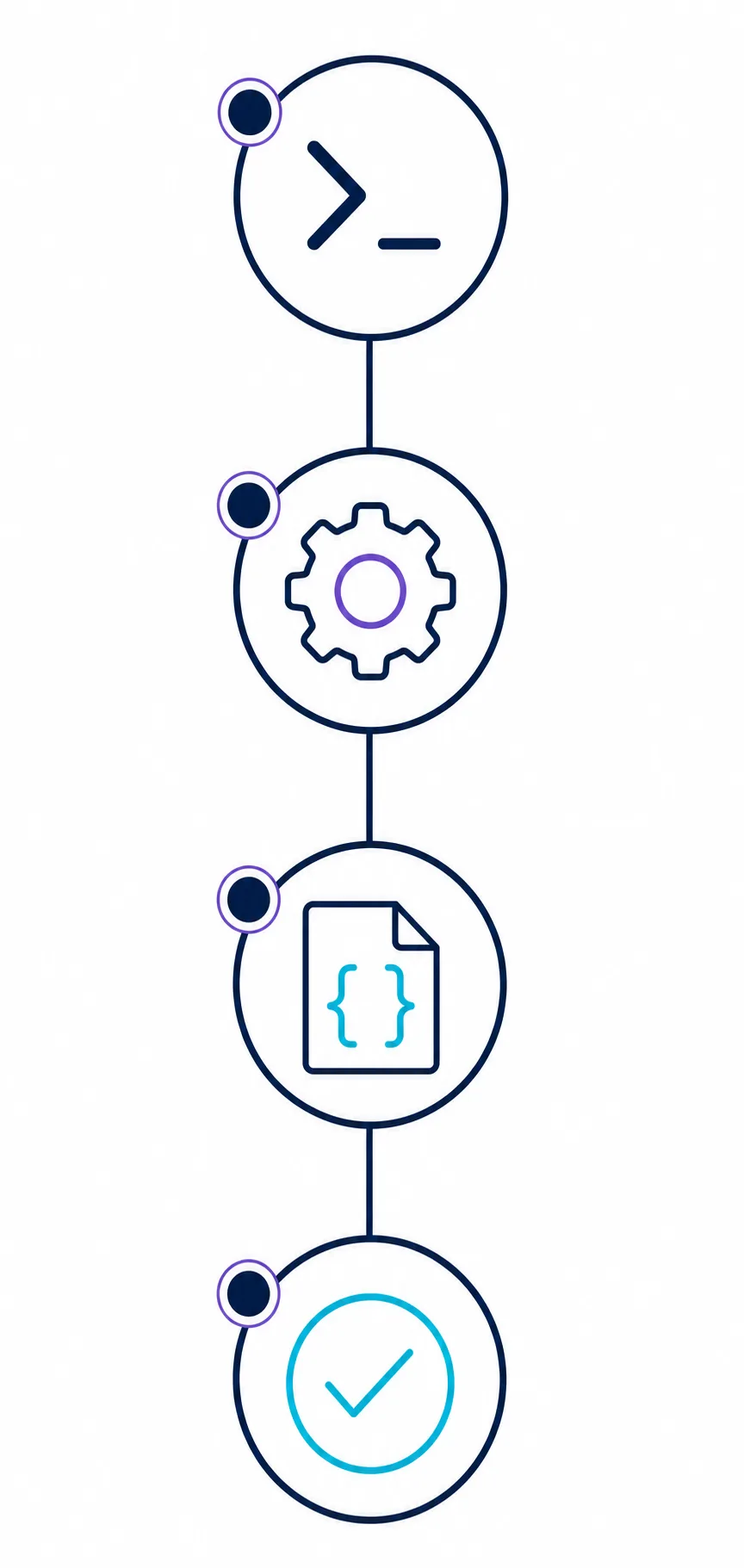
- 1. Apri l’installer ufficialeLeggi i prerequisiti ed esegui il comando corrente della documentazione CLI ufficiale.
- 2. Riapri il terminaleAvvia una shell nuova per caricare PATH e policy. Fai lo stesso nel terminale integrato di VS Code.
- 3. Verifica prima dell’accessoEsegui agy --version e agy --help. Se agy non viene trovato, correggi prima il PATH.
- 4. Fai un piccolo testProva agy in una cartella piccola e versionata per separare installazione da repository o permessi.
Nota sulla fonte ufficiale: questo sito non dichiara un URL binario permanente, una dimensione del file o una scansione di sicurezza per la CLI. Il CTA principale apre la documentazione Google ufficiale.
Primi comandi Antigravity CLI
Il primo comando più sicuro è l’aiuto, non un’azione distruttiva. Usa agy --help fuori dalla sessione e /help dentro una sessione attiva. I comandi slash controllano la sessione, mentre i flag CLI controllano l’avvio. Non confondere un comando interattivo incollato in PowerShell o Bash con un’opzione di lancio.
Usa /status o /usage per lo stato della sessione, /agents con più agenti e /diff prima di accettare modifiche. Per una conversazione o un modello diverso, controlla il riferimento ufficiale attuale invece di riutilizzare un flag vecchio.
agy --helpScoprire l’interfaccia
Mostra l’aiuto CLI e conferma che la shell richiami il binario atteso.
agy --versionControllare la versione
Registra la versione prima del troubleshooting e confrontala con la pagina ufficiale.
/helpElencare i comandi di sessione
Mostra i comandi slash supportati dalla build attiva.
/configIspezionare la configurazione
Controlla ambito, percorsi dei file e impostazioni caricate.
/settingsAprire le impostazioni
Usa la vista interattiva prima di modificare JSON manualmente.
agy -cScegliere la cartella di lavoro
Per un progetto specifico usa la sintassi del riferimento ufficiale attuale.
/diffRivedere le modifiche
Controlla i cambiamenti proposti prima di scriverli nel repository.
/logoutTerminare la sessione locale
Usa il comando per cambiare account o cancellare lo stato di autenticazione attivo.
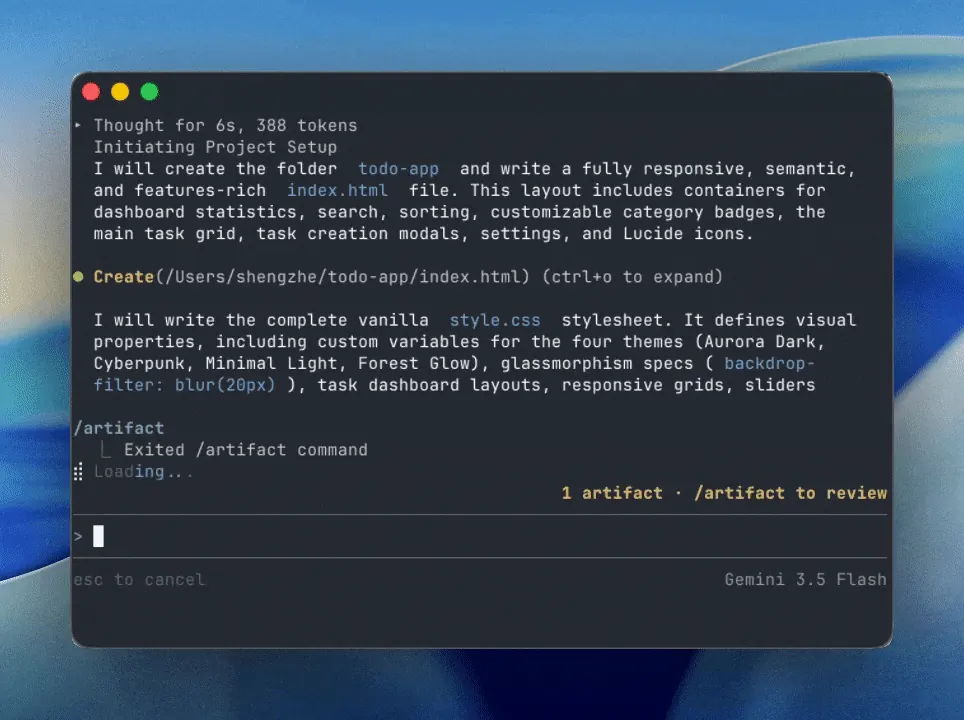
Impostazioni Antigravity CLI e settings.json
Le impostazioni rendono la CLI prevedibile — oppure più permissiva del previsto. La documentazione ufficiale descrive un file utente sotto .gemini e un file di progetto .gemini/settings.json. Metti le preferenze comuni nel file utente e le regole del repository nel file di progetto verificabile.
Preferisci /settings o /config per capire l’ambito. Modifica il JSON a mano solo dopo aver individuato il file caricato e conserva un backup prima di cambiare permessi, sandbox o accesso fuori workspace. Un JSON valido nel posto sbagliato non viene caricato.
L’esempio seguente mostra una forma prudente, non tutti i valori predefiniti di ogni release. Verifica chiavi e valori nella reference ufficiale, soprattutto quelli che controllano shell e accesso ai file.
{"toolPermission":{"shell":"ask","fileWrite":"ask"},"enableTerminalSandbox":true,"allowNonWorkspaceAccess":false}- Prima l’ambito — Conferma file utente o .gemini/settings.json del progetto prima della modifica.
- Poi i permessi — Tieni shell e fileWrite su ask o revisione finché non conosci il flusso.
- Sandbox con criterio — Può ridurre i rischi, ma anche cambiare ciò che gli strumenti vedono o eseguono.
- Ripristina un campo — Annulla il cambiamento minimo e ripeti un test invece di eliminare tutta la configurazione.
Avviare Antigravity CLI dal terminale o da VS Code
La CLI funziona meglio nella shell che rappresenta l’ambiente desiderato: repository, Node.js o Python, package manager, credenziali, proxy e policy della shell. Collegamento desktop e terminale integrato possono ereditare PATH diversi; controlla gli strumenti nel terminale che avvia agy.
In VS Code apri il terminale integrato alla radice del repository ed esegui lo stesso controllo di versione del terminale normale. La CLI non è un’estensione VS Code, ma un workflow terminale da usare accanto all’editor. Per pannelli e esperienza desktop completa usa l’IDE.
Per il primo uso chiedi la spiegazione di un file piccolo o la revisione di un diff. Non iniziare concedendo ampio accesso al workspace o eseguendo uno script di installazione non verificato.
Apri il repository
Usa un progetto piccolo e versionato e controlla la cartella corrente.
Controlla gli strumenti ereditati
Confronta PATH, Node.js, package manager e proxy con i comandi del progetto.
Inizia in sola lettura
Fai spiegare un file o rivedi un diff prima di consentire scrittura.
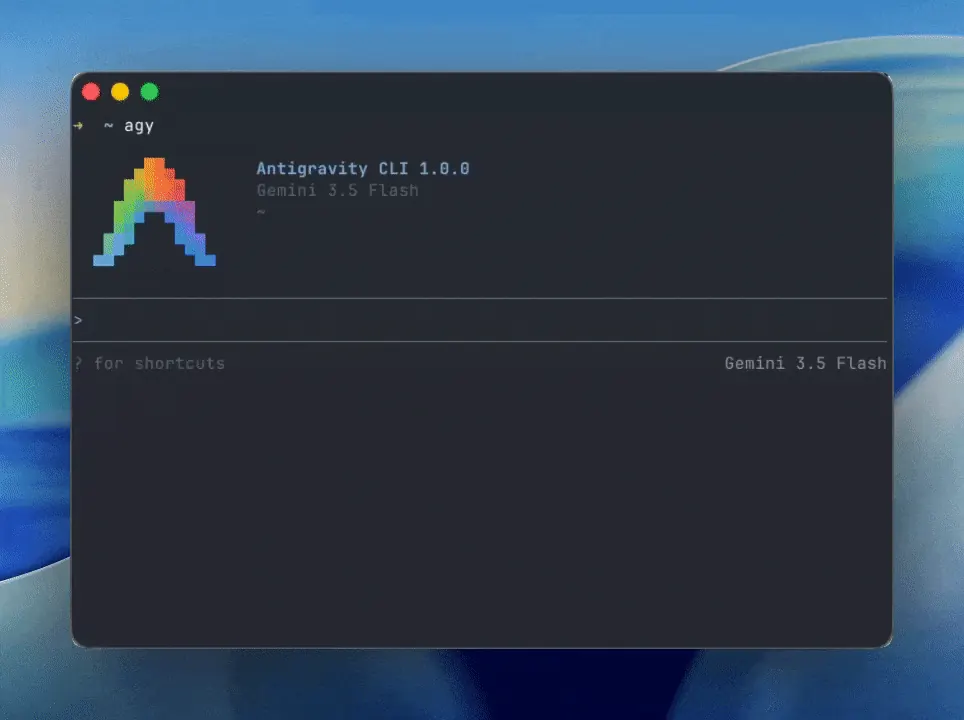
Controllo versione CLI, aggiornamenti e limiti del rollback
La pagina ufficiale Antigravity elenca CLI v1.2.0 separatamente da Antigravity 2.0 desktop e Antigravity IDE. Non usare una versione desktop come prova che la CLI sia aggiornata: registra agy --version, data e fonte ufficiale.
Per aggiornare, torna alla documentazione ufficiale CLI di installazione o download e usa il percorso della piattaforma. Apri un terminale nuovo e ripeti agy --version. Se non cambia, controlla un secondo binario nel PATH, una sessione vecchia o un’installazione gestita.
Le vecchie pagine desktop di questo sito sono archivi storici. Non affermano che v2.2.1 sia attuale. Per il desktop usa la pagina Google ufficiale; per la CLI usa la documentazione CLI ufficiale.
Controlli di sicurezza e permessi
Un agente CLI può ispezionare un repository, chiamare strumenti locali e proporre o eseguire modifiche. Mantieni permessi verificabili, inizia in una cartella versionata e comprendi ogni comando prima di eseguirlo. Un comando copiato da un forum non è sicuro solo perché è in un blocco terminale.
Se abiliti accesso fuori workspace, esecuzione shell ampia o approvazioni automatiche, documenta il motivo e quando revocare i diritti. Per le decisioni di approvazione consulta anche la guida di sicurezza Auto Accept.
- Lascia shell e fileWrite su ask/revisione durante il primo uso.
- Non incollare token, chiavi private, cookie o credenziali di produzione nei prompt.
- Rivedi /diff o il risultato generato prima di accettare modifiche.
- Usa una cartella di test pulita per separare errori di account e repository.
- Se uno script chiede privilegi elevati, fermati e verifica fonte ed effetto esatto.
Troubleshooting Antigravity CLI
Correggi il livello che ha fallito. Reinstallare raramente è la prima risposta quando la causa è PATH, ambito delle impostazioni, account o policy della shell.
agy non viene trovato
Apri un terminale nuovo e controlla l’eseguibile risolto. Su Windows confronta PATH di PowerShell e VS Code; su macOS/Linux controlla il profilo aggiornato dall’installer. Non aggiungere directory mirror non verificate.
La CLI parte ma non usa uno strumento
Esegui un’attività in sola lettura in un workspace piccolo, controlla il permesso e verifica che lo strumento sia nello stesso ambiente. Se il problema è MCP, usa la guida MCP.
settings.json non sembra avere effetto
Controlla ambito e sintassi JSON. Un file fuori dalla cartella .gemini attesa può non essere caricato. Cambia un campo, riavvia la sessione e verifica con /config o /settings.
Funziona nel terminale ma non in VS Code
Confronta cartella, PATH, shell, Node.js, proxy e variabili d’ambiente. Riavvia completamente VS Code dopo l’installazione.
Dopo l’update compare ancora la vecchia versione
Esegui agy --version in una shell nuova e controlla l’eseguibile risolto. Terminale vecchio, installazione duplicata o ordine del PATH possono nascondere un aggiornamento riuscito.
Domande frequenti su Antigravity CLI
Qual è la versione attuale di Antigravity CLI?
La pagina ufficiale indicava CLI v1.2.0 alla verifica del 19 agosto 2026. Esegui agy --version e confronta con la pagina ufficiale prima di considerare attuale una build.
Come installo Antigravity CLI?
Usa la documentazione ufficiale per macOS/Linux, Windows PowerShell o il package manager disponibile. Poi apri un terminale nuovo, esegui agy --version e prova in un piccolo progetto.
Come avvio Antigravity CLI dal terminale?
Apri un terminale nel repository desiderato, verifica agy --version ed esegui agy. agy --help mostra le opzioni di avvio e /help i comandi della sessione. Se manca, correggi prima il PATH.
Dove si trova settings.json?
La guida ufficiale descrive un file .gemini utente e .gemini/settings.json di progetto. Usa /config o /settings per confermare l’ambito attivo prima di modificare il file.
Come resetto le impostazioni della CLI?
Fai un backup, ripristina il campo cambiato, valida il JSON, riavvia la sessione e verifica con /config o /settings. Non eliminare ogni file senza capire gli ambiti.
Posso usare Antigravity CLI dentro VS Code?
Sì, dal terminale integrato. La CLI è un workflow terminale, non un’estensione VS Code: confronta PATH, variabili d’ambiente e cartella con la shell normale.
Antigravity CLI è uguale ad Antigravity IDE?
Sono superfici correlate con documentazione e versioni separate. Usa CLI per il lavoro da terminale e le guide IDE per UI dell’editor, installazione desktop e requisiti.
Devo configurare MCP in questa guida?
Solo al confine dell’argomento. Installazione MCP e mcp_config.json hanno una guida dedicata; controlla lì gli errori del server o di WSL.
Fonti ufficiali
- Guida introduttiva CLI — Panoramica e primo avvio della CLI.
- Installazione CLI — Percorsi attuali per macOS, Linux e Windows.
- Impostazioni CLI — Ambiti utente e progetto di settings.json.
- Riferimento comandi CLI — Riferimento attuale di comandi e sessioni.
- Risoluzione problemi CLI — Materiale ufficiale per installazione, PATH e autenticazione.
- Repository ufficiale Antigravity CLI su GitHub — Esempi e media del repository pubblico.