Cosa possono indicare le scorciatoie da tastiera di Antigravity
Le ricerche sulle scorciatoie da tastiera di Antigravity mescolano più superfici. Una combinazione può aprire una vista dell’editor, portare il focus sul terminale, mostrare il pannello dell’agente o avviare un’azione del sistema operativo. La CLI aggiunge un altro livello: agy --help, /help, /diff e /settings sono comandi digitati, non combinazioni di tasti.
Segui la regola della superficie prima di cambiare qualcosa. La navigazione dei file appartiene ai keybinding dell’editor; le sessioni dell’agente appartengono a CLI e shell; il focus della chat appartiene all’IDE desktop. In questo modo non modifichi il JSON sbagliato pensando poi che Antigravity abbia ignorato il cambiamento.
Scorciatoie di Antigravity da verificare per prime
La tabella segue il riferimento ufficiale attuale dell’interfaccia terminale CLI. È separata dalle scorciatoie dell’editor desktop: lo stesso tasto fisico può avere un significato diverso nell’IDE, nel terminale integrato o nella CLI autonoma. Profili, layout, sessioni remote e versioni future possono cambiare il risultato.
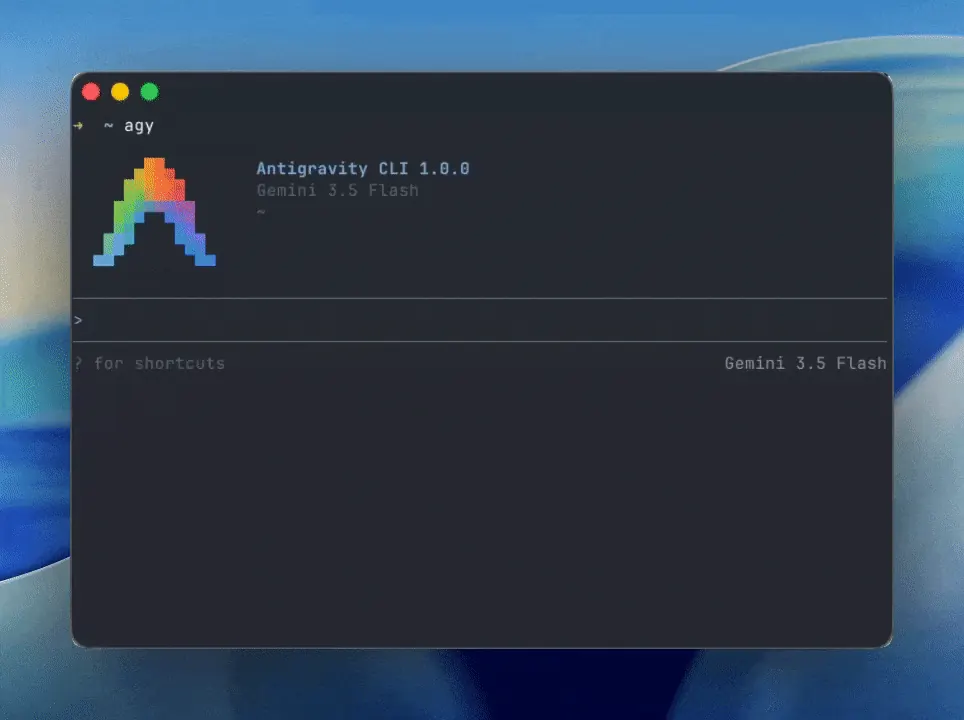
Usa agy --version o agy --help nella shell per identificare il comando installato, poi apri una sessione e usa /help per visualizzare l’aiuto. Usa /keybindings per l’editor e confronta il nome dell’azione e l’ambito prima di modificare il JSON.
| Azione | CLI Windows/Linux | CLI macOS | Ambito e verifica |
|---|---|---|---|
| Pulire lo schermo della TUI CLI | Ctrl+L | Ctrl+L | Predefinito CLI; nell’IDE lo stesso tasto può appartenere a un altro comando. |
| Chiudere un pannello o fermare uno stream | Esc | Esc | Chiude un pannello attivo, ferma uno stream o cancella un prompt vuoto. |
| Uscire dalla TUI CLI | Ctrl+C o Ctrl+D | Ctrl+C o Ctrl+D | Ctrl+C chiude la sessione; Ctrl+D esce quando il prompt è vuoto. |
| Inserire una nuova riga | Maiusc+Invio o Ctrl+J | Maiusc+Invio o Ctrl+J | Aggiunge una riga senza inviare il prompt. |
| Incollare testo o media | Ctrl+V | Ctrl+V | Incolla contenuti dagli appunti o un’immagine nel prompt. |
| Aprire il pannello di revisione | Ctrl+R | Ctrl+R | Apre la revisione degli artefatti generati. |
| Modificare il prompt in un editor esterno | Ctrl+G | Ctrl+G | Avvia l’editor definito in $EDITOR per scrivere il prompt. |
| Passare alla prossima approvazione del subagent | Alt+J | Alt+J | Passa alla conferma successiva quando ci sono subagent in attesa. |
| Approvare un’azione in attesa | Ctrl+K | Ctrl+K | Approva rapidamente l’azione del subagent mostrata nell’avviso di stato. |
| Inviare un prompt o una scelta | Invio | Invio | Invia il prompt o la selezione corrente nella TUI CLI. |
| Mostrare l’aiuto CLI | agy --help | agy --help | Si digita nella shell; non è un keybinding e descrive la CLI installata. |
| Mostrare i comandi della sessione | /help | /help | Si digita in una sessione CLI attiva; l’elenco può variare in base al build. |
Come trovare e provare una scorciatoia in sicurezza
Quando una scorciatoia non funziona, spesso il problema è il contesto prima di essere un bug del prodotto. L’editor può non avere il focus, il terminale può catturare il tasto oppure un profilo del workspace può usare un’altra associazione. Una procedura breve offre prove senza cambiare diverse impostazioni insieme.
Usa un progetto reversibile quando una scorciatoia può avviare un agente, scrivere file, eseguire un comando o aprire uno strumento di rete. Conferma separatamente l’azione e il limite dei permessi, poi annota come ripristinare il keybinding.
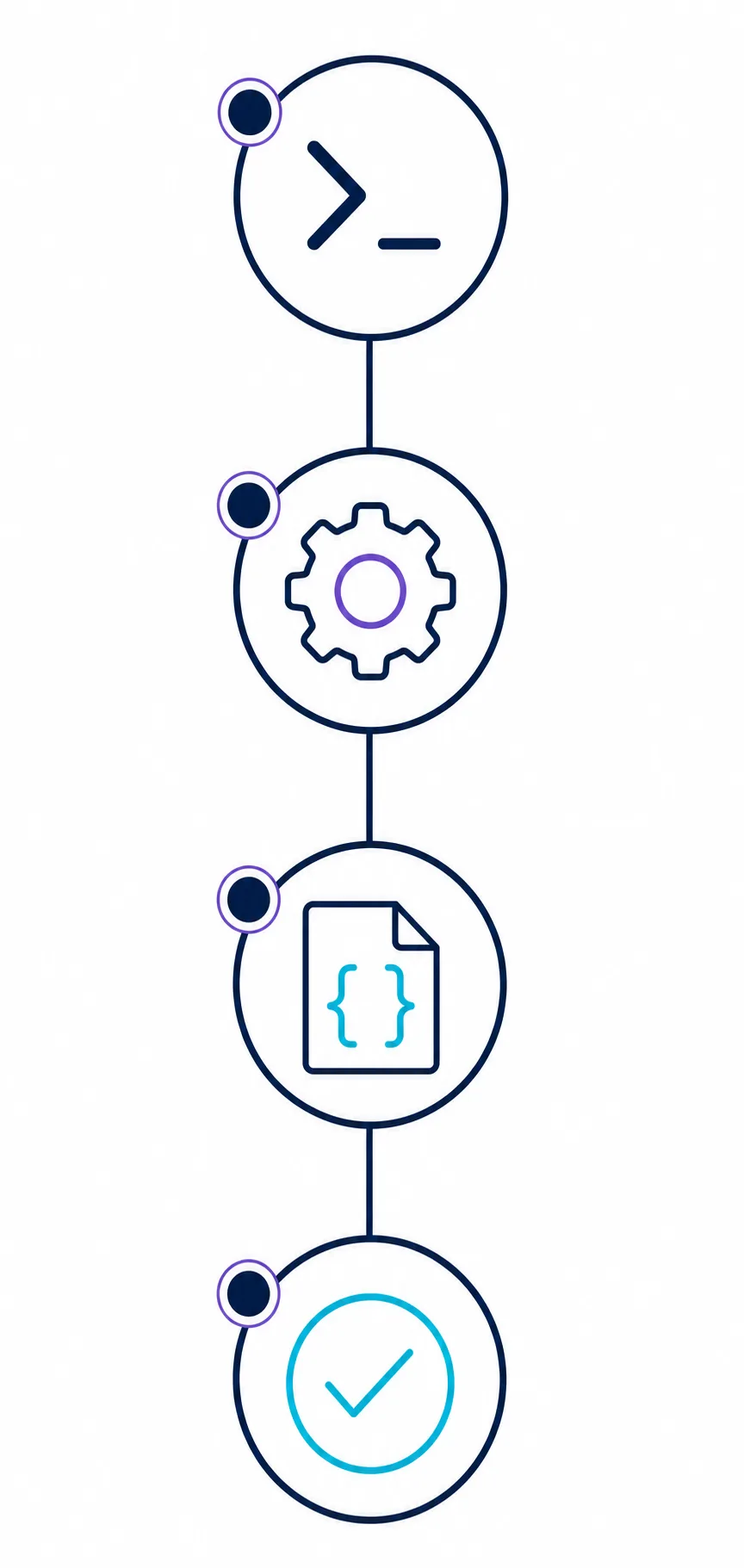
- 1. Indicare la superficieDecidi se stai provando editor, terminale, pannello dell’agente o CLI autonoma prima di modificare un keybinding.
- 2. Cercare il comando attualeCerca l’azione nella palette dei comandi e leggi scorciatoia, conflitti e profilo di origine.
- 3. Provare un’azione innocuaApri un file, mostra l’aiuto o controlla lo stato prima di provare un’azione che scrive o esegue.
- 4. Registrare lo stato funzionanteAnnota sistema operativo, layout, superficie, versioni, workspace e ambito dei keybinding.
- Lasciare un’alternativa — Tieni disponibili palette dei comandi, barra laterale, menu e aiuto CLI digitato come vie di recupero.
- Cambiare un solo keybinding — Non importare un file completo per un comando mancante: le modifiche piccole sono più facili da annullare.
- Controllare i permessi dell’agente — Una scorciatoia che avvia un agente può portare a shell, file, browser o rete; lascia visibili le impostazioni di revisione.
Personalizzare i keybinding di Antigravity senza perdere il controllo
Usa /keybindings o l’editor delle scorciatoie per controllare comando, combinazione attuale e conflitti prima di modificare il JSON. Un file valido può sembrare inattivo se appartiene all’ambito sbagliato di utente, workspace, sessione remota o profilo. Parti dall’interfaccia e fai il cambiamento minimo.
Tieni separate le personalizzazioni della tastiera dalle impostazioni CLI. I tasti si trovano in ~/.gemini/antigravity-cli/keybindings.json, mentre ~/.gemini/antigravity-cli/settings.json contiene preferenze e permessi CLI. Fai una copia e prova un’azione che non modifichi il codice di produzione.
Palette dei comandiTrovare prima l’azione
Cerca per nome e annota identificatore o scorciatoia mostrata prima di modificarla.
Ambito workspaceLimitare la regola al progetto
Mantieni locale una combinazione quando ha senso solo per un repository ed è verificabile.
Conflitto di tastiScegliere una combinazione libera
Se un altro livello usa la combinazione, scegli un’alternativa chiara invece di accumulare sovrascritture.
Impostazioni CLINon mescolare i JSON
Usa /config o /settings e il riferimento ufficiale per trovare il file .gemini realmente caricato.
RollbackConservare il keybinding precedente
Salva la riga o revisione precedente per rimuovere una sola modifica senza cancellare altre preferenze.
Risolvere i problemi delle scorciatoie Antigravity
Quando una scorciatoia non funziona, prova nell’ordine focus, ambito, conflitto e superficie del prodotto. Reinstallare raramente risolve un tasto catturato da un altro livello.
La scorciatoia non fa nulla
Fai clic nell’editor o nel terminale, riprova e poi usa la palette dei comandi. Se funziona nella palette, la causa è probabilmente focus o conflitto.
Si apre l’azione sbagliata
Cerca il comando, controlla i binding duplicati e modifica la regola dell’estensione in conflitto. Prova in un workspace pulito prima di cambiare le impostazioni globali.
Il pannello dell’agente non compare
Usa barra laterale o palette e conferma di essere nell’IDE desktop. Una sessione CLI autonoma non può aprire questo pannello.
Il comando CLI non viene trovato
Controlla il PATH del terminale usato e confronta agy --version con le istruzioni ufficiali. Apri una sessione prima di usare /help o /keybindings.
Funziona in locale ma non da remoto
Confronta profilo remoto, layout, contesto dell’editor e ambito del workspace. Le sessioni remote possono caricare un altro file di impostazioni.
Una scorciatoia avvia un’azione rischiosa
Rimuovi l’associazione, ripristina la revisione per shell e scrittura dei file e riproduci il caso in un progetto usa e getta.
Cosa registrare quando cambiano le scorciatoie
Il comportamento delle scorciatoie dipende dalla versione. Registra separatamente la superficie host e la CLI: un aggiornamento dell’IDE può cambiare i comandi senza cambiare il binario della shell.
Questa guida non dichiara qual è la versione più recente. Prima di segnalare una regressione, controlla il riferimento ufficiale e annota data, piattaforma, layout, profilo, workspace e azione fallita. Il build installato resta l’autorità finale.
Media esplicativi; verifica i tasti nel prodotto installato.
Domande frequenti sulle scorciatoie da tastiera di Antigravity
Qual è la scorciatoia per pulire lo schermo della CLI Antigravity?
Nella TUI CLI Ctrl+L pulisce lo schermo del terminale. Nella chat dell’IDE desktop Ctrl+L può aprire il pannello dell’agente: è una superficie diversa.
Dove posso vedere le scorciatoie da tastiera attuali di Antigravity?
In una sessione CLI usa /help e /keybindings. Nell’editor desktop cerca il comando nella palette o nell’editor delle scorciatoie da tastiera.
Qual è il comando di aiuto della CLI Antigravity?
Esegui agy --help nella shell per vedere il comando installato. In una sessione attiva /help apre l’aiuto e /keybindings apre l’editor delle scorciatoie.
I comandi CLI sono uguali alle scorciatoie da tastiera?
No. agy --help, agy --version e /help sono comandi digitati. I tasti della TUI CLI e le scorciatoie dell’editor desktop appartengono a livelli diversi.
Come personalizzo i keybinding della CLI Antigravity?
Usa /keybindings o ~/.gemini/antigravity-cli/keybindings.json, modifica una sola associazione e proteggi Invio e i tasti di uscita. Conserva una copia e prova un’azione innocua.
Perché una scorciatoia Antigravity non funziona?
Controlla focus, layout della tastiera, conflitti delle estensioni, ambito e differenza tra IDE e CLI. Se funziona dalla palette, spesso un altro livello cattura il tasto.
Dove sono le impostazioni della CLI Antigravity?
Usa /config o /settings e poi controlla ~/.gemini/antigravity-cli/settings.json. I tasti sono separati in ~/.gemini/antigravity-cli/keybindings.json. Un JSON valido nel posto sbagliato sembra non avere effetto.
Devo importare un file completo di keybinding?
Di solito no durante la diagnosi. Modifica solo il gruppo che comprendi, controlla i conflitti e conserva una copia; un file completo può contenere tasti per estensioni assenti.
Fonti ufficiali consultate
- Documentazione Antigravity CLI — Superficie attuale del prodotto e contesto del flusso CLI.
- Riferimento Antigravity CLI — Usa il riferimento del build installato come autorità finale per comandi e scorciatoie.
- Comandi Antigravity CLI — Opzioni della shell e comportamento dei comandi interattivi.
- Impostazioni Antigravity CLI — Ambito delle impostazioni, permessi e limiti di sicurezza.
- Repository Antigravity CLI — Contesto del repository ufficiale ed esempi CLI pubblici.