Ce que peuvent désigner les raccourcis clavier Antigravity
Les recherches mélangent éditeur, terminal, panneau de l’agent et actions système. La CLI ajoute agy --help, /help, /diff et /settings : ce sont des commandes, pas des touches.
Identifiez la surface avant de modifier quoi que ce soit : fichiers dans l’éditeur, sessions dans la CLI, chat dans l’IDE. Vous évitez ainsi de modifier le mauvais JSON.
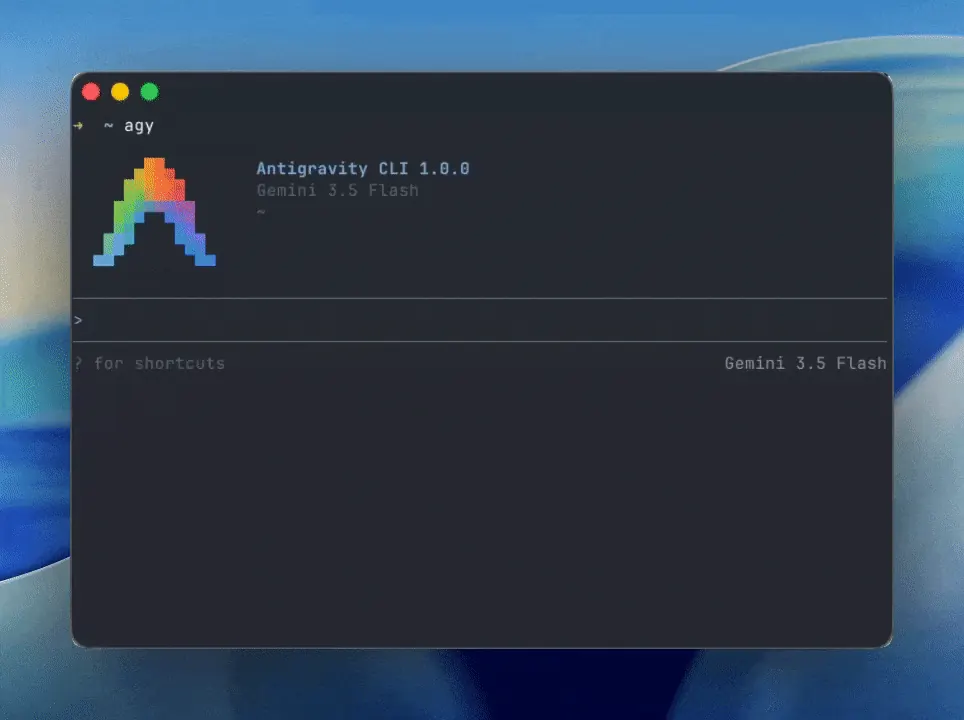
Raccourcis Antigravity à vérifier en premier
Le tableau suit la référence officielle de la TUI CLI, pas celle de l’éditeur. Une touche peut changer selon le focus, le profil, la disposition, la session distante ou la version.
Utilisez agy --version ou agy --help, ouvrez une session et saisissez /help. Ouvrez /keybindings et comparez l’action et la portée avant de modifier un JSON.
| Action | CLI Windows/Linux | CLI macOS | Portée et vérification |
|---|---|---|---|
| Effacer l’écran de la TUI CLI | Ctrl+L | Ctrl+L | Raccourci CLI par défaut ; dans l’IDE, la même touche peut appeler une autre commande. |
| Fermer un panneau ou arrêter un flux | Esc | Esc | Ferme un panneau actif, arrête un flux ou efface une invite vide. |
| Quitter la TUI CLI | Ctrl+C ou Ctrl+D | Ctrl+C ou Ctrl+D | Ctrl+C quitte la session ; Ctrl+D quitte lorsque l’invite est vide. |
| Insérer un retour à la ligne | Maj+Entrée ou Ctrl+J | Maj+Entrée ou Ctrl+J | Ajoute une ligne sans envoyer l’invite. |
| Coller du texte ou un média | Ctrl+V | Ctrl+V | Colle du contenu ou une image dans l’invite. |
| Ouvrir le panneau de révision | Ctrl+R | Ctrl+R | Ouvre la révision des artefacts. |
| Modifier l’invite dans un éditeur externe | Ctrl+G | Ctrl+G | Lance l’éditeur défini par $EDITOR pour rédiger l’invite. |
| Passer à l’approbation suivante d’un sous-agent | Alt+J | Alt+J | Passe à la confirmation suivante lorsqu’un sous-agent attend. |
| Approuver une action en attente | Ctrl+K | Ctrl+K | Approuve rapidement l’action du sous-agent affichée dans l’alerte. |
| Envoyer une invite ou un choix | Entrée | Entrée | Envoie l’invite ou la sélection actuelle dans la TUI CLI. |
| Afficher l’aide CLI | agy --help | agy --help | À saisir dans le shell ; ce n’est pas un keybinding et cela décrit la CLI installée. |
| Afficher les commandes de session | /help | /help | À saisir dans une session CLI active ; la liste peut varier selon le build. |
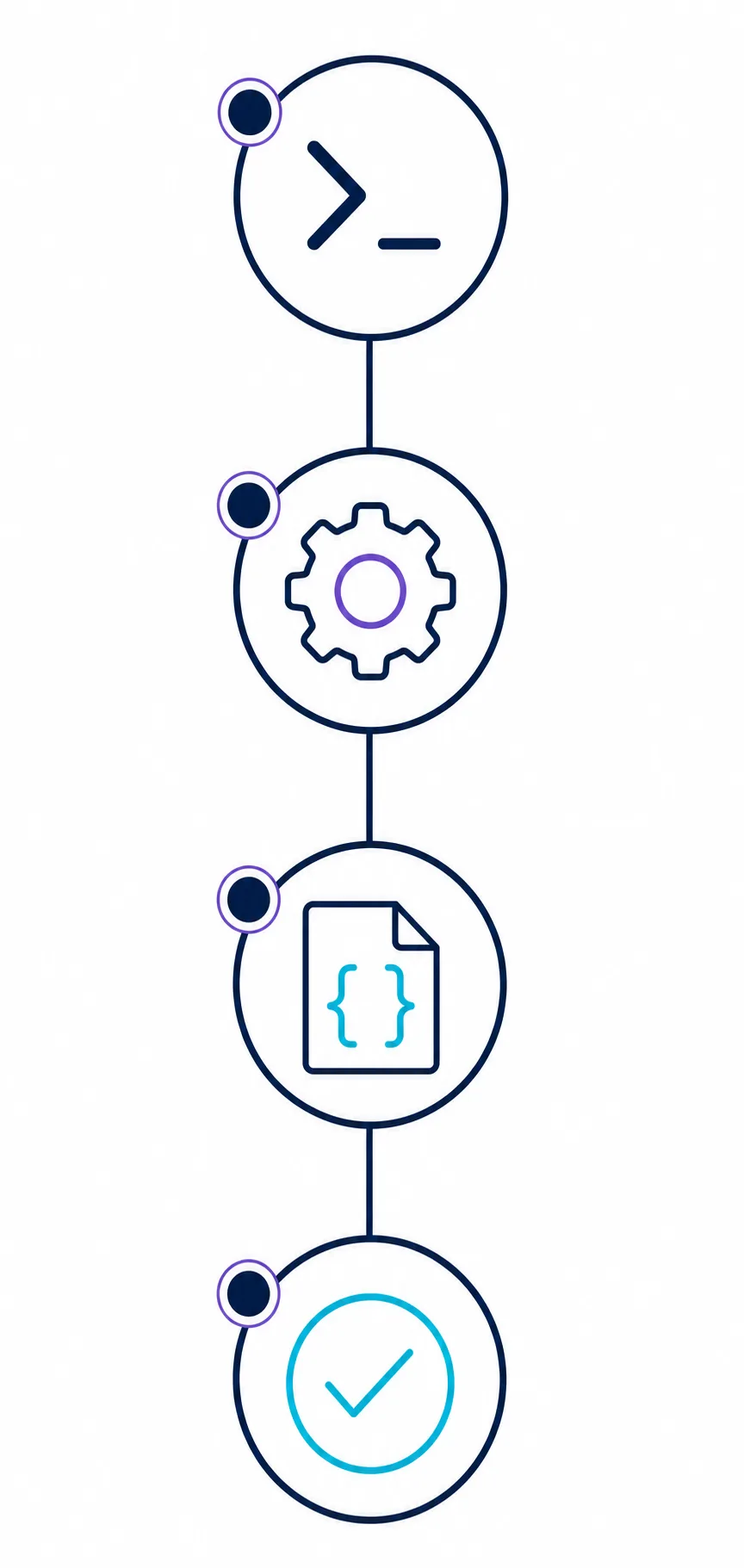
Trouver et tester un raccourci en toute sécurité
Un échec vient souvent du contexte : l’éditeur n’a pas le focus, le terminal capture la touche ou le profil utilise une autre combinaison. Une courte routine produit des preuves sans multiplier les réglages.
Si le raccourci lance un agent, écrit, exécute ou ouvre le réseau, testez-le dans un projet réversible. Confirmez les permissions et notez le retour arrière.
- 1. Nommer la surfaceDécidez si vous testez l’éditeur, le terminal, le panneau de l’agent ou la CLI autonome avant de modifier un keybinding.
- 2. Rechercher la commande actuelleRecherchez l’action dans la palette de commandes et lisez son raccourci, ses conflits et son profil d’origine.
- 3. Tester une action sans risqueOuvrez un fichier, affichez l’aide ou consultez l’état avant d’essayer une action qui écrit ou exécute.
- 4. Noter l’état fonctionnelNotez le système, la disposition, la surface, les versions, l’espace de travail et la portée des keybindings.
- Garder une solution de secours — Conservez la palette de commandes, la barre latérale, le menu et l’aide CLI saisie comme chemins de récupération.
- Modifier un seul raccourci — N’importez pas un fichier complet pour une commande manquante ; les petits changements sont plus faciles à annuler.
- Vérifier les permissions de l’agent — Un raccourci qui démarre un agent peut mener au shell, aux fichiers, au navigateur ou au réseau ; gardez les réglages de revue visibles.
Personnaliser les keybindings Antigravity sans perdre le contrôle
Utilisez /keybindings ou l’éditeur Keyboard Shortcuts pour vérifier commande, combinaison et conflits. Un JSON valide semble inactif s’il appartient au mauvais utilisateur, espace, session distante ou profil ; faites le changement minimal.
Séparez les touches des réglages CLI : keybindings.json contient les associations et settings.json les préférences et permissions. Faites une copie et testez sans toucher au code de production.
Palette de commandesTrouver l’action d’abord
Recherchez par nom et notez l’identifiant ou le raccourci affiché avant de le modifier.
Portée de l’espaceLimiter la règle au projet
Gardez une combinaison locale lorsqu’elle n’a de sens que pour un dépôt et peut être relue.
Conflit de touchesChoisir une combinaison libre
Si une autre couche possède la combinaison, préférez une alternative claire à l’empilement de remplacements.
Réglages CLINe pas mélanger les JSON
Utilisez /config ou /settings et la référence officielle pour trouver le fichier .gemini réellement chargé.
RestaurationConserver l’ancien raccourci
Gardez la ligne ou la révision précédente afin de retirer un seul changement sans effacer d’autres préférences.
Dépanner un raccourci Antigravity
Lorsqu’un raccourci échoue, testez dans cet ordre le focus, la portée, le conflit et la surface du produit. Réinstaller règle rarement une touche capturée par une autre couche.
Le raccourci ne fait rien
Cliquez dans l’éditeur ou le terminal, réessayez, puis utilisez la palette de commandes. Si l’action fonctionne dans la palette, le problème vient probablement du focus ou d’un conflit.
La mauvaise action s’ouvre
Recherchez la commande, vérifiez les keybindings en double et modifiez la règle de l’extension concurrente. Testez dans un espace propre avant de changer les réglages globaux.
Le panneau de l’agent est absent
Utilisez la barre latérale ou la palette et confirmez que vous êtes dans l’IDE de bureau. Une session CLI autonome ne peut pas ouvrir ce panneau.
La commande CLI est introuvable
Vérifiez le PATH du terminal utilisé et comparez agy --version aux instructions officielles. Ouvrez une session avant d’utiliser /help ou /keybindings.
Le raccourci fonctionne en local mais pas à distance
Comparez le profil distant, la disposition, le contexte de l’éditeur et la portée de l’espace de travail. Une session distante peut charger un autre fichier de réglages.
Un raccourci lance une action risquée
Retirez la combinaison, restaurez la revue pour le shell et les écritures de fichiers, puis reproduisez le cas dans un projet jetable.
Que noter lorsque les raccourcis changent
Le comportement dépend de la version. Notez séparément la surface hôte et la CLI : une mise à jour de l’IDE peut changer les commandes sans changer le binaire du shell.
Ce guide ne déclare pas une dernière version. En cas de régression, consultez la référence officielle et notez date, plateforme, profil, espace et action échouée. Le build installé fait foi.
Média explicatif ; vérifiez les raccourcis dans le produit installé.
FAQ sur les raccourcis clavier Antigravity
Quel raccourci efface l’écran de la CLI Antigravity ?
Dans la TUI, Ctrl+L efface l’écran. Dans le chat de l’IDE, Ctrl+L peut ouvrir le panneau de l’agent.
Où voir les raccourcis clavier Antigravity actuels ?
Dans la CLI, utilisez /help et /keybindings. Dans l’éditeur, cherchez la commande dans la palette ou Keyboard Shortcuts.
Quelle est la commande d’aide Antigravity CLI ?
Exécutez agy --help dans le shell ou /help dans une session. /keybindings ouvre l’éditeur.
Les commandes CLI sont-elles des raccourcis clavier ?
Non. agy --help, agy --version et /help sont des commandes ; la TUI, la CLI et l’éditeur ont des couches différentes.
Comment personnaliser les keybindings de la CLI Antigravity ?
Utilisez /keybindings ou keybindings.json, modifiez une association et testez une action sans risque.
Pourquoi un raccourci Antigravity ne fonctionne-t-il pas ?
Vérifiez focus, disposition, conflits, portée et surface. S’il fonctionne dans la palette, une autre couche capture la touche.
Où sont les réglages Antigravity CLI ?
Utilisez /config ou /settings et vérifiez settings.json. Les touches sont dans keybindings.json ; le mauvais emplacement semble inactif.
Faut-il importer un fichier complet de keybindings ?
Non pendant le dépannage : modifiez le groupe minimal et gardez une copie.
Sources officielles consultées
- Documentation Antigravity CLI — Surface produit actuelle et contexte du flux CLI.
- Référence Antigravity CLI — Utilisez la référence du build installé comme autorité finale pour les commandes et raccourcis.
- Commandes Antigravity CLI — Options du shell et comportement des commandes interactives.
- Réglages Antigravity CLI — Portée des réglages, permissions et limites de sécurité.
- Dépôt Antigravity CLI — Contexte du dépôt officiel et exemples CLI publics.