Was „Antigravity Tastaturkürzel“ bedeuten kann
Suchanfragen nach „Antigravity Tastaturkürzel“ vermischen mehrere Oberflächen. Eine Tastenkombination kann eine Editoransicht öffnen, den Fokus auf das Terminal legen, das Agentenpanel öffnen oder eine Betriebssystemaktion auslösen. Die CLI bringt eine weitere Ebene hinzu: agy --help, /help, /diff und /settings sind eingegebene Befehle und keine Tastenkombinationen.
Bestimmen Sie vor jeder Änderung zuerst die Oberfläche. Dateinavigation gehört zum Keybinding-System des Editors; Agentensitzungen gehören zu CLI und Shell; der Chatfokus gehört zur Desktop-IDE. So bearbeiten Sie nicht die falsche JSON-Datei und vermuten anschließend, Antigravity ignoriere die Änderung.
Antigravity Tastaturkürzel zuerst prüfen
Die folgende Tabelle folgt der aktuellen offiziellen Referenz für die CLI-Terminaloberfläche. Sie ist von den Tastenkürzeln des Desktop-Editors getrennt: Dieselbe physische Taste kann in IDE, integriertem Terminal oder eigenständiger CLI etwas anderes bedeuten. Profile, Tastaturlayouts, Remote-Sitzungen und künftige Versionen können das Ergebnis ebenfalls ändern.
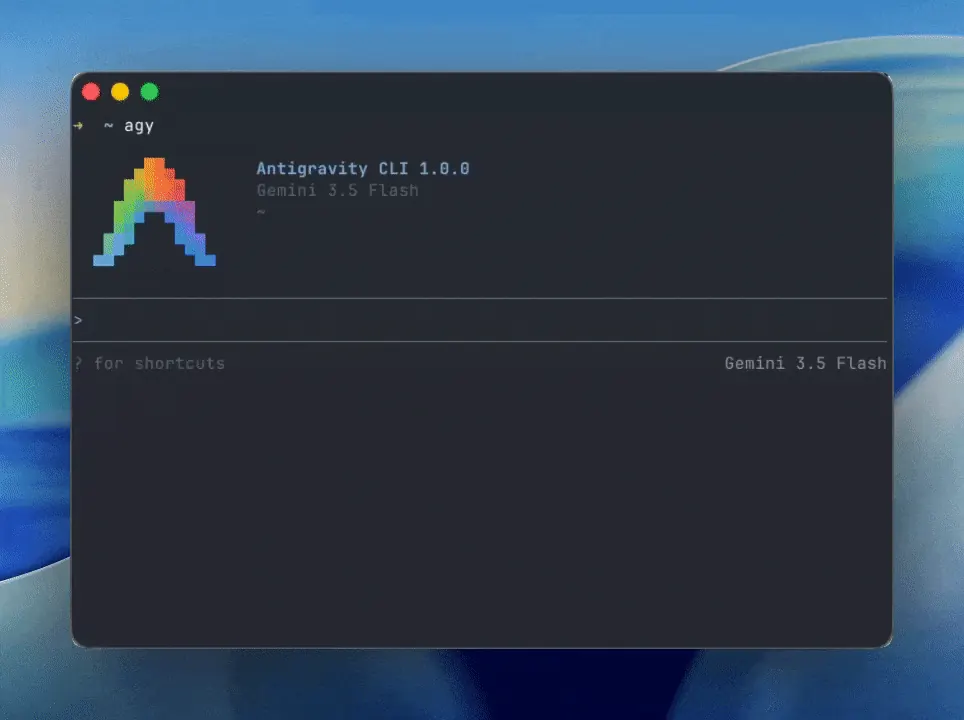
Verwenden Sie agy --version oder agy --help in einer Shell, um den installierten Befehl zu prüfen. Öffnen Sie danach eine Sitzung und nutzen Sie /help für die Hilfe. Mit /keybindings öffnen Sie den Editor; vergleichen Sie Aktionsname und Geltungsbereich, bevor Sie JSON bearbeiten.
| Aktion | CLI Windows/Linux | CLI macOS | Geltungsbereich und Prüfung |
|---|---|---|---|
| CLI-TUI-Bildschirm löschen | Ctrl+L | Ctrl+L | CLI-Standard; in der IDE kann dieselbe Taste einem anderen Befehl gehören. |
| Panel schließen oder Stream stoppen | Esc | Esc | Schließt ein aktives Panel, stoppt einen Stream oder leert eine leere Eingabe. |
| CLI-TUI beenden | Ctrl+C oder Ctrl+D | Ctrl+C oder Ctrl+D | Ctrl+C beendet die Sitzung; Ctrl+D beendet sie bei leerer Eingabe. |
| Neue Eingabezeile einfügen | Shift+Enter oder Ctrl+J | Shift+Enter oder Ctrl+J | Fügt eine Zeile ein, ohne die Eingabe zu senden. |
| Text oder Medien einfügen | Ctrl+V | Ctrl+V | Fügt Inhalte aus der Zwischenablage oder Bilder in die Eingabe ein. |
| Artefaktprüfung öffnen | Ctrl+R | Ctrl+R | Öffnet die Prüfung erzeugter Artefakte. |
| Eingabe extern bearbeiten | Ctrl+G | Ctrl+G | Startet den in $EDITOR festgelegten Editor für den Prompt. |
| Zur nächsten Subagent-Bestätigung wechseln | Alt+J | Alt+J | Wechselt zur nächsten wartenden Bestätigung, wenn Subagents aktiv sind. |
| Ausstehende Aktion bestätigen | Ctrl+K | Ctrl+K | Bestätigt schnell die in der Statusmeldung angezeigte Subagent-Aktion. |
| Prompt oder Auswahl senden | Enter | Enter | Sendet den aktuellen Prompt oder die Auswahl in der CLI-TUI. |
| CLI-Hilfe anzeigen | agy --help | agy --help | In der Shell eingeben; kein Keybinding, sondern die Hilfe der installierten CLI. |
| Sitzungsbefehle anzeigen | /help | /help | In einer aktiven CLI-Sitzung eingeben; die Liste kann je nach Build variieren. |
Ein Tastenkürzel sicher finden und testen
Wenn ein Tastenkürzel ausfällt, liegt meist zuerst ein Kontextproblem und nicht ein Produktfehler vor. Der Editor hat vielleicht keinen Fokus, das Terminal fängt die Taste ab oder ein Workspace-Profil nutzt eine andere Belegung. Eine kurze Routine liefert Belege, ohne mehrere Einstellungen gleichzeitig zu verändern.
Verwenden Sie ein rücksetzbares Testprojekt, wenn ein Tastenkürzel einen Agenten starten, Dateien schreiben, einen Befehl ausführen oder ein Netzwerktool öffnen kann. Prüfen Sie Aktion und Berechtigungsgrenze getrennt und notieren Sie, wie die Belegung wiederhergestellt wird.
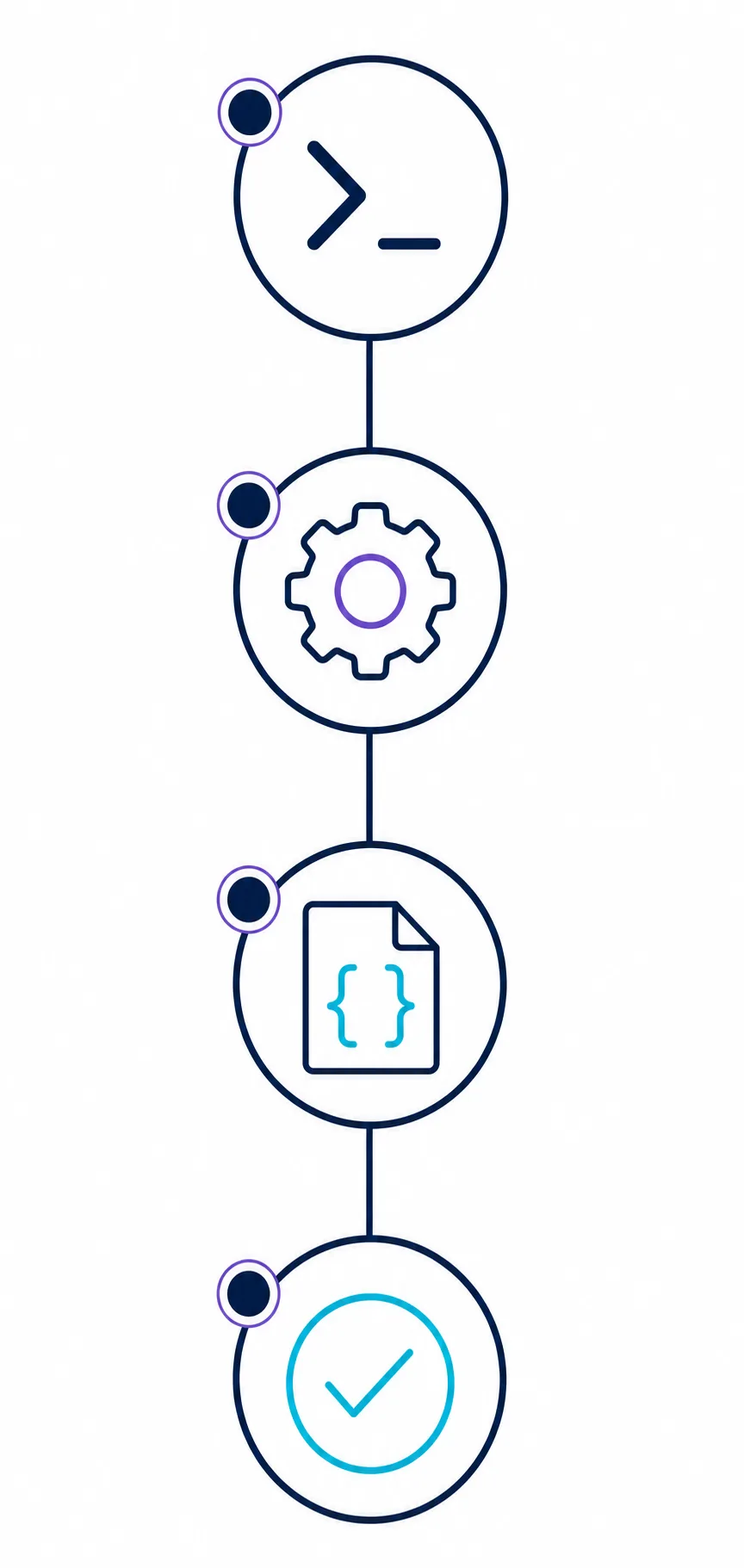
- 1. Oberfläche benennenEntscheiden Sie vor dem Bearbeiten, ob Sie Editor, Terminal, Agentenpanel oder eigenständige CLI testen.
- 2. Aktuellen Befehl suchenSuchen Sie die Aktion in der Befehlspalette und lesen Sie Tastenkürzel, Konflikte und Quellprofil.
- 3. Ungefährliche Aktion testenÖffnen Sie eine Datei, zeigen Sie Hilfe oder prüfen Sie den Status, bevor Sie etwas schreiben oder ausführen.
- 4. Funktionierenden Zustand notierenNotieren Sie Betriebssystem, Layout, Oberfläche, Versionen, Workspace und Keybindings-Geltungsbereich.
- Ersatzweg behalten — Lassen Sie Befehlspalette, Seitenleiste, Menü und eingegebene CLI-Hilfe als Rückfallebene verfügbar.
- Eine Belegung ändern — Importieren Sie nicht für einen fehlenden Befehl eine komplette Keybindings-Datei; kleine Änderungen lassen sich leichter zurücknehmen.
- Agentenberechtigungen prüfen — Ein Tastenkürzel zum Starten eines Agenten kann Shell-, Datei-, Browser- oder Netzwerkaktionen auslösen; halten Sie die Prüfoptionen sichtbar.
Antigravity-Keybindings sicher anpassen
Nutzen Sie /keybindings oder den Editor für Tastenkürzel, um Befehl, aktuelle Kombination und Konflikte vor einer JSON-Änderung zu prüfen. Eine gültige Datei kann wirkungslos erscheinen, wenn sie zum falschen Benutzer-, Workspace-, Remote- oder Profilbereich gehört. Beginnen Sie in der Oberfläche und ändern Sie so wenig wie möglich.
Trennen Sie Tastaturbelegung von CLI-Einstellungen. Die Tasten stehen in ~/.gemini/antigravity-cli/keybindings.json; ~/.gemini/antigravity-cli/settings.json enthält CLI-Einstellungen und Berechtigungen. Sichern Sie beide Dateien und testen Sie eine Aktion, die keinen Produktivcode verändert.
BefehlspaletteZuerst die Aktion finden
Suchen Sie nach dem Aktionsnamen und notieren Sie ID oder angezeigte Belegung, bevor Sie sie ändern.
Workspace-BereichAuf das Projekt begrenzen
Halten Sie eine Belegung lokal, wenn sie nur für ein Repository sinnvoll und prüfbar ist.
TastenkonfliktFreie Kombination wählen
Wenn eine andere Ebene die Kombination nutzt, wählen Sie eine klare Alternative statt weitere Überschreibungen zu stapeln.
CLI-EinstellungenJSON-Bereiche nicht mischen
Nutzen Sie /config oder /settings und die offizielle Referenz, um die tatsächlich geladene .gemini-Datei zu finden.
RollbackAlte Belegung aufbewahren
Speichern Sie die vorherige Zeile oder Revision, damit Sie genau eine Änderung entfernen können.
Antigravity-Tastenkürzel beheben
Wenn ein Tastenkürzel ausfällt, prüfen Sie Fokus, Geltungsbereich, Konflikt und Produktoberfläche in dieser Reihenfolge. Eine Neuinstallation behebt selten eine Taste, die von einer anderen Ebene abgefangen wird.
Das Tastenkürzel macht nichts
Klicken Sie in Editor oder Terminal, versuchen Sie es erneut und verwenden Sie dann die Befehlspalette. Wenn die Aktion dort funktioniert, liegt es meist an Fokus oder Konflikt.
Die falsche Aktion öffnet sich
Suchen Sie den Befehl, prüfen Sie doppelte Belegungen und ändern Sie die konkurrierende Erweiterungsregel. Testen Sie in einem sauberen Workspace, bevor Sie globale Einstellungen ändern.
Das Agentenpanel fehlt
Nutzen Sie Seitenleiste oder Befehlspalette und bestätigen Sie, dass Sie in der Desktop-IDE sind. Eine eigenständige CLI-Sitzung kann dieses Panel nicht öffnen.
Der CLI-Befehl wird nicht gefunden
Prüfen Sie den PATH des verwendeten Terminals und vergleichen Sie agy --version mit den offiziellen Installationshinweisen. Öffnen Sie eine Sitzung, bevor Sie /help oder /keybindings verwenden.
Lokal funktioniert es, remote nicht
Vergleichen Sie Remote-Profil, Tastaturlayout, Editor-Kontext und Workspace-Bereich. Remote-Sitzungen können eine andere Einstellungsdatei laden.
Ein Tastenkürzel startet eine riskante Aktion
Entfernen Sie die Belegung, stellen Sie Prüfungen für Shell und Dateischreibvorgänge wieder her und reproduzieren Sie das Problem in einem Wegwerfprojekt.
Was Sie bei geänderten Tastenkürzeln notieren sollten
Das Verhalten von Tastenkürzeln hängt von der Version ab. Notieren Sie Hostoberfläche und CLI getrennt, weil ein IDE-Update Befehle ändern kann, ohne das Shell-Binary zu ändern.
Dieser Leitfaden behauptet nicht, die neueste Version zu nennen. Prüfen Sie vor einem Regressionsbericht die offizielle Referenz und notieren Sie Datum, Plattform, Layout, Profil, Workspace und fehlgeschlagene Aktion. Der installierte Build bleibt maßgeblich.
Erklärendes Medium; Belegungen im installierten Produkt prüfen.
Häufige Fragen zu Antigravity-Tastaturkürzeln
Welches Tastenkürzel löscht den Antigravity-CLI-Bildschirm?
In der CLI-TUI löscht Ctrl+L den Terminalbildschirm. Im Desktop-IDE-Chat kann Ctrl+L das Agentenpanel öffnen; die Oberfläche ist eine andere.
Wo sehe ich die aktuellen Antigravity Tastaturkürzel?
Verwenden Sie in einer CLI-Sitzung /help und /keybindings. Im Desktop-Editor suchen Sie den Befehl in der Befehlspalette oder im Editor für Tastenkürzel.
Was ist der Antigravity-CLI-Hilfebefehl?
Führen Sie agy --help in einer Shell aus, um den installierten Befehl zu sehen. In einer aktiven Sitzung öffnet /help die Hilfe und /keybindings den Tastenkürzel-Editor.
Sind CLI-Befehle dasselbe wie Tastaturkürzel?
Nein. agy --help, agy --version und /help sind eingegebene Befehle. CLI-TUI-Tasten und Desktop-Editor-Kürzel gehören zu verschiedenen Ebenen.
Wie passe ich Antigravity CLI-Tastenkürzel an?
Nutzen Sie /keybindings oder ~/.gemini/antigravity-cli/keybindings.json, ändern Sie eine Belegung und schützen Sie Enter sowie die Beendigungstasten. Sichern Sie die Datei und testen Sie eine harmlose Aktion.
Warum funktioniert ein Antigravity-Tastenkürzel nicht?
Prüfen Sie Fokus, Tastaturlayout, Erweiterungskonflikte, Geltungsbereich und IDE- oder CLI-Oberfläche. Wenn es in der Palette funktioniert, fängt meist eine andere Ebene die Taste ab.
Wo liegen die Einstellungen der Antigravity CLI?
Nutzen Sie /config oder /settings und prüfen Sie anschließend ~/.gemini/antigravity-cli/settings.json. Tastenkürzel stehen getrennt in ~/.gemini/antigravity-cli/keybindings.json. Gültiges JSON am falschen Ort wirkt wirkungslos.
Soll ich eine komplette Keybindings-Datei importieren?
Während der Fehlersuche meist nicht. Ändern Sie nur die verstandene Gruppe, prüfen Sie Konflikte und behalten Sie eine Rückkopie; eine komplette Datei kann Belegungen fehlender Erweiterungen enthalten.
Geprüfte offizielle Quellen
- Antigravity-CLI-Dokumentation — Aktuelle Produktoberfläche und Kontext des CLI-Ablaufs.
- Antigravity-CLI-Referenz — Für Befehle und Tastenkürzel hat die Referenz des installierten Builds Vorrang.
- Antigravity-CLI-Befehle — Shell-Optionen und Verhalten interaktiver Befehle.
- Antigravity-CLI-Einstellungen — Bereiche, Berechtigungen und Sicherheitsgrenzen der Konfiguration.
- Antigravity-CLI-Repository — Kontext des offiziellen Repositorys und öffentliche CLI-Beispiele.