Was ist Antigravity CLI?
Antigravity CLI ist die Kommandozeilen-Oberfläche für den Antigravity-Agenten. Sie eignet sich für tastaturorientierte Abläufe, zum Starten eines Agenten in einem Repository oder zum Prüfen eines Ergebnisses ohne die vollständige IDE zu öffnen. CLI und Desktop-Produkte gehören zusammen, sind aber unterschiedliche Installationsziele mit getrennten Versionsnummern.
Verwenden Sie diesen Leitfaden bei Fragen zu Befehlen, Terminal, agy, settings.json, Shell-Berechtigungen oder dem VS-Code-Terminal. Editor-Panels und Desktop-Anforderungen gehören in die IDE-Guides, MCP-Server in den MCP-Guide und die alte Agent-Manager-Oberfläche in den Agent-Manager-Guide.
CLI-Verhalten kann sich schneller ändern als ein statischer Artikel. Für den aktuellen Installer und die Befehlsreferenz ist daher die offizielle Dokumentation maßgeblich. Die Beispiele erklären den Ablauf und Sicherheitsprüfungen, garantieren aber keine identischen experimentellen Optionen in jeder Build.
Antigravity CLI installieren
Starten Sie auf der offiziellen CLI-Installationsseite und nicht bei einem Drittanbieter-Mirror. Die Seite beschreibt einen Shell-Weg für macOS/Linux, einen PowerShell-Weg für Windows und gegebenenfalls Paketmanager. Ein CLI-Installer muss agy außerdem in den PATH der verwendeten Shell bringen.
Nach der Installation Terminal schließen und neu öffnen. PATH-Änderungen sind in einer alten Sitzung oder in einem vor der Installation gestarteten VS Code oft nicht sichtbar. Öffnen Sie auch ein neues integriertes Terminal in VS Code.
Die Tabelle zeigt die Form der offiziellen Befehle. Wenn sich Script-URL, Paketname oder Plattformunterstützung ändern, verwenden Sie die aktuelle offizielle Seite statt ein altes Snippet zu kopieren.
| Plattform | Offizieller Weg | Prüfen |
|---|---|---|
| macOS / Linux | curl -fsSL https://antigravity.google/docs/cli/install.sh | bash | Neue Shell öffnen, dann agy --version und die erste Authentifizierung prüfen. |
| Windows PowerShell | irm https://antigravity.google/docs/cli/install.ps1 | iex | Mit genehmigter PowerShell-Richtlinie arbeiten und den neuen PATH prüfen. |
| Paketmanager | Befehl von der offiziellen Installationsseite verwenden | Formel oder Paketnamen nicht raten; offizielle Metadaten zuerst prüfen. |
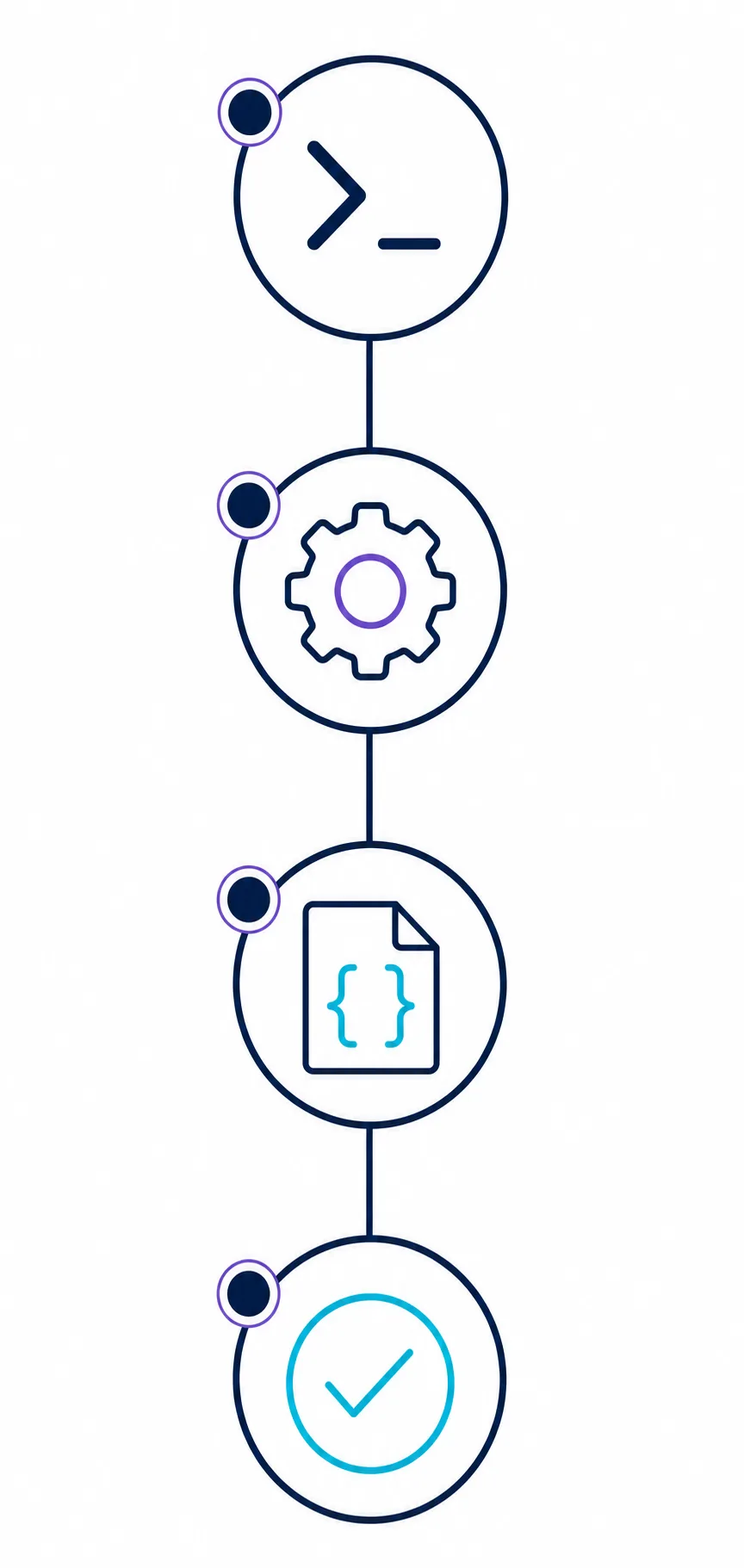
- 1. Offiziellen Installer öffnenVoraussetzungen lesen und den aktuellen Befehl aus der offiziellen CLI-Dokumentation ausführen.
- 2. Terminal neu öffnenNeue Shell starten, damit PATH und Shell-Richtlinien geladen werden. In VS Code ebenfalls ein neues Terminal öffnen.
- 3. Vor der Anmeldung prüfenagy --version und agy --help ausführen. Wenn agy fehlt, zuerst PATH reparieren.
- 4. Kleinen Test startenagy zunächst in einem kleinen versionierten Ordner testen, um Installation und Repository- oder Berechtigungsprobleme zu trennen.
Hinweis zur offiziellen Quelle: Diese Website behauptet keine stabile direkte Binär-URL, Dateigröße oder Sicherheitsprüfung der CLI. Der primäre CTA öffnet deshalb die offizielle Google-Dokumentation.
Erste Antigravity-CLI-Befehle
Der sicherste erste Befehl ist die Hilfe, nicht eine destruktive Aktion. Außerhalb einer interaktiven Sitzung agy --help, innerhalb /help verwenden. Slash-Befehle steuern die Sitzung; CLI-Flags steuern den Start. Einen interaktiven Befehl in PowerShell oder Bash einzufügen, ist nicht dasselbe wie ein Start-Flag.
/status oder /usage zeigen den Sitzungsstatus, /agents hilft bei mehreren Agenten und /diff vor dem Übernehmen von Änderungen. Für neue Gespräche oder Modelle die aktuelle offizielle Referenz prüfen, statt ein veraltetes Flag zu übernehmen.
agy --helpOberfläche entdecken
CLI-Hilfe ausgeben und bestätigen, dass die erwartete Binärdatei aufgerufen wird.
agy --versionCLI-Version prüfen
Version vor dem Troubleshooting notieren und mit der offiziellen Seite vergleichen.
/helpSitzungsbefehle anzeigen
Slash-Befehle der aktiven Build anzeigen.
/configKonfiguration prüfen
Bereich, Dateipfade und geladene Einstellungen untersuchen.
/settingsSettings öffnen
Interaktive Ansicht vor der manuellen JSON-Bearbeitung verwenden.
agy -cArbeitsordner wählen
Für einen Projektkontext die Syntax der aktuellen offiziellen Referenz verwenden.
/diffÄnderungen prüfen
Vorgeschlagene Änderungen vor dem Schreiben in das Repository ansehen.
/logoutLokale Sitzung beenden
Für Kontowechsel oder das Löschen des aktiven Authentifizierungsstatus verwenden.
Antigravity-CLI-Einstellungen und settings.json
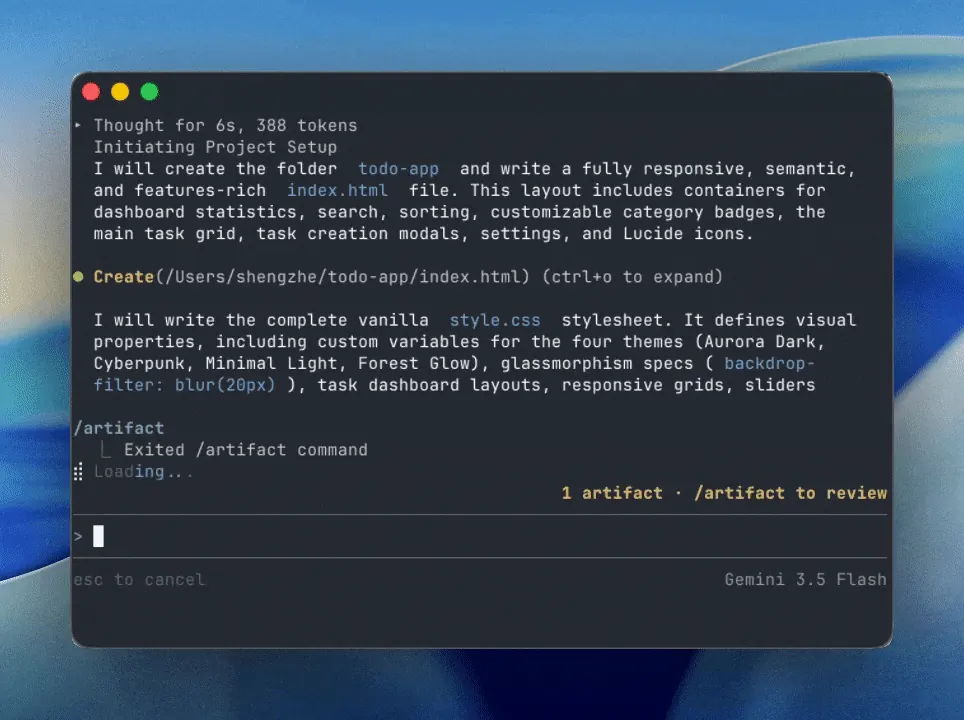
Einstellungen machen eine CLI vorhersehbar — oder unerwartet großzügig. Die offizielle Einstellungsdokumentation beschreibt eine Benutzerebene unter .gemini und eine Projektebene .gemini/settings.json. Globale Präferenzen gehören in die Benutzerdatei, Repository-Regeln in die überprüfbare Projektdatei.
Zum Lernen der Reichweite /settings oder /config verwenden. JSON erst manuell ändern, wenn die geladene Datei bekannt ist, und vor Berechtigungs-, Sandbox- oder Workspace-Änderungen eine Sicherung behalten. Gültiges JSON am falschen Ort wird nicht geladen.
Das Beispiel zeigt eine vorsichtige Form, nicht die Defaults jeder Version. Akzeptierte Schlüssel und Werte, besonders für Shell- oder Dateizugriff, in der offiziellen Referenz prüfen.
{"toolPermission":{"shell":"ask","fileWrite":"ask"},"enableTerminalSandbox":true,"allowNonWorkspaceAccess":false}- Bereich zuerst — Benutzerdatei oder Projekt-.gemini/settings.json bestätigen, bevor etwas geändert wird.
- Berechtigung danach — shell und fileWrite zunächst auf ask oder Review halten.
- Sandbox bewusst — Sie kann Risiken reduzieren, aber Sichtbarkeit und Ausführung der Tools verändern.
- Ein Feld zurücksetzen — Kleinste Änderung zurücknehmen und einen kleinen Test wiederholen, statt alle Settings zu löschen.
Antigravity CLI im Terminal oder in VS Code starten
Die CLI funktioniert am besten in der Shell, die Ihre gewünschte Umgebung bereits darstellt: Repository, Node.js oder Python, Paketmanager, Zugangsdaten, Proxy und Shell-Regeln. Desktop-Verknüpfung und integriertes Terminal können unterschiedliche PATH-Werte erben; prüfen Sie die Tools genau in der Shell, die agy startet.
In VS Code das integrierte Terminal am Repository-Root öffnen und dieselbe Versionsprüfung wie im normalen Terminal ausführen. Die CLI ist keine VS-Code-Erweiterung, sondern ein Terminal-Workflow neben VS Code. Für Editor-Panels und die vollständige Desktop-Erfahrung den IDE-Guide verwenden.
Für den ersten Lauf eine kleine Datei erklären oder einen Diff prüfen lassen. Keine weitreichenden Workspace-Rechte und kein ungeprüftes Installationsscript als ersten Schritt verwenden.
Repository öffnen
Kleines versioniertes Projekt verwenden und den richtigen Ordner prüfen.
Geerbte Tools prüfen
PATH, Node.js, Paketmanager und Proxy mit den Projektbefehlen vergleichen.
Lesende Aufgabe starten
Dateierklärung oder Diff-Review vor Schreibzugriffen und externem Zugriff wählen.
CLI-Version prüfen, aktualisieren und Rollback-Grenzen
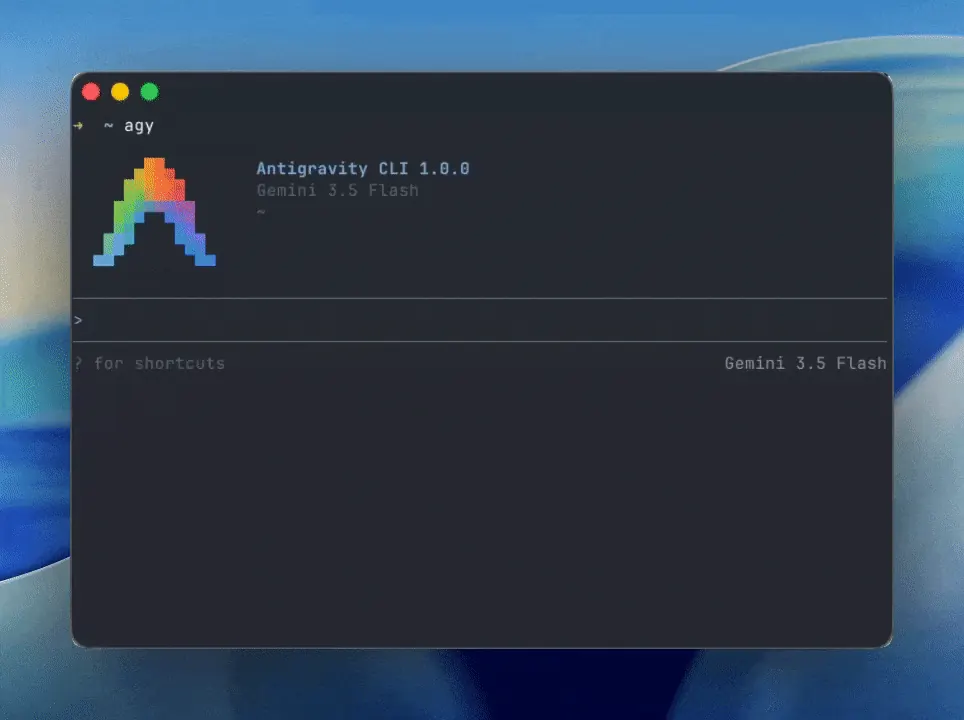
Die offizielle Antigravity-Seite führt CLI v1.2.0 getrennt von Desktop Antigravity 2.0 und Antigravity IDE. Eine Desktop-Versionsnummer beweist nicht, dass die CLI aktuell ist. agy --version, Datum und offizielle Quelle notieren.
Für Updates zur offiziellen CLI-Installations- oder Download-Dokumentation zurückkehren und den Plattformweg verwenden. Danach ein neues Terminal öffnen und agy --version prüfen. Bleibt die Version alt, PATH-Duplikate, alte Shell-Sitzung oder eine verwaltete Installation prüfen.
Ältere Desktop-Seiten dieser Website sind historische Archive. v2.2.1 wird nicht als aktuelle Version bezeichnet. Aktuelle Desktop-Dateien über Google, die CLI über die offizielle CLI-Dokumentation prüfen.
Sicherheits- und Berechtigungsprüfungen
Ein CLI-Agent kann ein Repository prüfen, lokale Tools aufrufen und Änderungen vorschlagen oder ausführen. Berechtigungen überprüfbar halten, in einem versionierten Testordner starten und jeden Shell-Befehl vor der Ausführung verstehen. Ein Forum-Snippet ist nicht automatisch sicher.
Bei Zugriff außerhalb des Workspace, weitreichender Shell-Ausführung oder automatischen Freigaben Grund und Abschaltzeitpunkt dokumentieren. Der Auto-Accept-Sicherheitsguide dieser Website ergänzt die Entscheidung über Genehmigungen.
- shell und fileWrite beim ersten Lauf auf ask/review lassen.
- Keine Tokens, privaten Schlüssel, Browser-Cookies oder Produktionszugänge in Prompts einfügen.
- /diff oder erzeugtes Ergebnis vor dem Annehmen prüfen.
- Sauberen Testordner nutzen, um Konto- und Repository-Probleme zu trennen.
- Bei erhöhten Rechten stoppen und Quelle sowie genaue Wirkung des Scripts prüfen.
Antigravity-CLI-Troubleshooting
Die fehlerhafte Schicht reparieren. Neuinstallation ist selten der erste Schritt, wenn PATH, Settings-Bereich, Konto oder Shell-Richtlinie die Ursache sind.
agy wird nicht erkannt
Neues Terminal öffnen und das aufgelöste Executable prüfen. Unter Windows PowerShell-PATH und VS-Code-PATH vergleichen; unter macOS/Linux das vom Installer geänderte Shell-Profil prüfen. Kein ungeprüftes Mirror-Verzeichnis hinzufügen.
CLI startet, kann aber kein Tool nutzen
Lesende Aufgabe in kleinem Workspace ausführen, Berechtigung prüfen und sicherstellen, dass das Tool in derselben Umgebung liegt. Bei MCP-Problemen zum MCP-Guide wechseln.
settings.json wirkt nicht
Aktiven Bereich und JSON-Syntax prüfen. Eine Datei außerhalb des erwarteten .gemini-Ordners wird eventuell nicht geladen. Ein Feld ändern, Sitzung neu starten und mit /config oder /settings prüfen.
CLI läuft im Terminal, aber nicht in VS Code
Arbeitsordner, PATH, Shell, Node.js, Proxy und Umgebungsvariablen vergleichen. VS Code nach der Installation vollständig neu starten.
Update zeigt weiterhin alte Version
agy --version in einer frischen Shell ausführen und das aufgelöste Executable prüfen. Alte Sitzung, doppelte Installation oder PATH-Reihenfolge kann die Aktualisierung verdecken.
Häufige Fragen zur Antigravity CLI
Welche Antigravity-CLI-Version ist aktuell?
Die offizielle Download-Seite führte bei der Prüfung am 10.08.2026 CLI v1.2.0. agy --version ausführen und vor einer Current-Aussage mit der offiziellen Seite vergleichen.
Wie installiere ich Antigravity CLI?
Die offizielle CLI-Installationsdokumentation für macOS/Linux, Windows PowerShell oder den verfügbaren Paketmanager verwenden. Danach neues Terminal öffnen, agy --version und einen kleinen Projekttest ausführen.
Wie starte ich Antigravity CLI aus einem Terminal?
Terminal im gewünschten Repository öffnen, agy --version prüfen und agy starten. agy --help zeigt Startoptionen, /help die Befehle der aktiven Sitzung. Bei fehlender Command zuerst PATH reparieren.
Wo liegt settings.json?
Der offizielle Settings-Guide beschreibt eine .gemini-Datei auf Benutzerebene und .gemini/settings.json auf Projektebene. Vor der manuellen Änderung mit /config oder /settings den aktiven Bereich prüfen.
Wie setze ich CLI-Einstellungen zurück?
Sicherung erstellen, nur das geänderte Feld zurücksetzen, JSON prüfen, Sitzung neu starten und mit /config oder /settings verifizieren. Nicht alle Dateien löschen, ohne die Bereiche zu verstehen.
Kann ich Antigravity CLI in VS Code verwenden?
Ja, über das integrierte Terminal. Die CLI ist aber keine VS-Code-Erweiterung. PATH, Umgebungsvariablen und Arbeitsordner mit dem normalen Terminal vergleichen.
Ist Antigravity CLI dasselbe wie Antigravity IDE?
Verwandte Oberflächen mit getrennter Dokumentation und Versionierung. CLI für Terminalarbeit, IDE-Guides für Editor-UI, Desktop-Installation und Systemanforderungen verwenden.
Soll ich MCP-Server hier konfigurieren?
Nur an der Grenze des Themas. Installation und mcp_config.json gehören in den MCP-Guide; Server- oder WSL-Ladefehler dort untersuchen.
Offizielle Quellen
- CLI-Einstieg — Überblick und erster CLI-Start.
- CLI-Installation — Aktuelle Installationswege für macOS, Linux und Windows.
- CLI-Einstellungen — Benutzer- und Projektbereiche von settings.json.
- CLI-Befehlsreferenz — Aktuelle Befehls- und Sitzungsreferenz.
- CLI-Fehlerbehebung — Offizielles Troubleshooting für Installation, PATH und Authentifizierung.
- Offizielles Antigravity-CLI-GitHub-Repository — Beispiele und Demo-Medien des öffentlichen Repositorys.