Qu’est-ce qu’Antigravity CLI ?
Antigravity CLI est l’interface en ligne de commande qui permet de travailler avec l’agent Antigravity depuis un terminal. Elle convient aux workflows au clavier, au démarrage d’un agent dans un dépôt ou à la vérification d’un résultat sans ouvrir tout l’IDE. La CLI et les produits de bureau sont liés, mais leurs cibles d’installation et leurs numéros de version sont distincts.
Utilisez ce guide si votre question concerne une commande, le terminal, agy, settings.json, les permissions du shell ou le terminal VS Code. Les panneaux de l’éditeur et les prérequis de bureau relèvent des guides IDE ; les serveurs MCP et l’ancien Agent Manager ont leurs propres pages.
Le comportement de la CLI peut évoluer rapidement. La documentation officielle reste donc la source de vérité pour l’installateur et la référence des commandes. Les exemples ci-dessous expliquent le flux et les contrôles de sécurité, sans promettre les mêmes options expérimentales dans chaque build.
Comment installer Antigravity CLI
Commencez par la page d’installation officielle, jamais par un miroir tiers. Elle présente un chemin shell pour macOS/Linux, un chemin PowerShell pour Windows et, lorsque disponible, les indications de gestionnaire de paquets. Une CLI doit aussi placer agy dans le PATH du shell utilisé.
Après l’installation, fermez puis rouvrez le terminal. Les changements de PATH ne sont pas toujours visibles dans une session déjà ouverte ou dans VS Code lancé avant l’installation. Ouvrez également un nouveau terminal intégré dans VS Code.
Le tableau reprend la forme des commandes officielles. Si l’URL du script, le nom du paquet ou les plateformes changent, utilisez la page officielle actuelle plutôt qu’un ancien extrait copié.
| Plateforme | Chemin officiel | À vérifier |
|---|---|---|
| macOS / Linux | curl -fsSL https://antigravity.google/docs/cli/install.sh | bash | Ouvrez un nouveau shell, puis vérifiez agy --version et l’authentification initiale. |
| Windows PowerShell | irm https://antigravity.google/docs/cli/install.ps1 | iex | Utilisez une politique PowerShell approuvée et vérifiez le nouveau PATH. |
| Gestionnaire de paquets | Utilisez la commande indiquée sur la page officielle | Ne devinez pas le nom d’une formule ou d’un paquet ; vérifiez les métadonnées officielles. |
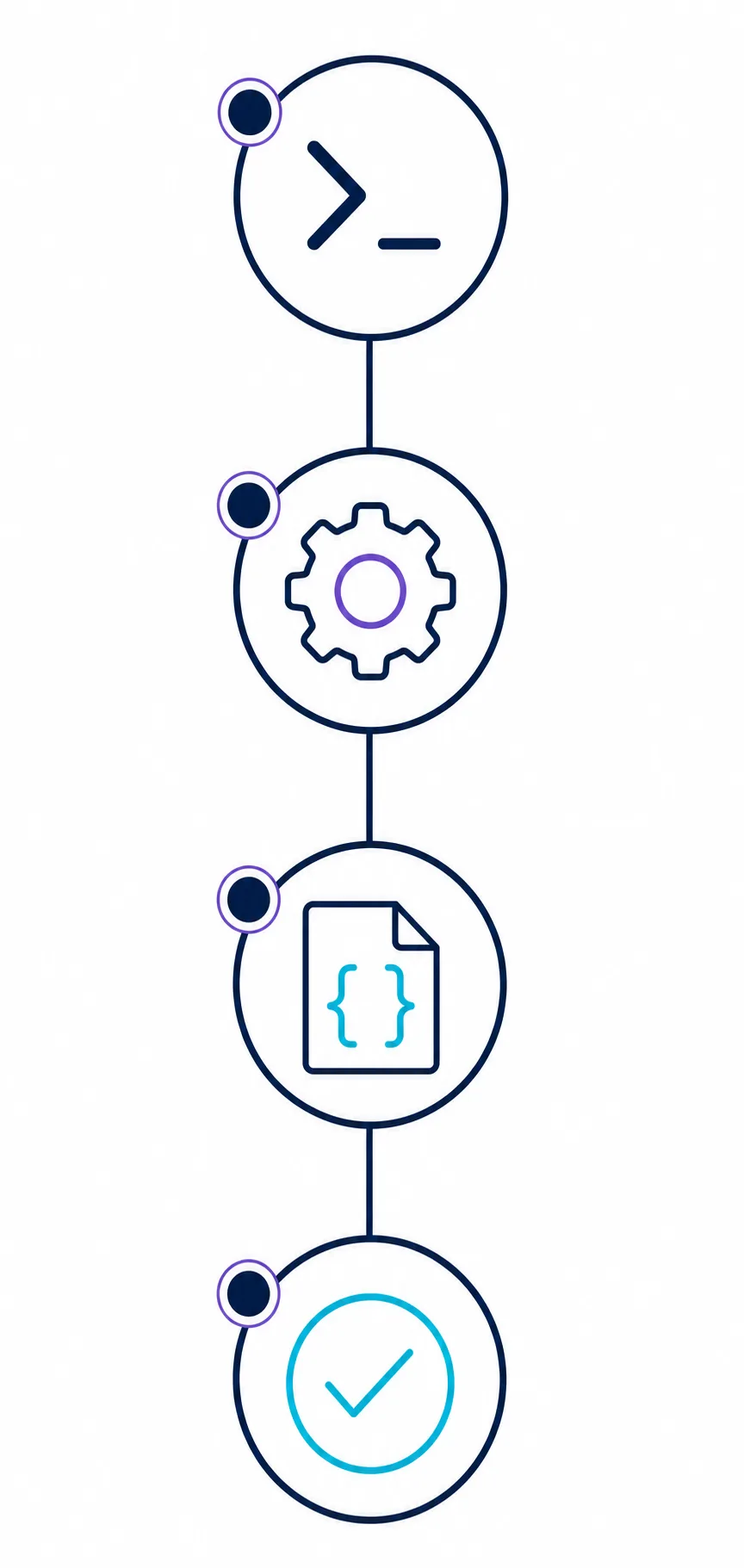
- 1. Ouvrir l’installateur officielLisez les prérequis puis exécutez la commande actuelle de la documentation CLI officielle.
- 2. Rouvrir le terminalDémarrez un shell neuf pour charger le PATH et les règles du shell. Faites de même dans VS Code.
- 3. Vérifier avant l’authentificationLancez agy --version et agy --help. Si agy est introuvable, réparez le PATH avant d’examiner l’agent.
- 4. Faire un petit testCommencez dans un dossier versionné peu important afin de distinguer l’installation des problèmes de dépôt ou de permissions.
Note de source officielle : ce site ne revendique ni URL binaire permanente, ni taille de fichier, ni analyse de sécurité pour la CLI. Le CTA ouvre donc la documentation Google officielle.
Premières commandes Antigravity CLI
La première commande la plus sûre est l’aide, pas une action destructive. Utilisez agy --help hors session et /help dans une session active. Les commandes slash contrôlent la session, tandis que les options CLI contrôlent le lancement ; ne collez pas une commande interactive dans PowerShell ou Bash en pensant qu’elle est cassée.
Utilisez /status ou /usage pour l’état, /agents lorsque plusieurs agents sont présents et /diff avant d’accepter des changements. Pour une nouvelle conversation ou un modèle différent, consultez la référence officielle actuelle au lieu de réutiliser un ancien indicateur.
agy --helpDécouvrir l’interface
Affichez l’aide et confirmez que le shell appelle le binaire attendu.
agy --versionVérifier la version
Notez la version avant le dépannage et comparez-la à la page officielle.
/helpLister les commandes de session
Affichez les commandes slash prises en charge par la build active.
/configInspecter la configuration
Vérifiez la portée, les chemins de fichiers et les réglages chargés.
/settingsOuvrir les paramètres
Utilisez la vue interactive avant de modifier du JSON à la main.
agy -cChoisir le dossier de travail
Utilisez la syntaxe de la référence officielle pour cibler un projet.
/diffRelire les changements
Inspectez les changements proposés avant toute écriture dans le dépôt.
/logoutTerminer la session
Déconnectez-vous pour changer de compte ou effacer l’état d’authentification actif.
Paramètres Antigravity CLI et settings.json
Les paramètres rendent une CLI prévisible — ou étonnamment permissive. La documentation officielle décrit un fichier utilisateur sous .gemini et un fichier projet .gemini/settings.json. Placez les préférences communes dans le fichier utilisateur et les règles propres au dépôt dans le fichier projet révisable.
Préférez /settings ou /config pour comprendre la portée. Ne modifiez le JSON qu’après avoir identifié le fichier chargé, et gardez une sauvegarde avant de toucher aux permissions, au bac à sable ou à l’accès hors espace de travail. Un JSON valide au mauvais endroit ne sera pas lu.
L’exemple suivant illustre une forme prudente, pas les valeurs par défaut de toutes les versions. Vérifiez les clés acceptées dans la référence officielle, surtout celles qui contrôlent le shell ou l’accès aux fichiers.
{"toolPermission":{"shell":"ask","fileWrite":"ask"},"enableTerminalSandbox":true,"allowNonWorkspaceAccess":false}- La portée d’abord — Confirmez fichier utilisateur ou .gemini/settings.json du projet avant la modification.
- Les permissions ensuite — Conservez shell et fileWrite en mode ask ou revue jusqu’à comprendre le flux.
- Le bac à sable délibérément — Il réduit certains risques mais peut modifier ce que les outils voient ou exécutent.
- Réinitialiser un champ — Restaurez le plus petit changement et relancez un test, plutôt que de supprimer toute la configuration.
Démarrer Antigravity CLI depuis un terminal ou VS Code
La CLI fonctionne mieux dans le shell qui représente réellement votre environnement : dépôt, Node.js ou Python, gestionnaires de paquets, identifiants, proxy et règles shell. Un raccourci de bureau et le terminal intégré peuvent avoir des PATH différents ; vérifiez les outils dans le terminal qui lance agy.
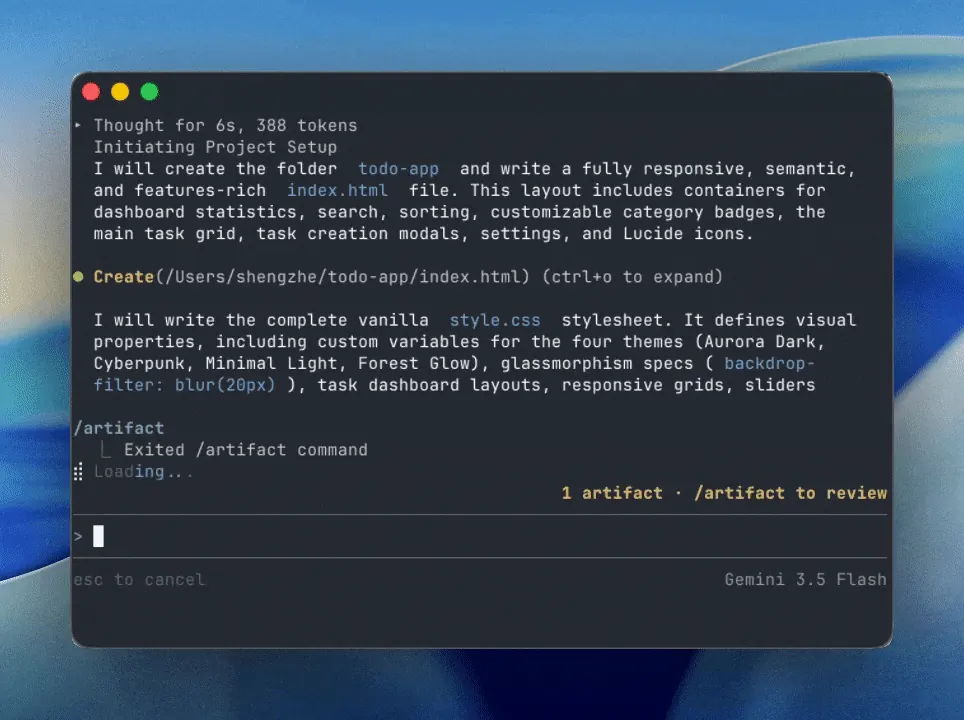
Dans VS Code, ouvrez le terminal intégré à la racine du dépôt et faites les mêmes contrôles de version qu’en terminal normal. La CLI n’est pas une extension VS Code ; c’est un workflow terminal à côté de l’éditeur. Pour les panneaux et l’expérience desktop complète, utilisez l’IDE.
Pour le premier essai, demandez l’explication d’un petit fichier ou la revue d’un diff. N’accordez pas immédiatement un large accès au workspace et ne lancez pas un script d’installation non vérifié.
Ouvrir le dépôt
Choisissez un petit projet versionné et vérifiez le dossier courant.
Vérifier les outils hérités
Comparez PATH, Node.js, gestionnaire de paquets et proxy avec les commandes du projet.
Commencer en lecture seule
Lancez une explication ou une revue de diff avant d’autoriser l’écriture.
Vérifier, mettre à jour et rétrograder la CLI
La page officielle liste Antigravity CLI v1.2.0 séparément d’Antigravity 2.0 et d’Antigravity IDE. Ne déduisez pas l’état de la CLI depuis un numéro desktop ; notez agy --version, la date et la source officielle.
Pour mettre à jour, revenez à la documentation officielle d’installation ou de téléchargement et utilisez la commande de votre plateforme. Ouvrez un nouveau terminal puis vérifiez agy --version. Si l’ancienne version reste affichée, cherchez un doublon dans le PATH, un terminal ancien ou une installation gérée.
Les anciennes pages desktop de ce site sont des archives. Elles ne prétendent pas que v2.2.1 est actuelle. Pour le desktop, utilisez la page Google officielle ; pour la CLI, utilisez la documentation CLI officielle.
Contrôles de sécurité et de permissions
Un agent CLI peut inspecter un dépôt, appeler des outils locaux et proposer ou exécuter des changements. Gardez les permissions révisables, commencez dans un petit dossier versionné et comprenez chaque commande shell avant son exécution. Une commande copiée sur un forum n’est pas sûre par nature.
Si vous autorisez l’accès hors workspace, l’exécution shell large ou les validations automatiques, documentez la raison et le moment où ces droits doivent être retirés. Consultez aussi le guide de sécurité Auto Accept pour les décisions d’approbation.
- Gardez shell et fileWrite en ask/revue pour le premier essai.
- Ne collez pas de jetons, clés privées, cookies ou identifiants de production dans les prompts.
- Relisez /diff ou le résultat généré avant de l’accepter.
- Utilisez un dossier de test propre pour isoler les erreurs de compte ou de service.
- Arrêtez-vous si un script demande des privilèges élevés et vérifiez sa source et son effet exact.
Dépannage Antigravity CLI
Corrigez la couche qui a échoué. Réinstaller n’est pas la première réponse lorsque le problème vient du PATH, de la portée des paramètres, du compte ou de la politique du shell.
agy est introuvable
Ouvrez un nouveau terminal et inspectez l’exécutable résolu. Comparez le PATH PowerShell et celui de VS Code ; sur macOS/Linux, vérifiez le profil modifié par l’installateur. N’ajoutez pas un répertoire miroir non vérifié.
L’agent ne peut pas utiliser un outil
Essayez une tâche en lecture seule dans un petit workspace, contrôlez la permission et vérifiez que l’outil appartient au même environnement. Si le problème est MCP, utilisez le guide MCP.
settings.json ne semble rien changer
Vérifiez la portée et la syntaxe JSON. Un fichier hors du dossier .gemini attendu peut être ignoré. Changez un champ, redémarrez la session et contrôlez avec /config ou /settings.
La CLI fonctionne sauf dans VS Code
Comparez dossier courant, PATH, shell, Node.js, proxy et variables d’environnement. Redémarrez complètement VS Code après l’installation.
La mise à jour affiche encore l’ancienne version
Lancez agy --version dans un nouveau shell et inspectez le binaire résolu. Un terminal ancien, une installation doublée ou l’ordre du PATH peut masquer une mise à jour réussie.
Questions fréquentes sur Antigravity CLI
Quelle est la version actuelle d’Antigravity CLI ?
La page officielle indiquait la CLI v1.2.0 lors de la vérification du 19 août 2026. Lancez agy --version et comparez avec la page officielle avant de considérer une build comme actuelle.
Comment installer Antigravity CLI ?
Utilisez la documentation officielle d’installation CLI pour macOS/Linux, Windows PowerShell ou le gestionnaire de paquets disponible. Ouvrez ensuite un terminal neuf, exécutez agy --version et testez dans un petit projet.
Comment démarrer Antigravity CLI depuis un terminal ?
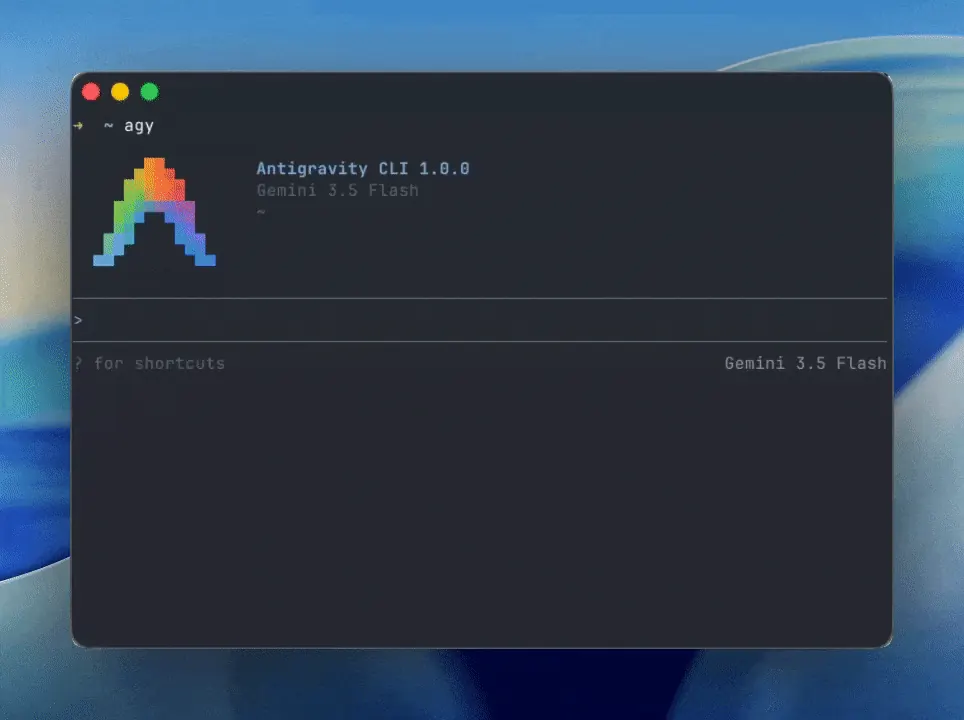
Ouvrez le terminal dans le dépôt voulu, vérifiez agy --version puis lancez agy. Utilisez agy --help pour le lancement et /help pendant la session. Réparez le PATH si la commande est absente.
Où se trouve settings.json ?
Le guide officiel décrit un fichier .gemini au niveau utilisateur et un .gemini/settings.json au niveau projet. Utilisez /config ou /settings pour confirmer la portée active avant toute édition.
Comment réinitialiser les paramètres de la CLI ?
Sauvegardez la configuration, remettez un champ à sa valeur précédente, validez le JSON, redémarrez puis vérifiez avec /config ou /settings. Évitez de supprimer tous les fichiers sans comprendre les portées.
Puis-je utiliser la CLI dans VS Code ?
Oui, depuis le terminal intégré. La CLI reste un workflow terminal et non une extension VS Code ; comparez PATH, variables d’environnement et dossier courant avec votre shell normal.
La CLI est-elle la même chose que l’IDE ?
Ce sont des surfaces liées mais documentées et versionnées séparément. Utilisez la CLI pour le terminal et les guides IDE pour l’interface éditeur, l’installation desktop et les prérequis.
Dois-je configurer MCP dans ce guide ?
Seulement à la limite du sujet. L’installation MCP et mcp_config.json ont une page dédiée ; redirigez-y les erreurs de serveur ou de portée WSL.
Sources officielles
- Démarrage de la CLI — Présentation et démarrage de la CLI.
- Installation de la CLI — Chemins d’installation actuels pour macOS, Linux et Windows.
- Paramètres de la CLI — Portée utilisateur et projet de settings.json.
- Référence des commandes CLI — Référence actuelle des commandes et sessions.
- Dépannage de la CLI — Dépannage officiel de l’installation, du PATH et de l’authentification.
- Dépôt GitHub officiel d’Antigravity CLI — Exemples et médias de démonstration du dépôt public.