O que é o Antigravity CLI?
O Antigravity CLI é a interface de linha de comando para trabalhar com o agente Antigravity a partir de um terminal. Ele serve para fluxos controlados pelo teclado, para iniciar um agente em um repositório ou para conferir um resultado sem abrir toda a IDE. CLI e produtos desktop são relacionados, mas têm alvos de instalação e números de versão diferentes.
Use este guia quando a pergunta envolver comandos, terminal, agy, settings.json, permissões do shell ou o terminal do VS Code. Painéis do editor e requisitos desktop ficam nos guias da IDE; servidores MCP e a interface antiga do Agent Manager têm páginas próprias.
O comportamento da CLI pode mudar mais rápido que um artigo estático. A documentação oficial é a fonte de verdade para o instalador e a referência de comandos. Os exemplos explicam o fluxo e as verificações de segurança, sem garantir flags experimentais idênticas em todas as builds.
Como instalar o Antigravity CLI
Comece pela página oficial de instalação da CLI, não por um mirror de terceiros. Ela apresenta um caminho de shell para macOS/Linux, um caminho de PowerShell para Windows e instruções de gerenciador de pacotes quando disponíveis. O instalador também precisa colocar o comando agy no PATH do shell que será usado.
Depois da instalação, feche e abra o terminal novamente. Alterações no PATH podem não aparecer em uma sessão antiga ou em um VS Code iniciado antes da instalação. Abra também um novo terminal integrado no VS Code.
A tabela registra o formato dos comandos oficiais. Se a URL do script, o nome do pacote ou as plataformas mudarem, use o comando atual da página oficial em vez de copiar um trecho antigo.
| Plataforma | Caminho oficial | O que verificar |
|---|---|---|
| macOS / Linux | curl -fsSL https://antigravity.google/docs/cli/install.sh | bash | Abra um shell novo e confira agy --version e a autenticação inicial. |
| Windows PowerShell | irm https://antigravity.google/docs/cli/install.ps1 | iex | Use uma política PowerShell aprovada e confirme o novo PATH. |
| Gerenciador de pacotes | Use o comando mostrado na página oficial | Não adivinhe fórmula ou pacote; confira primeiro os metadados oficiais. |
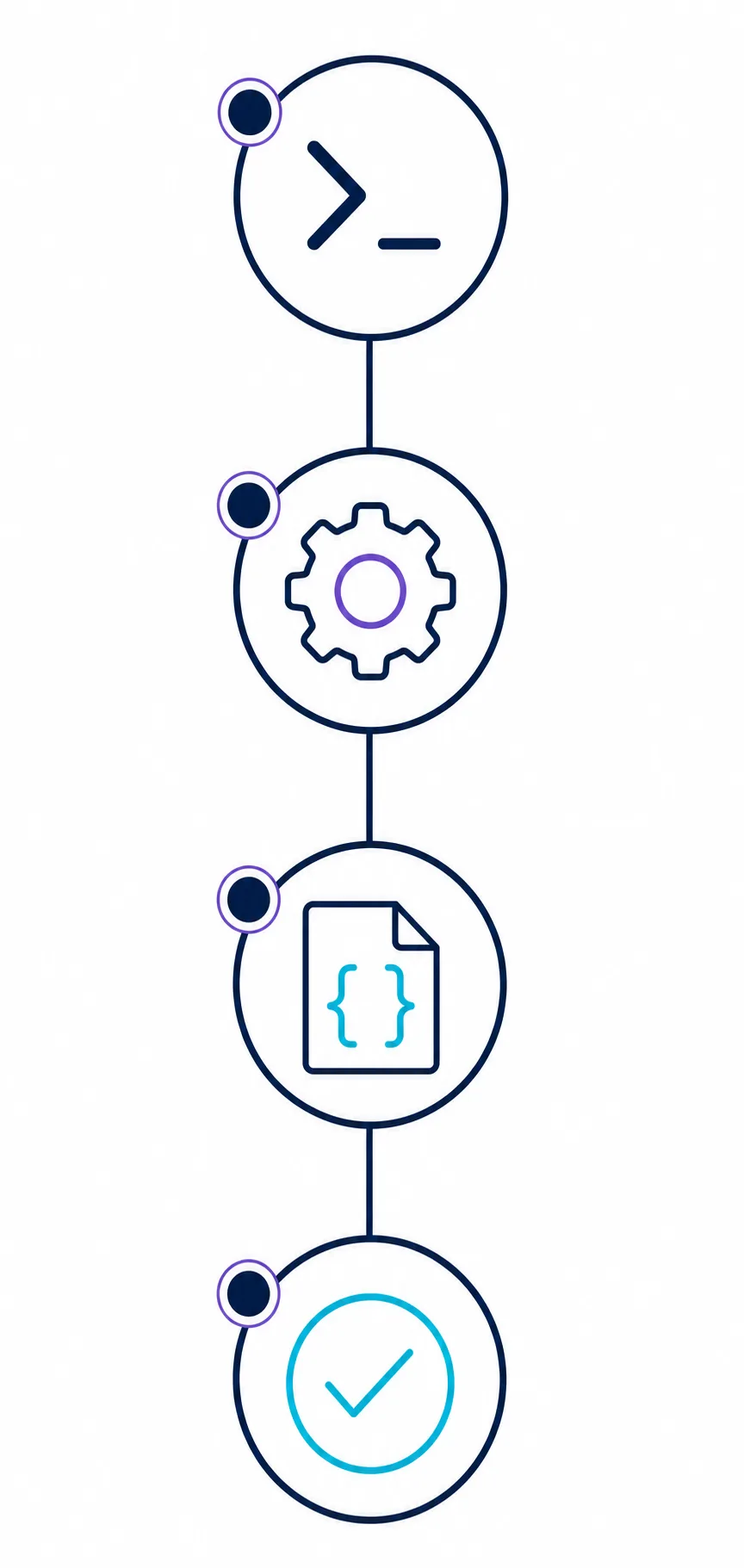
- 1. Abrir o instalador oficialLeia os pré-requisitos e execute o comando atual da documentação oficial da CLI.
- 2. Abrir o terminal novamenteInicie um shell novo para carregar PATH e políticas. Faça o mesmo no terminal integrado do VS Code.
- 3. Conferir antes de autenticarExecute agy --version e agy --help. Se o comando não existir, corrija o PATH antes de investigar o agente.
- 4. Fazer um teste pequenoUse primeiro uma pasta pequena e versionada para separar instalação de problemas de repositório ou permissão.
Nota sobre a fonte oficial: este site não afirma ter URL permanente de binário, tamanho de arquivo ou varredura de segurança para a CLI. O CTA principal abre a documentação oficial do Google.
Primeiros comandos do Antigravity CLI
O primeiro comando mais seguro é a ajuda, não uma ação destrutiva. Use agy --help fora da sessão e /help dentro de uma sessão ativa. Comandos de barra controlam a sessão; flags da CLI controlam o lançamento. Não cole um comando interativo no PowerShell ou Bash esperando que ele funcione como uma opção de inicialização.
Use /status ou /usage para conferir a sessão, /agents quando houver vários agentes e /diff antes de aceitar mudanças. Para conversa nova ou outro modelo, consulte a referência oficial atual em vez de reutilizar uma flag antiga.
agy --helpDescobrir a interface
Mostra a ajuda e confirma que o shell está chamando o binário esperado.
agy --versionVerificar a versão
Registre a versão antes do troubleshooting e compare com a página oficial.
/helpListar comandos da sessão
Exibe os comandos de barra aceitos pela build atual.
/configInspecionar configuração
Ajuda a entender escopo, localização dos arquivos e configurações carregadas.
/settingsAbrir configurações
Use a tela interativa antes de editar JSON manualmente.
agy -cEscolher diretório de trabalho
Use a sintaxe documentada oficialmente para iniciar em um projeto específico.
/diffRevisar mudanças
Inspecione alterações propostas antes de gravá-las no repositório.
/logoutEncerrar sessão local
Use ao trocar de conta ou limpar o estado de autenticação ativo.
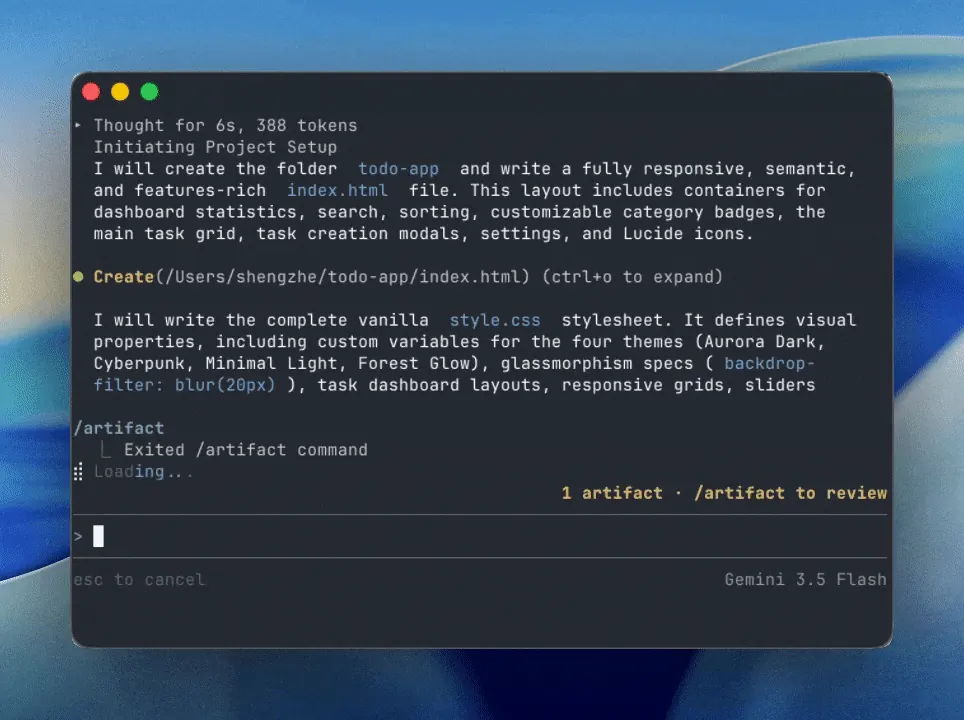
Configurações do Antigravity CLI e settings.json
As configurações tornam a CLI previsível — ou permissiva de forma inesperada. A documentação oficial descreve um arquivo de usuário sob .gemini e um arquivo de projeto .gemini/settings.json. Use o arquivo de usuário para preferências gerais e o arquivo do projeto para regras que podem ser revisadas junto ao repositório.
Prefira /settings ou /config enquanto aprende o escopo. Edite JSON manualmente apenas depois de descobrir qual arquivo está ativo e mantenha um backup antes de alterar permissões, sandbox ou acesso fora do workspace. JSON válido no diretório errado não será carregado.
O exemplo abaixo mostra uma forma conservadora, não todos os padrões de cada release. Confirme chaves e valores aceitos na referência oficial, especialmente os que controlam shell e acesso a arquivos.
{"toolPermission":{"shell":"ask","fileWrite":"ask"},"enableTerminalSandbox":true,"allowNonWorkspaceAccess":false}- Escopo primeiro — Confirme arquivo do usuário ou .gemini/settings.json do projeto antes da alteração.
- Permissões depois — Mantenha shell e fileWrite em ask ou revisão até entender o fluxo.
- Sandbox de propósito — Pode reduzir riscos, mas também mudar o que as ferramentas veem ou executam.
- Restaurar um campo — Desfaça a menor mudança e repita um teste, em vez de apagar toda a configuração.
Iniciar o Antigravity CLI no terminal ou no VS Code
A CLI funciona melhor quando o shell já representa o ambiente desejado: repositório, Node.js ou Python, gerenciadores de pacotes, credenciais, proxy e política do shell. Um atalho desktop e um terminal integrado podem herdar PATH diferente; compare as ferramentas no terminal que inicia o agy.
No VS Code, abra o terminal integrado na raiz do repositório e faça a mesma verificação de versão usada em um terminal normal. A CLI não é uma extensão do VS Code; é um fluxo de terminal que pode ser usado ao lado dele. Para painéis do editor ou experiência desktop completa, use a IDE.
No primeiro uso, peça a explicação de um arquivo pequeno ou uma revisão de diff. Não comece concedendo amplo acesso ao workspace ou executando script de instalação não verificado.
Abrir o repositório
Use um projeto pequeno e versionado e confirme a pasta atual.
Conferir ferramentas herdadas
Compare PATH, Node.js, gerenciador e proxy com os comandos do projeto.
Começar em leitura
Faça explicação de arquivo ou revisão de diff antes de liberar escrita.
Verificação de versão, atualização e limites de rollback
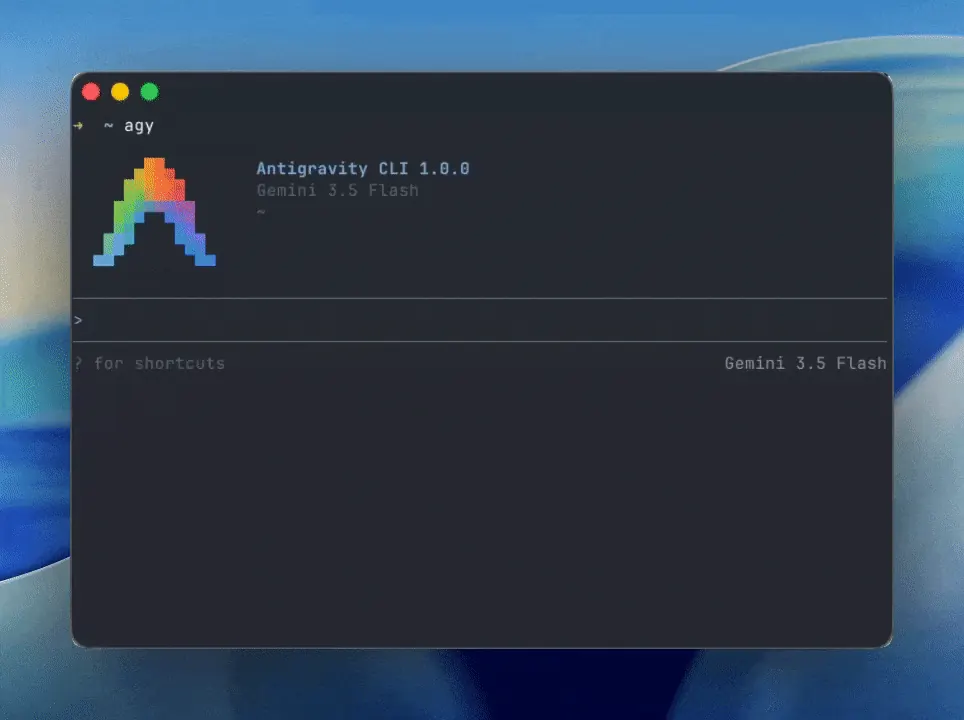
A página oficial do Antigravity lista a CLI v1.2.0 separadamente do Antigravity 2.0 desktop e da Antigravity IDE. Não use uma versão desktop como prova de que a CLI está atual; registre agy --version, a data e a fonte oficial.
Para atualizar, volte à documentação oficial de instalação ou download e use o caminho da plataforma. Abra um terminal novo e execute agy --version novamente. Se a versão não mudar, confira outra instalação no PATH, terminal antigo ou instalação gerenciada pela organização.
As páginas desktop antigas deste site são arquivos históricos. Elas não dizem que v2.2.1 é atual. Para o desktop, use a página oficial do Google; para a CLI, use a documentação oficial da CLI.
Verificações de segurança e permissões
Um agente CLI pode ler um repositório, chamar ferramentas locais e propor ou executar mudanças. Mantenha permissões revisáveis, comece em uma pasta versionada e entenda cada comando antes de executá-lo. Um comando copiado de um fórum não é seguro apenas por estar em um bloco de terminal.
Se usar acesso fora do workspace, execução ampla de shell ou aprovações automáticas, registre o motivo e quando esses direitos devem ser removidos. O guia de segurança Auto Accept ajuda a decidir aprovações.
- Mantenha shell e fileWrite em ask/revisão no primeiro uso.
- Não cole tokens, chaves privadas, cookies ou credenciais de produção nos prompts.
- Revise /diff ou o resultado gerado antes de aceitar mudanças.
- Use uma pasta de teste limpa para separar erros de conta e de repositório.
- Pare quando um script pedir privilégios elevados e confirme fonte e efeito exato.
Troubleshooting do Antigravity CLI
Corrija a camada que falhou. Reinstalar raramente é a primeira resposta quando a causa é PATH, escopo de configurações, conta ou política do shell.
agy não é reconhecido
Abra um terminal novo e confira qual executável o shell resolve. No Windows compare PATH do PowerShell e do VS Code; em macOS/Linux confira o perfil atualizado pelo instalador. Não adicione um diretório mirror não verificado.
A CLI inicia, mas não usa uma ferramenta
Faça um prompt de leitura em um workspace pequeno, verifique a permissão e confirme que a ferramenta está no mesmo ambiente. Se for MCP, use o guia MCP.
settings.json não parece funcionar
Confira escopo e sintaxe JSON. Um arquivo fora do .gemini esperado pode não ser carregado. Altere um campo, reinicie a sessão e confira com /config ou /settings.
Funciona no terminal normal, mas não no VS Code
Compare diretório, PATH, shell, Node.js, proxy e variáveis de ambiente. Reinicie completamente o VS Code após instalar a CLI.
A atualização ainda mostra a versão antiga
Execute agy --version em um shell novo e examine o executável resolvido. Terminal antigo, instalação duplicada ou ordem do PATH podem esconder uma atualização bem-sucedida.
Perguntas frequentes sobre o Antigravity CLI
Qual é a versão atual do Antigravity CLI?
A página oficial listava a CLI v1.2.0 na verificação de 19 de agosto de 2026. Execute agy --version e compare com a página oficial antes de chamar uma build de atual.
Como instalar o Antigravity CLI?
Use a documentação oficial de instalação para macOS/Linux, Windows PowerShell ou gerenciador disponível. Depois abra um terminal novo, execute agy --version e teste em um projeto pequeno.
Como iniciar o Antigravity CLI pelo terminal?
Abra o terminal no repositório desejado, confira agy --version e execute agy. Use agy --help para opções de início e /help durante a sessão. Corrija o PATH se o comando não existir.
Onde fica o settings.json do Antigravity CLI?
O guia oficial descreve um arquivo .gemini do usuário e um .gemini/settings.json do projeto. Use /config ou /settings para confirmar o escopo ativo antes de editar.
Como redefinir as configurações da CLI?
Faça backup, restaure o campo alterado, valide o JSON, reinicie a sessão e confira com /config ou /settings. Evite apagar todos os arquivos sem entender cada escopo.
Posso usar o Antigravity CLI dentro do VS Code?
Sim, pelo terminal integrado. A CLI é um fluxo de terminal, não uma extensão do VS Code; compare PATH, variáveis de ambiente e diretório com seu shell normal.
Antigravity CLI é igual à Antigravity IDE?
São superfícies relacionadas com documentação e versões separadas. Use a CLI para trabalho no terminal e os guias da IDE para interface, instalação desktop e requisitos.
Devo configurar servidores MCP neste guia?
Somente no limite do tema. Instalação MCP e mcp_config.json têm um guia dedicado; erros de servidor ou WSL devem ser investigados lá.
Fontes oficiais
- Primeiros passos da CLI — Visão geral e primeiro uso da CLI.
- Instalação da CLI — Caminhos atuais para instalar em macOS, Linux e Windows.
- Configurações da CLI — Escopos de usuário e projeto para settings.json.
- Referência de comandos da CLI — Referência atual de comandos e sessões.
- Solução de problemas da CLI — Material oficial sobre instalação, PATH e autenticação.
- Repositório oficial do Antigravity CLI no GitHub — Exemplos e mídia de demonstração do repositório público.