Como instalar o Antigravity: o que faz parte da instalação
Instalar o Antigravity tem duas partes: selecionar um pacote compatível e verificar o primeiro acesso. O instalador pode terminar sem erro mesmo quando a conta, a pasta ou as permissões ainda estão incorretas.
Este guia reúne o caminho comum para Windows, macOS e Linux. As páginas de cada plataforma mantêm os detalhes de pacotes, pois arquitetura e distribuição precisam ser conferidas durante o download.
Para criar uma base segura, altere uma variável por vez. Instale pela fonte oficial, abra um projeto local pequeno e teste a leitura primeiro. Extensões, MCP, terminal e escrita devem ser adicionados depois, quando houver uma tarefa definida.
Confira o computador antes de baixar
Veja o sistema operacional e a arquitetura do processador nas configurações. Os erros mais comuns são confundir Windows ARM64 com x64, Intel com Apple Silicon no Mac ou escolher um pacote Linux incompatível com a distribuição.
Reserve espaço para o aplicativo, o cache e o primeiro projeto. A inspeção feita pelos agentes também usa memória e rede; uma máquina que já trava com o navegador pode ficar instável em um repositório grande.
| Verificação | Decisão mínima | Por que importa |
|---|---|---|
| Sistema operacional | Use um desktop compatível de Windows, macOS ou Linux. | Instalador e avisos de segurança mudam por plataforma. |
| Arquitetura | Combine Windows x64/ARM64, Mac Intel/Apple Silicon ou Linux. | Uma escolha errada pode impedir o início. |
| Memória e espaço | Deixe espaço para aplicativo, cache e espaço de trabalho. | Agentes e projetos grandes precisam de folga. |
| Rede e conta | Tenha conexão estável e a conta Google pretendida. | Login e recursos de modelo podem depender dos dois. |

Escolha o instalador correto do Antigravity
Abra a página oficial de download do Google e escolha primeiro a plataforma. Resultados de busca, caminhos de armazenamento copiados e espelhos de terceiros não são fontes permanentes: nomes de pacotes e versões podem mudar.
Em um computador gerenciado, confirme as políticas de instalação, login e rede antes de culpar o pacote. Os avisos de segurança podem ser diferentes dos exibidos em uma máquina pessoal.
| Plataforma | Escolha | Próxima verificação |
|---|---|---|
| Windows | x64 para a maioria dos PCs Intel/AMD; ARM64 para Windows on ARM. | Confira a versão do Windows e a política de segurança. |
| macOS | Apple Silicon para Macs M; Intel para Macs antigos. | Confira Aplicativos e os avisos do macOS. |
| Linux | Use o pacote ou repositório da sua distribuição. | Siga as instruções oficiais atuais. |
| CLI | Instale separadamente apenas para terminal ou sessões agy. | Use a documentação específica da CLI. |
A página oficial é a referência para pacote, versão, arquitetura e dados do arquivo. Este artigo não promete URL binária ou tamanho sem verificação.
Instale o Antigravity passo a passo
Feche as janelas antigas do Antigravity. Duas versões podem usar espaços diferentes ou fazer um atalho antigo parecer a instalação nova. Mantenha o código separado das pastas do aplicativo.
Baixe o pacote atual do Google e compare o nome e a arquitetura com suas anotações. Só abra o arquivo quando o download terminar.
Execute o instalador normal, aceite o aviso de segurança esperado, mantenha o local padrão quando possível e aguarde a conclusão.
- 1. Feche cópias antigasSaia do Antigravity e de instaladores anteriores; não apague as configurações ainda.
- 2. Abra a fonte oficialConfirme a página de download ou documentação do Google antes de baixar.
- 3. Combine a arquiteturaSelecione Windows x64/ARM64, Mac Intel/Apple Silicon ou o caminho Linux correto.
- 4. Execute o instaladorSiga as telas padrão e use o local habitual se puder.
- 5. Abra a cópia novaFeche o instalador e use a entrada normal do aplicativo.
- 6. Comece pequenoAbra primeiro um projeto local pequeno, não um repositório remoto enorme.
- Atalho correto — O atalho ou Aplicativos abre a cópia recém-instalada.
- Aviso esperado — O diálogo de segurança identifica o aplicativo correto.
- Projeto separado — O código permanece no espaço de trabalho pretendido.
- Sessão nova — Uma reinicialização limpa processos e o estado antigo do PATH.
Conclua o primeiro acesso e o login
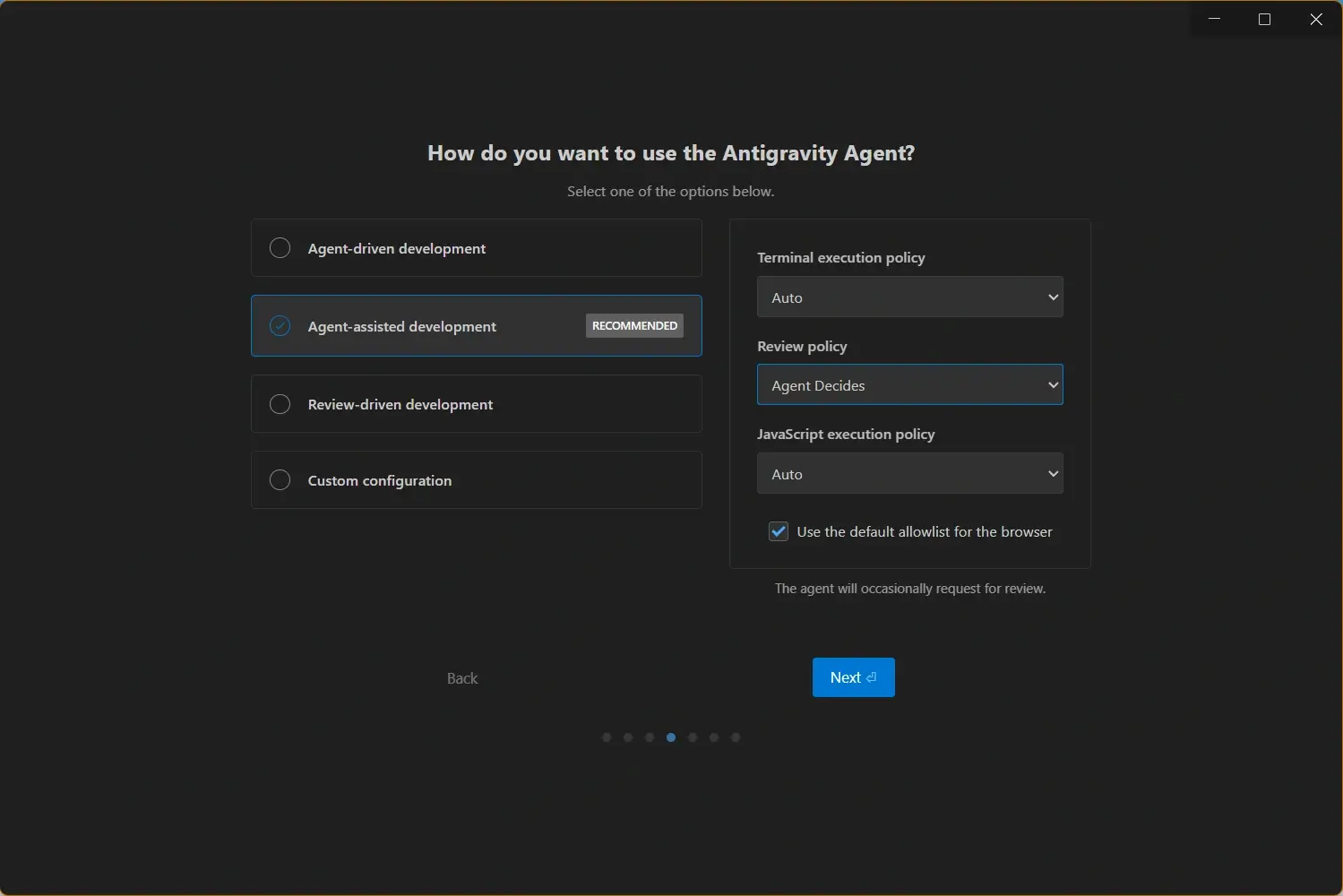
No primeiro acesso podem aparecer autenticação, termos ou escolhas de boas-vindas. Use a conta que deve ser dona da sessão. Um loop de login geralmente envolve conta ou navegador, e não um instalador quebrado.
Abra o menor projeto que represente seu trabalho. Uma pasta pequena facilita confirmar acesso aos arquivos, raiz do espaço e interface do editor.
Comece com permissões limitadas. Ler é suficiente para o primeiro teste; ative terminal, navegador, rede, MCP ou escrita somente para uma tarefa concreta.

Use a conta certa
Escolha a conta com o espaço e o acesso a modelos esperados.
Leia o onboarding
Mantenha a primeira configuração próxima dos padrões.
Abra um espaço pequeno
Compare a árvore visível com a pasta selecionada.
Adie permissões amplas
Comece lendo e acrescente acessos conscientemente.
Verifique o espaço de trabalho antes do trabalho real
O primeiro teste deve confirmar quatro pontos: a versão esperada abriu, o editor vê os arquivos certos, o agente entende o espaço sem editar e a versão instalada pode ser identificada.
Peça um resumo das pastas principais ou da linguagem do projeto sem fazer alterações. Compare a resposta com a árvore. Se ela descrever uma pasta pai, vazia ou outro checkout, corrija a raiz primeiro.
Registre plataforma, arquitetura, versão, caminho e qualquer configuração incomum de rede ou segurança. Assim o mesmo teste poderá ser repetido após uma atualização.

- Confirme a versão — Use Sobre; não deduza a versão pelo nome do arquivo.
- Confirme os arquivos — Abra um arquivo conhecido e compare a árvore do projeto.
- Faça um teste de leitura — Peça resumo ou busca sem escrita nem comandos destrutivos.
- Guarde a base — Salve sistema, arquitetura, versão, caminho e primeiro sintoma.
Resolva problemas comuns de instalação do Antigravity
Separe o problema por etapa: início, autenticação, espaço de trabalho e permissões exigem correções diferentes.
O instalador não abre
Revise a fonte, o download completo, sistema, arquitetura e aviso de segurança. Em dispositivo gerenciado, confirme se uma política bloqueia a instalação.
O aplicativo fecha sozinho
Abra pelo local instalado, não por um atalho antigo; feche cópias duplicadas, reinicie se houver processo preso e confira os requisitos antes de apagar dados.
A tela de login volta
Verifique navegador, conta, relógio, rede e política da organização. Guarde a mensagem exata; reinstalar não desbloqueia autenticação.
A pasta está errada ou vazia
Abra o diretório exato e aguarde a indexação. Teste uma pasta local pequena se o projeto for remoto, montado, excluído ou muito grande.
Um atalho abre uma cópia antiga
Compare versão e caminho ativo em Sobre e corrija apenas o atalho antigo. Trate instaladores antigos como arquivo histórico.
Confira a versão e atualize com segurança
O registro desktop deste site é v2.12.2, verificado em 8 de setembro de 2026. Confirme versão, pacote e dados atuais diretamente na página oficial do Google antes de baixar.
Mantenha separadas as versões do desktop, CLI, extensões e MCP. Antes de atualizar, registre o comportamento atual e repita o mesmo teste de leitura depois.
Perguntas frequentes sobre a instalação do Antigravity
Como instalar o Antigravity no Windows 10 ou 11?
Abra a página oficial do Google, escolha o pacote Windows x64 ou ARM64 adequado, execute-o e abra o Antigravity novamente. Depois teste um espaço pequeno.
Como instalar o Antigravity no macOS?
Escolha o pacote macOS, Apple Silicon para Macs M ou Intel para Macs antigos. Coloque o app em Aplicativos, aceite o aviso normal se necessário e faça login.
Como instalar o Antigravity no Linux?
Selecione o pacote ou repositório da sua distribuição e arquitetura. Siga o procedimento oficial atual e teste um projeto pequeno em uma sessão nova.
Preciso instalar a CLI do Antigravity para usar o IDE?
Não. A CLI é uma superfície de terminal separada. Instale-a somente para comandos agy ou fluxos de shell e use o guia específico.
Por que o Antigravity não mostra meus arquivos?
Confira a pasta, a conta e o estado da indexação. Se o projeto for remoto ou muito grande, teste uma pasta local pequena para isolar o acesso.
Posso instalar o Antigravity sem fazer login?
O aplicativo pode abrir antes da autenticação, mas recursos de agente podem exigir login. Use a conta pretendida e nunca cole credenciais em instaladores ou terminais.
O que fazer quando o instalador diz que já está instalado?
Feche o Antigravity, localize a cópia existente e compare versão e arquitetura. Use o fluxo oficial de atualização e não apague configurações desconhecidas.
Como saber se o Antigravity foi instalado corretamente?
Confira Sobre, abra um projeto pequeno, compare os arquivos e faça uma solicitação de leitura. Permissões maiores só devem ser ativadas quando necessárias.
Fontes oficiais para consultar
- Página de download do Google Antigravity — Pacote, plataforma, versão e download oficial.
- Primeiros passos do Google Antigravity — Orientações atuais para primeiro acesso e configuração.
- Instalação da CLI do Google Antigravity — Procedimento separado para terminal e CLI.
- Codelab de introdução ao Google Antigravity — Referência prática para o primeiro projeto.