
Conteúdo do guia do navegador do Antigravity
Para que serve o controle do navegador do Antigravity
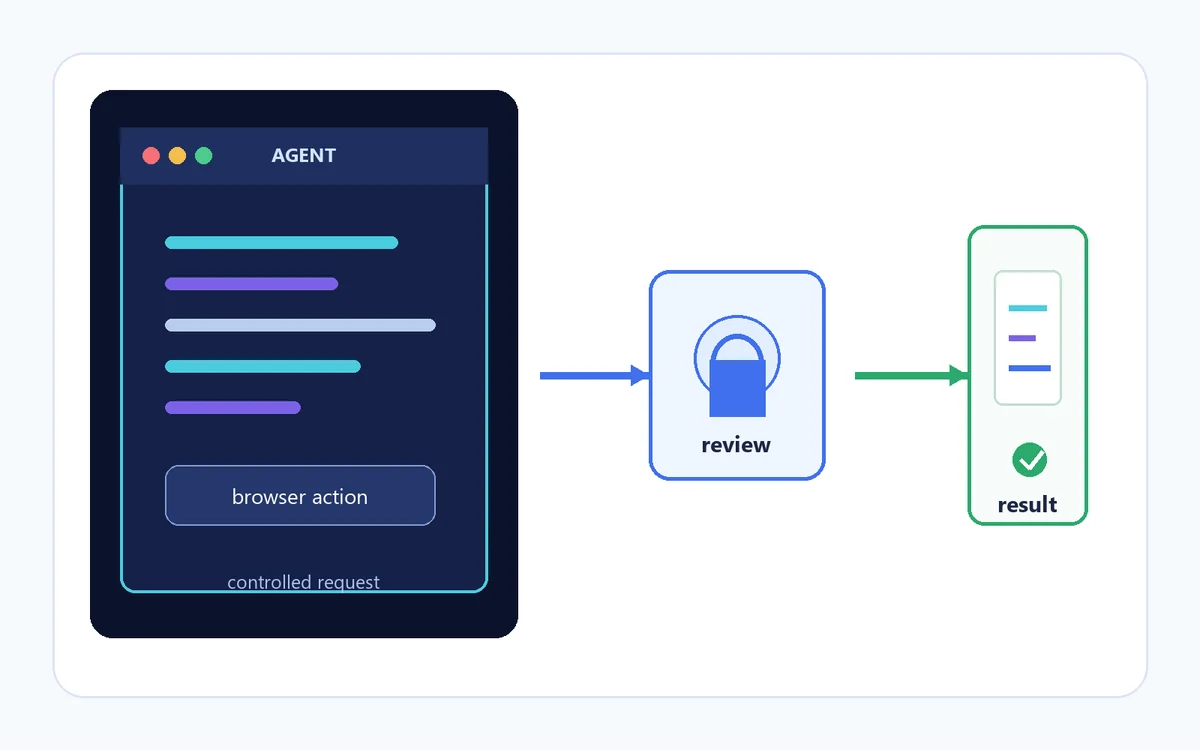
O controle do navegador do Antigravity permite que um fluxo de agente interaja com páginas web, em vez de apenas ler arquivos locais. Pense nele como uma sessão supervisionada: você descreve um resultado limitado, o agente propõe ou executa ações e você confere se o estado visível realmente corresponde à tarefa. Isso é diferente de pedir uma resposta baseada em memória. A página, o estado do formulário, a navegação e a evidência final fazem parte do trabalho.
Comece com tarefas que tenham um fim claro, como conferir uma página, ler poucos campos públicos ou chegar à tela de revisão de um formulário sem enviá-lo. Evite instruções amplas como navegar na web e fazer tudo. Um objetivo estreito mostra quando um link, conta ou domínio saiu do escopo e facilita reproduzir um erro de parada, timeout ou sessão incorreta.
| Formato da tarefa | Bom uso | Primeira verificação |
|---|---|---|
| Conferir página pública | Abrir uma URL conhecida e comparar texto ou status visível. | Confirmar domínio e página esperada. |
| Coleta pequena | Ler poucos campos públicos com limite definido. | Limitar linhas, páginas e tempo; excluir dados privados. |
| Preparar formulário | Preencher rascunho até a tela de revisão. | Manter pagamento, exclusão, publicação e envio manuais. |
| Teste de regressão | Repetir um caminho estável e registrar o estado final. | Usar conta de teste ou perfil isolado quando possível. |
Prepare uma tarefa do navegador do Antigravity antes de executar
Escreva a URL de destino, as ações permitidas, a condição de parada e a evidência esperada. Inclua o que o agente não deve tocar. Uma instrução segura pode pedir para abrir uma página pública, ler título e preço, parar se aparecer login e devolver URL e valores visíveis. Isso é mais fácil de auditar do que pedir compra, envio ou administração de conta.
Mantenha a primeira execução pequena. Feche abas sem relação, remova texto sensível do prompt e use um perfil separado ou conta de teste quando a tarefa exigir uma sessão. Nunca cole senhas, códigos de recuperação, números de pagamento, chaves de API ou dados privados de clientes em uma instrução. Quando houver login, você continua responsável pela autenticação e pelo próximo passo.
Defina também como o sucesso será reconhecido e quando a tarefa deve parar. Um teste útil compara o título esperado, a URL e um valor público, em vez de aceitar apenas um resumo. Se a página redirecionar de forma inesperada, pedir login ou mostrar um botão ambíguo, a execução deve pausar. Assim fica mais fácil saber se a diferença veio da conta, do site ou do agente do Antigravity.
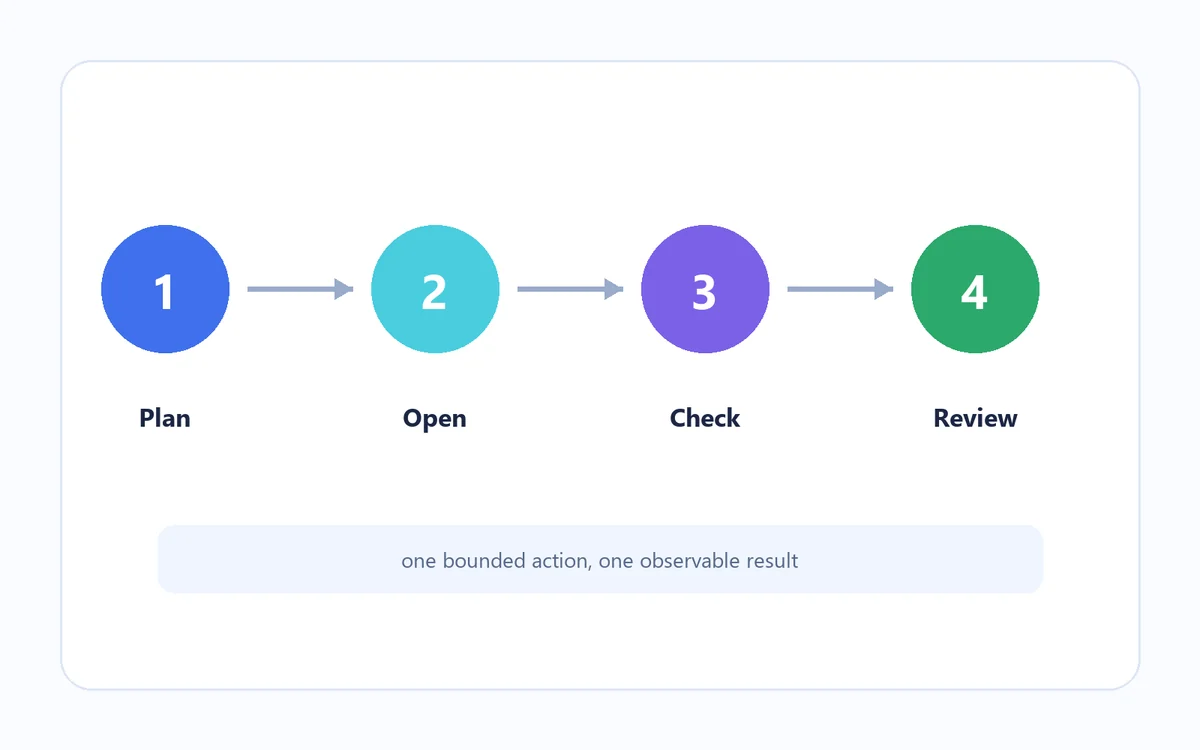
Fluxo passo a passo do navegador do Antigravity
Defina um resultado observável
Informe site, página, campos e condição de parada. Diga se a tarefa pode navegar, digitar, clicar ou apenas ler.
Revise sessão e escopo
Confira perfil, URL, conta e permissões solicitadas. Remova segredos e limite o domínio permitido.
Execute com pontos de pausa
Pare antes de login, permissão, upload, compra, exclusão, publicação ou envio. Inspecione a página depois de cada ação importante.
Verifique e registre o resultado
Compare a página final com o objetivo, guarde evidência segura e anote o passo errado quando o resultado não bater.
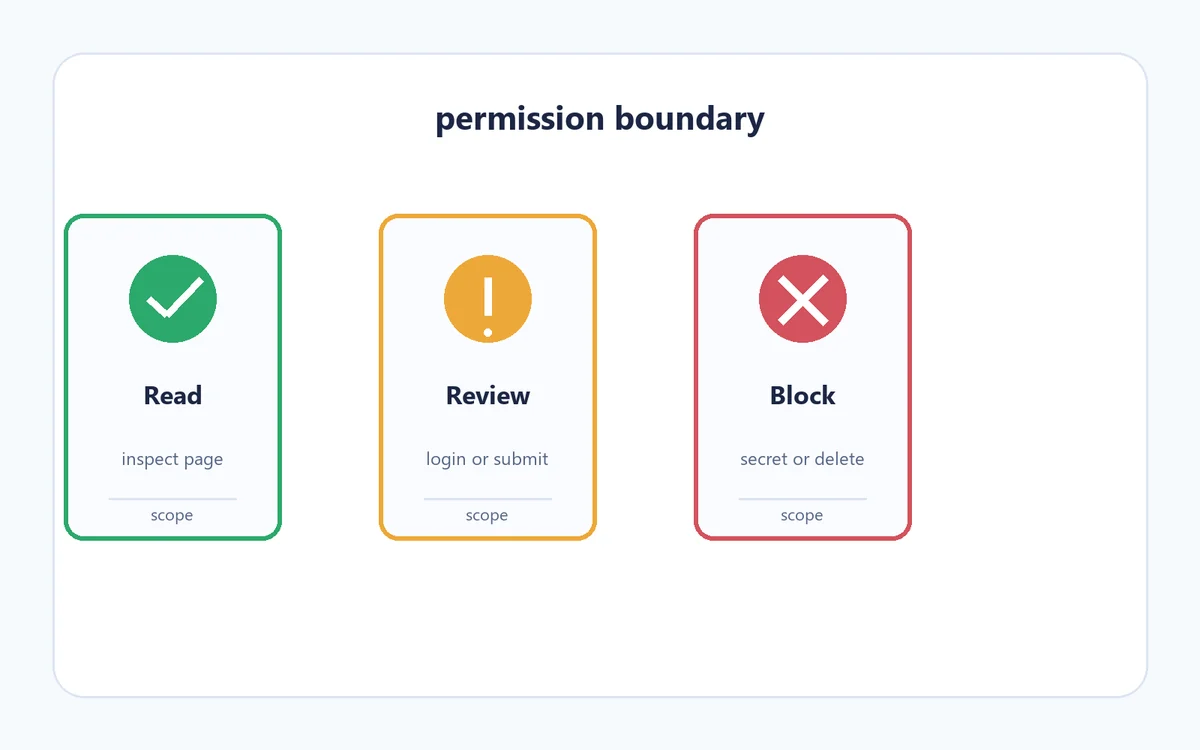
Permissões do navegador, perfis e dados privados
A sessão do navegador pode conter abas, cookies ou uma conta conectada e expor mais contexto do que um prompt. Trate cada permissão como uma fronteira, não como uma confirmação automática.
Conceda somente a permissão necessária
Permita apenas a navegação, leitura ou interação exigida pelo objetivo. Ler uma página não precisa de upload, mensagens, alterações de configuração ou transações. Se a permissão for maior que a tarefa, pare e reescreva a instrução.
Separe perfis quando o risco mudar
Um perfil dedicado ou conta de teste reduz o acesso acidental a e-mail pessoal, pagamentos salvos, painéis administrativos e abas sem relação. Isso não torna uma ação arriscada segura: confira também domínio e botão final.
Mantenha segredos fora das instruções
Nunca coloque senhas, códigos de uso único, tokens privados ou dados completos de pagamento no prompt ou registro. Faça login você mesmo, pause antes de ações sensíveis e oculte a evidência antes de compartilhar.
Três hábitos para auditar melhor o controle do navegador
Planeje o caminho de ações
Um plano curto dá ao agente um caminho claro e cria pontos de conferência para redirecionamentos, pop-ups ou conteúdo ausente. Comece com uma página e um resultado.
Deixe os limites explícitos
Liste as ações permitidas e as que exigem decisão humana. Isso é importante para uploads, mensagens externas, publicação, troca de conta, pagamentos e botões destrutivos.
Separe a evidência final
Um clique bem-sucedido não prova que a tarefa terminou. Confirme URL, título, estado ou valor principal e guarde somente a evidência segura mínima.
Navegador do Antigravity não funciona: isole a camada com falha
Quando o navegador não abre ou uma ação falha, não reinstale o IDE imediatamente. Descubra se o problema está no lançamento local, no perfil, na página, em uma permissão ou na interpretação do agente. Repita a menor leitura pública em uma página de teste limpa. Se ela funcionar, a diferença provavelmente está no site ou na sessão original.
Registre a URL exata, o erro visível, a última ação bem-sucedida e se havia login. Um timeout depois do clique não é igual a um processo que nunca inicia, e um resultado vazio não é igual a uma tela de consentimento. Esse registro evita tentativas aleatórias e ajuda a separar problema do navegador de erro geral do agente.
O navegador nunca abre
Teste uma URL pública conhecida com uma tarefa mínima. Confira se IDE e navegador podem iniciar e veja o registro local. Não instale extensões aleatórias antes de confirmar o caminho básico.
A conta ou o perfil errado aparece
Pare antes de digitar. Confirme perfil e identidade visível, feche abas sem relação e use uma sessão de teste. Não peça ao agente para adivinhar a conta correta.
Um clique ou formulário expira
Procure diálogos de consentimento, sobreposições, rede lenta, controles desativados e layout alterado. Repita uma ação com limite claro; não deixe envio ou compra entrar em loop.
O resultado parece certo, mas está errado
Confira URL, título, status e valor principal contra o objetivo. Uma aba antiga, página parecida ou resultado parcial deve ser tratado como execução incompleta.
Links oficiais e internos do navegador do Antigravity
Use a documentação oficial para o comportamento do produto e os guias internos relacionados quando o problema envolver instalação, permissões ou erros gerais do agente.
- Documentação oficial do navegador do Antigravity - Referência primária para a capacidade e a terminologia atuais.
- Guia Antigravity não funciona - Verificações para agente, login, PATH, modelos e instalação.
- Guia de extensões do Antigravity - Para dúvidas sobre extensões, não sobre controle do navegador.
- Requisitos do sistema do Antigravity - Confira o ambiente quando houver suspeita de inicialização ou compatibilidade.