
Antigravity ブラウザ操作でできること
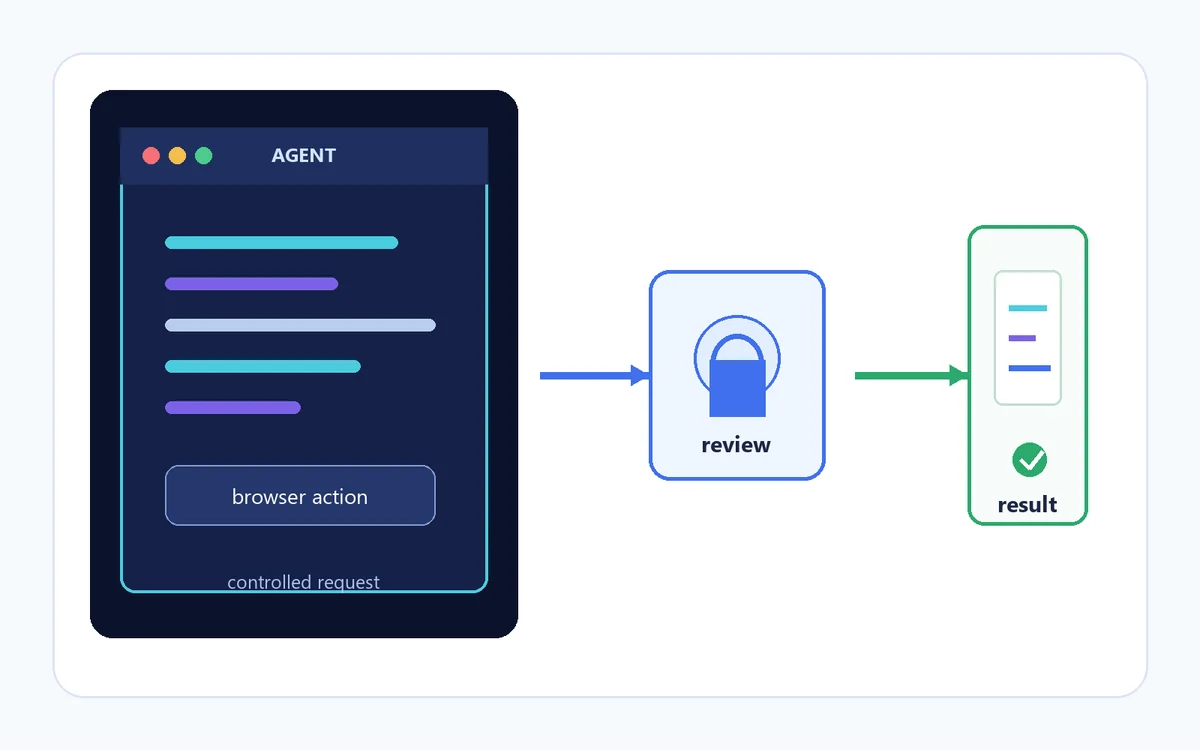
Antigravity のブラウザ操作は、ローカルファイルを読むだけでなく、エージェントの流れから Web ページを操作するための仕組みです。安全な捉え方は、監督付きのブラウザセッションです。範囲を限定した結果を指定し、エージェントがページ操作を提案または実行し、表示された結果が目的と一致するかを確認します。記憶だけで答えを生成する作業とは違い、ページ、フォームの状態、遷移、最後の証拠がタスクの一部になります。
最初は、特定ページの確認、少数の公開項目の取得、送信前の確認画面までの入力など、終了条件が明確な作業を選びます。「Web を見て全部処理して」のような広い指示は避けてください。目的を狭くすると、リンク、アカウント、ドメインが範囲外になった瞬間を見つけやすく、起動停止、タイムアウト、別セッションの問題も再現しやすくなります。
| タスクの形 | 適した使い方 | 最初の確認 |
|---|---|---|
| 公開ページの確認 | 既知の URL を開き、表示された文言や状態を比べる。 | ドメインと想定ページを確認する。 |
| 少量のデータ取得 | 上限を決めて公開項目を短いリストで読む。 | 行数、ページ数、時間を決め、個人情報を除く。 |
| フォームの下書き | 最終送信をせず確認画面まで入力する。 | 決済、削除、公開、送信は手動判断にする。 |
| 回帰チェック | 安定したクリック手順を繰り返し、状態を記録する。 | 可能ならテストアカウントや分離プロフィールを使う。 |
実行前に Antigravity ブラウザタスクを準備する
対象 URL、許可する操作、停止条件、必要な証拠を書き出します。エージェントが触れてはいけないものも明記してください。例えば、公開の商品ページを一つ開き、タイトルと価格を読み、ログイン画面が出たら停止し、URL と表示値を返すという指示なら監査しやすくなります。購入、送信、アカウント管理を一度に依頼するより安全です。
最初の実行は小さくします。関係ないタブを閉じ、入力文から機密情報を除き、セッションが必要なら専用プロフィールやテストアカウントを使います。パスワード、復旧コード、決済番号、API キー、顧客の個人情報を指示文に貼らないでください。ログインが必要な場合も、認証と次の操作が安全かどうかの判断は利用者が行います。
Antigravity ブラウザ操作の手順
観察できる目的を一つ決める
サイト、ページ、項目、停止条件を指定し、移動、入力、クリック、閲覧だけのどれを許可するか書きます。
セッションと範囲を確認する
プロフィール、URL、アカウント状態、権限を確認します。秘密情報を除き、許可するドメインを絞ります。
区切りを置いて実行する
ログイン、権限、アップロード、購入、削除、公開、送信の前で止まり、重要な操作後にページを確認します。
結果を検証して記録する
最後のページを目的と比べ、安全な URL や証拠だけを保存し、間違った場合は失敗した操作を記録します。
ブラウザ権限、プロフィール、個人データ
ブラウザセッションにはタブ、Cookie、ログイン状態が含まれる場合があるため、通常のテキスト入力より多くの情報に触れます。権限の確認を習慣的な承認ではなく境界として扱ってください。
必要最小限の権限にする
目的に必要な移動、閲覧、操作だけを許可します。ページを読むだけの作業に、ファイルのアップロード、メッセージ送信、設定変更、取引の確定は不要です。権限が目的より広い場合は止めて指示を書き直します。
リスクが変わるときはプロフィールを分ける
専用プロフィールやテストアカウントを使うと、個人メール、保存済み決済情報、管理画面、無関係なタブへの誤アクセスを減らせます。ただし危険な操作が安全になるわけではないので、ドメインと最後のボタンも確認します。
秘密情報を指示文に入れない
パスワード、ワンタイムコード、秘密トークン、完全な決済情報をプロンプトや記録に書かないでください。必要なら自分でログインし、機密操作の前で止まり、共有前に証拠を伏せ字にします。
ブラウザ操作を監査しやすくする三つの習慣
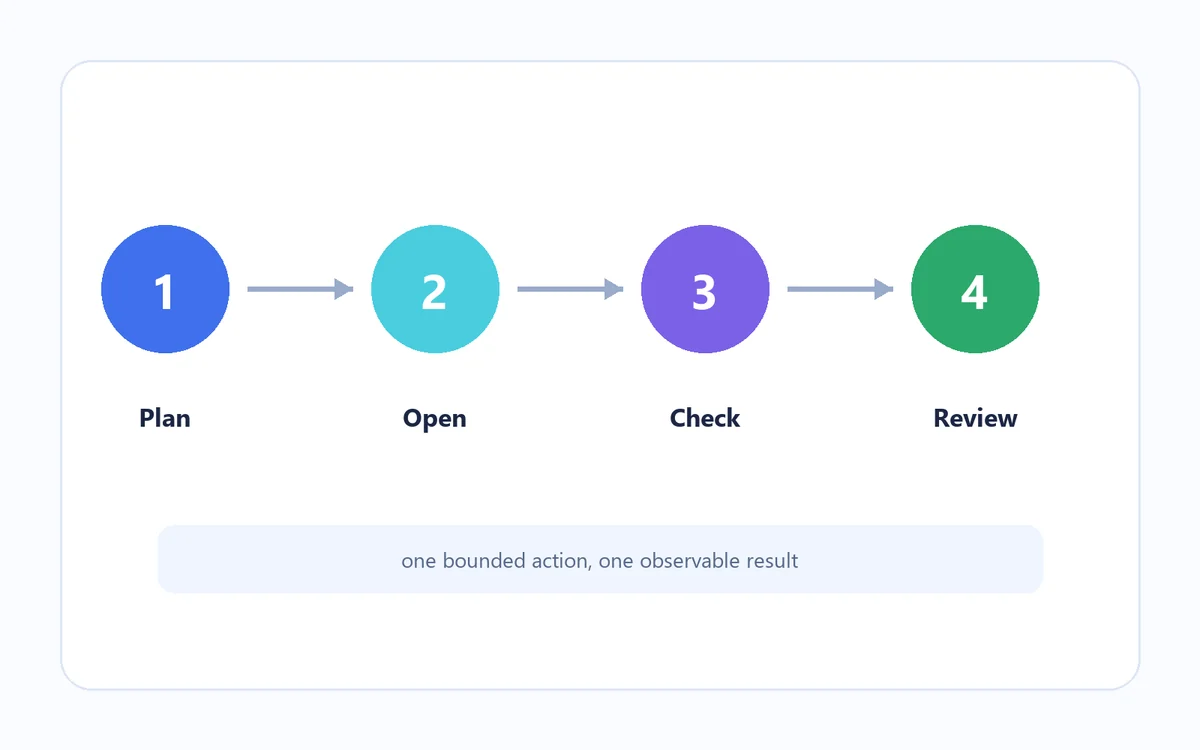
操作の経路を計画する
短い計画はページの経路を明確にし、リダイレクト、ポップアップ、内容不足に気づく確認点を作ります。タスクを広げる前に、一ページと一つの結果から始めます。
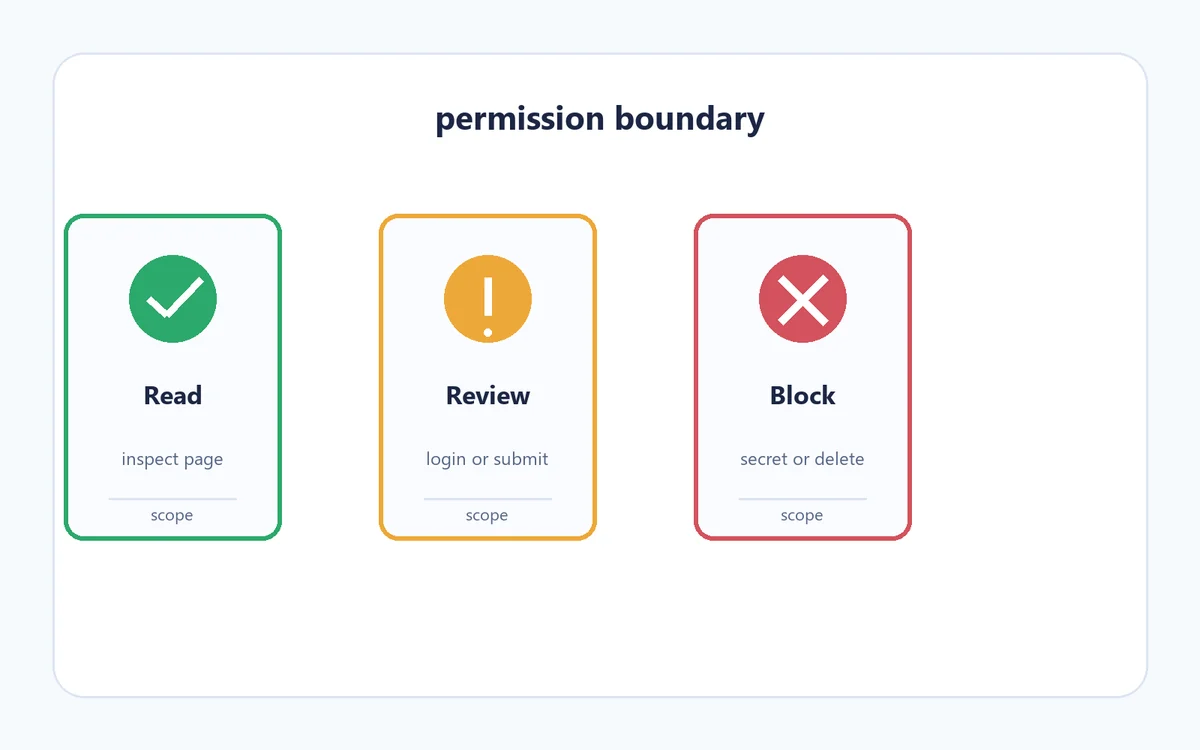
権限の境界を明示する
許可する操作と、人が判断する操作を先に書きます。アップロード、外部メッセージ、公開、アカウント変更、決済、削除ボタンでは特に重要です。
最後の証拠を分けて残す
クリックできたことだけでは成功の証明になりません。見出し、状態、URL、重要な値を確認し、必要最小限の安全な証拠だけを残します。
Antigravity ブラウザが動かないときの切り分け
ブラウザが開かない、または操作に失敗したという表示が出ても、すぐに IDE を再インストールしないでください。ローカル起動、プロフィール、ページ自体、権限の境界、エージェントのページ解釈のどこが失敗したかを分けます。まず新しいテストページで最小の公開・閲覧だけを繰り返します。それが動くなら、元のサイトかセッションの違いが原因である可能性が高いです。
正確な URL、表示されたエラー、最後に成功した操作、ログイン状態を記録します。クリック後のタイムアウトと、ブラウザプロセスが起動しない問題は別です。空の結果と同意画面による停止も別に扱います。記録があれば推測を繰り返さず、ブラウザの問題と一般的なエラーを比較できます。
ブラウザが起動しない
既知の公開 URL を最小タスクで試します。IDE とブラウザの起動が許可されているか確認し、ローカルの記録を見ます。基本経路を確認する前に無関係な拡張機能を増やさないでください。
別のアカウントやプロフィールになる
入力前に停止します。表示されたプロフィールとアカウントを確認し、無関係なタブを閉じ、テストセッションでやり直します。正しいアカウントをエージェントに推測させないでください。
クリックやフォームがタイムアウトする
同意ダイアログ、オーバーレイ、遅い通信、無効なボタン、変更されたレイアウトを確認します。停止条件を付けて一つの操作だけ再試行し、送信や購入をループさせません。
もっともらしいが結果が違う
最後の URL、見出し、状態、重要な値を目的と照合します。古いタブ、似たページ、途中結果は失敗した実行として扱い、証拠を最小限に残します。
Antigravity ブラウザの公式・内部リンク
製品の動作は公式ブラウザ文書で確認し、インストール、権限、エージェント全般の問題には関連するサイト内ガイドを使います。
- Antigravity 公式ブラウザ文書 - ブラウザ機能と現在の用語を確認する一次資料。
- Antigravity が動かないときのガイド - エージェント、ログイン、PATH、モデル、インストールの確認。
- Antigravity 拡張機能ガイド - ブラウザ操作ではなく拡張機能が中心の質問に使います。
- Antigravity システム要件 - 起動や互換性が疑われる場合の環境確認。