


更新ガイドの目次
Antigravityで現在のバージョンが古いと表示される理由
古いバージョンの警告は、インストール済みビルドがサービスの対応条件を満たさない場合に表示されます。変更前に「About」で現在のビルドを確認してください。
更新はGoogle公式の配布元か、最初に使ったパッケージ管理方法で行います。プロジェクトは通常、アプリ本体とは別に保存されています。
プラットフォーム別の最適な更新方法
インストール時と同じ方法で更新します。WindowsとmacOSは公式インストーラー、Linuxは利用中のリポジトリまたはパッケージを使います。
| プラットフォーム | 最適な更新方法 | 使うべき場面 |
|---|---|---|
| Windows | Google公式ページに掲載されているWindowsインストーラーを選びます。 | 標準のWindowsインストーラーでAntigravityを導入している場合。 |
| macOS | 公式ページでApple SiliconまたはIntel向けの項目を選び、「アプリケーション」内のアプリを置き換えます。 | Apple SiliconまたはIntel Macで、ディスクイメージからインストールしている場合。 |
| Linux | 最初の導入で使ったAPT/DNFリポジトリまたはアーカイブの経路を再利用します。 | システムにAntigravityリポジトリがすでに設定されている場合。 |
| 旧バージョンへの戻し | 一時的な互換性テストが必要な場合に限り、特定バージョンのページを使用します。 | 新しいリリースで作業フローに問題が出て、短期間だけ戻す必要がある場合。 |
Antigravity IDEの更新方法をステップ別に解説
現在のAntigravityバージョンを確認する
更新前にAntigravityを開き、バージョン情報ダイアログまたはバージョン画面を確認します。後で更新できたことを確認できるよう、インストール済みバージョンを書き留めてください。すでに古いバージョンのメッセージが表示されている場合は、先にプロジェクト設定を変更するのではなく、クライアントバージョンが原因である可能性を優先して扱います。
最新の安定版をインストールする
Antigravityを終了し、Google公式ページに掲載されている環境に合うインストーラーを選んで既存のアプリに適用します。Linuxでは元のリポジトリまたはアーカイブの経路を維持します。
Antigravityを開き直して修正を確認する
通常のシステムランチャーからAntigravityを起動し、バージョン情報ダイアログをもう一度開いてバージョンが変わったことを確認します。その後、実際のワークスペースを開き直し、必要に応じてサインインして、タブ補完やエージェントタスクなどのAI機能を1つ試します。警告が残る場合は、下のトラブルシューティングに進んでください。
更新後も警告が出る場合の対処法
公式ビルドを入れても警告が続く場合は、起動した実行ファイルのAboutとショートカット先を確認してください。
再インストール前にすべてのAntigravityプロセスを閉じる
Windowsでは、インストーラーを再実行する前にタスクマネージャーでAntigravity関連プロセスを確認します。macOSではDockから終了し、必要ならアクティビティモニタでも確認してください。Linuxでは、aptまたはdnfで更新する前に、すべてのAntigravityウィンドウとバックグラウンドプロセスを閉じます。
ショートカットが新しいアプリを開いているか確認する
古いデスクトップショートカット、タスクバーに固定した項目、独自ランチャーが以前のインストール先を指していることがあります。更新後は、スタートメニュー、アプリケーションフォルダ、またはシステムのアプリランチャーからAntigravityを開き、新しいアプリが正常に動くことを確認してから古いショートカットを置き換えます。
2つのバージョンがインストールされていないか確認する
1台のPCにシステム全体用のコピーとユーザー個別のコピーが同時に存在することがあります。バージョン情報ダイアログにまだ古いバージョンが表示される場合は、最新版のインストール場所を確認してから、古い重複コピーだけを削除してください。
大きな更新後は再度サインインする
エディターは開くのにAI機能が失敗する場合は、一度サインアウトしてから再度サインインしてください。これにより、アカウント状態、モデルへのアクセス、クラウド機能の利用状態がクライアント更新後に再読み込みされます。
WindowsでAntigravityを更新する
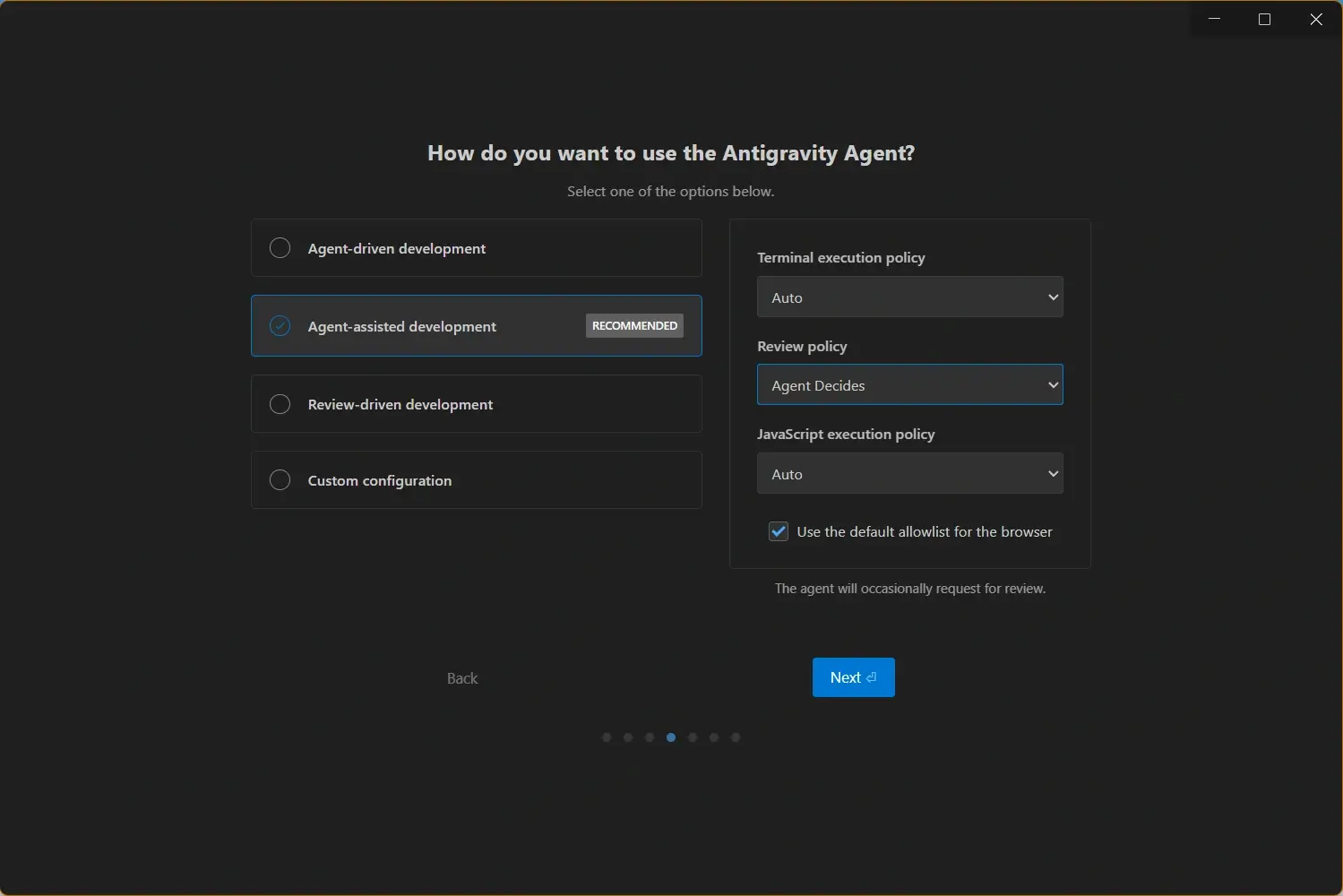
Windows 10/11ではGoogle公式ダウンロードページでWindows向け項目を確認し、Antigravityを終了して掲載されているインストーラーを実行します。既存コピーに上書きしてもプロジェクトはアプリとは別のフォルダーに保てます。警告が続くときは、重複コピーを削除する前にスタートメニューから起動してインストール先を確認します。
macOSでAntigravityを更新する
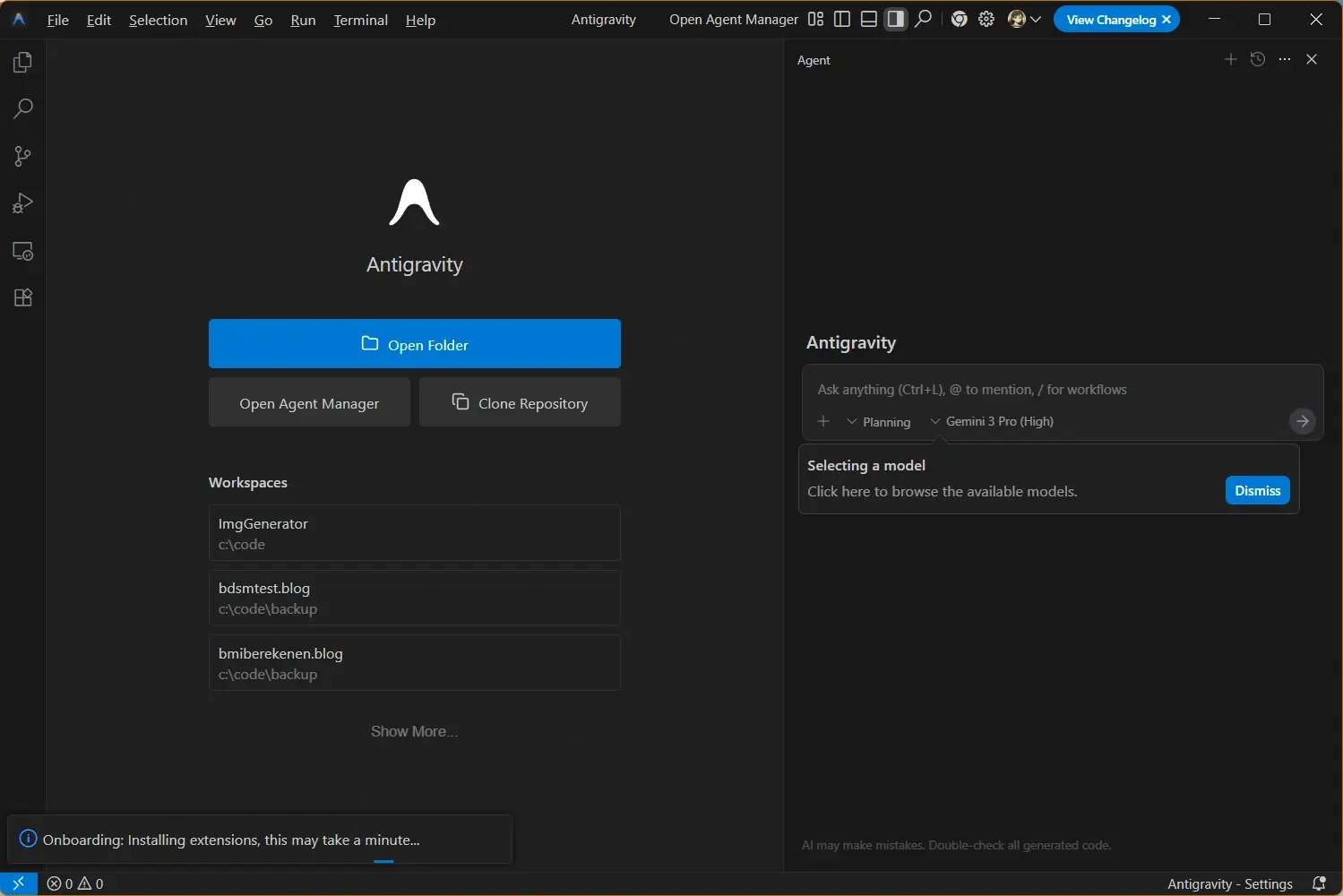
macOSではGoogle公式ページでApple SiliconまたはIntel向けの項目を選び、Antigravityを終了してディスクイメージを開き、「アプリケーション」内のアプリを置き換えます。導入後は「アプリケーション」から起動し、別のフォルダーに残った古いコピーを誤って開かないようにします。
LinuxでAntigravityを更新する
Debian/UbuntuやFedora/RHELではメタデータを更新し、最初に使ったAPT/DNFリポジトリから更新します。アーカイブで導入した場合はその経路を使い、パッケージ管理のコピーを追加しません。起動後に「About」を確認し、複数の導入方法を混在させないでください。

Antigravityの旧バージョンを使うべきか
古いビルドは特定の不具合や互換性を一時的に確認する場合に限り使います。通常利用の解決策にはなりません。
テストは分離した環境で行い、終了後はGoogleが案内するビルドに戻します。数字だけで配布元を判断しないでください。
セキュリティ上の注意
Antigravity クラック版、Antigravity APK、無制限の改変ビルドのような検索結果は避けてください。これらは更新互換性の問題を解決せず、コード、認証情報、ワークスペースファイルを危険にさらす可能性があります。
自動更新、Linuxパッケージ更新、バージョン管理方針
自動更新はバージョン管理の方針に左右されます。チームでは承認済みビルドと更新時期を記録してください。
Linuxでは元のリポジトリかパッケージ形式を使います。更新前にAPTまたはDNFの情報を更新してください。
antigravity.google/downloadでOSとCPU種類を確認します。このガイドはインストーラーを配布・検証しません。アプリを置き換える前にプロジェクトと設定をバックアップしてください。
役立つダウンロードとバージョン関連リンク
以下の参照先を使うと、更新ガイドから正しいインストーラーページへ移動でき、公式のダウンロード先も確認できます。
- Antigravity公式ダウンロードページ - Googleの現在のデスクトップ配布先
- Windows版Antigravity - Windows 10とWindows 11向けのインストーラー選択肢
- macOS版Antigravity - Apple Silicon MacとIntel Mac向けのダウンロード選択肢
- Linux版Antigravity - Linuxシステム向けのAPTおよびDNF更新コマンド