


Contenido de la guía de actualización
Por qué Antigravity dice que tu versión actual está desactualizada
El aviso aparece cuando la versión instalada ya no cumple los requisitos del servicio. Comprueba la compilación en Acerca de antes de cambiar la instalación.
Actualiza desde Google o con el mismo gestor de paquetes usado al instalar. Los proyectos suelen guardarse fuera de la carpeta de la aplicación.
Mejor método de actualización por plataforma
Repite el método de instalación: instalador en Windows y macOS; el mismo repositorio o paquete en Linux.
| Plataforma | Mejor método de actualización | Cuándo usarlo |
|---|---|---|
| Windows | Elige el instalador de Windows que Google publica en su página oficial. | La nueva versión aparece en Acerca de y el acceso directo abre la misma instalación. |
| macOS | Selecciona la opción para Apple Silicon o Intel indicada en la página oficial y sustituye la app en Aplicaciones. | La arquitectura del Mac coincide con la imagen descargada. |
| Linux | Reutiliza el repositorio APT/DNF o el archivo elegido para la instalación original. | La fuente o el archivo se verifica antes de ejecutarlo. |
| Reversión | Usa una versión archivada solo para una prueba de compatibilidad documentada. | La copia de prueba está separada de la instalación diaria. |
Cómo actualizar Antigravity IDE paso a paso
Comprueba la versión instalada
Abre Acerca de y anota la versión y la ruta de instalación. En Linux, ejecuta también uname -m para elegir x64 o ARM64.
Instala el paquete verificado correcto
Cierra Antigravity, elige el instalador que Google publica para tu plataforma e instálalo sobre la copia existente. En Linux, conserva el repositorio o archivo original.
Reabre y verifica la actualización
Abre el ejecutable nuevo, comprueba Acerca de, vuelve a abrir un proyecto y prueba el inicio de sesión y una función de IA. Si aparece la versión antigua, revisa accesos y duplicados.
Qué hacer si el aviso sigue apareciendo
Si el aviso continúa tras instalar desde Google, abre Acerca de desde la app ejecutada y comprueba el destino del acceso directo.
Cierra todos los procesos de Antigravity antes de reinstalar
En Windows, revisa el Administrador de tareas para detectar procesos de Antigravity antes de ejecutar otra vez el instalador. En macOS, cierra la app desde el Dock y usa Monitor de Actividad si hace falta. En Linux, cierra todas las ventanas de Antigravity y detén cualquier proceso en segundo plano antes de actualizar con apt o dnf.
Asegúrate de que el acceso directo abre la app nueva
Algunos usuarios conservan un acceso directo de escritorio antiguo, un icono anclado a la barra de tareas o un lanzador personalizado que apunta a una ruta de instalación anterior. Después de actualizar, abre Antigravity desde el menú Inicio, la carpeta Aplicaciones o el lanzador del sistema, y sustituye los accesos antiguos si la app nueva funciona.
Comprueba si hay dos versiones instaladas
Un equipo puede tener una copia para todo el sistema y otra local del usuario. Si el cuadro Acerca de todavía muestra una versión antigua, elimina el duplicado antiguo solo después de confirmar dónde está la instalación más reciente.
Inicia sesión de nuevo después de una actualización importante
Si el editor se abre pero fallan las funciones de IA, cierra sesión e inicia sesión otra vez. Esto ayuda a actualizar el estado de la cuenta, el acceso a modelos y la disponibilidad de funciones en la nube después de actualizar el cliente.
Actualizar Antigravity en Windows
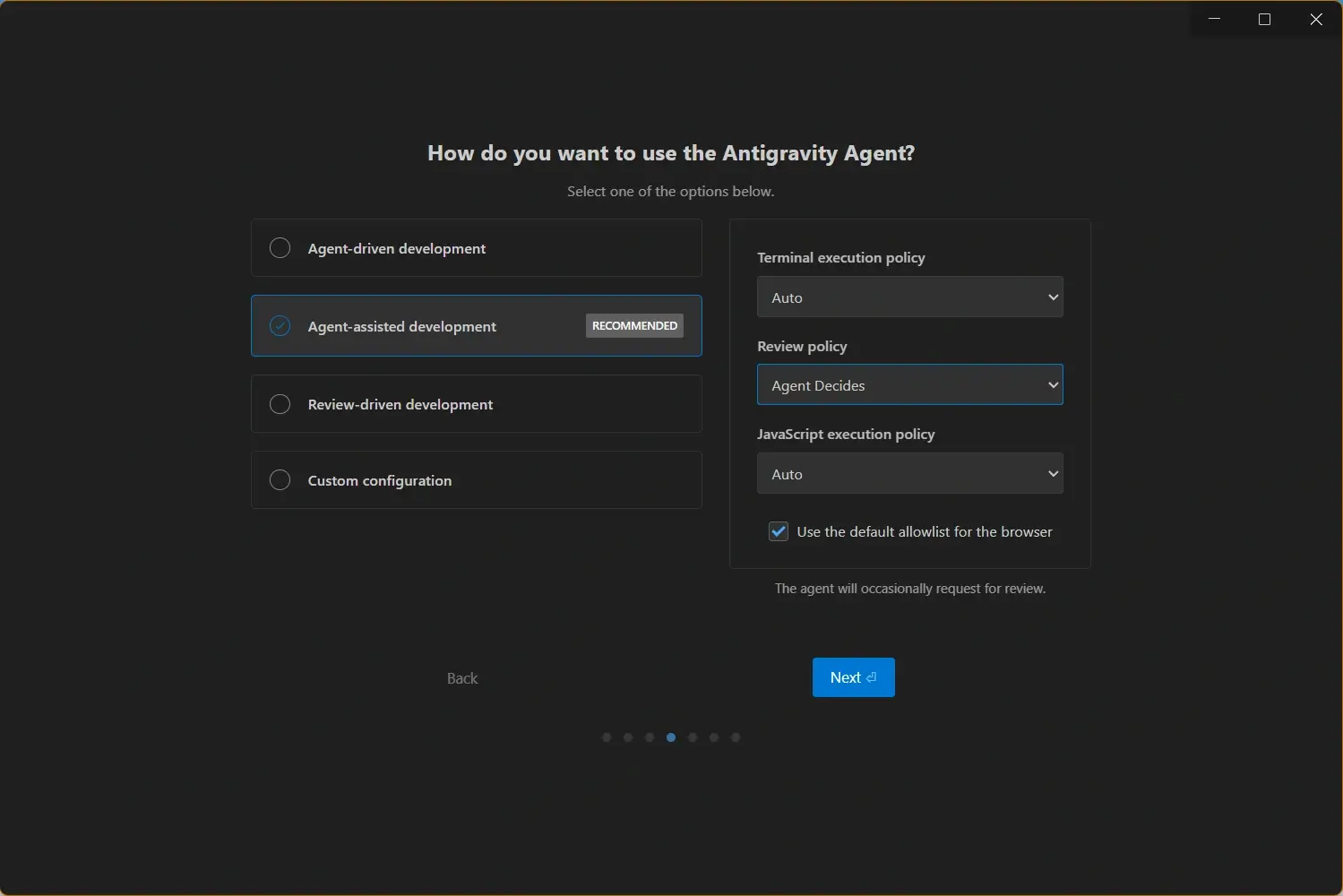
En Windows 10 y 11, consulta la opción de Windows en la página oficial de descargas de Google, cierra Antigravity y ejecuta el instalador publicado allí. Instalar sobre la copia actual mantiene los proyectos separados de la aplicación. Si el aviso continúa, abre la app desde Inicio y revisa la ruta instalada antes de eliminar una copia duplicada.
Actualizar Antigravity en macOS
En macOS, elige la opción para Apple Silicon o Intel indicada en la página oficial de Google, cierra Antigravity, abre la imagen de disco descargada y sustituye la app en Aplicaciones. Ábrela desde Aplicaciones después de instalarla para no iniciar una copia antigua guardada en otra carpeta.
Actualizar Antigravity en Linux
En Debian/Ubuntu y Fedora/RHEL, actualiza los metadatos e instala desde el mismo repositorio APT/DNF usado al principio. Si Antigravity llegó como archivo, vuelve a usar esa ruta en lugar de añadir una copia del gestor de paquetes. Comprueba Acerca de y evita mezclar métodos.

¿Deberías usar una versión antigua de Antigravity?
Una versión anterior solo sirve para reproducir un fallo concreto o comprobar compatibilidad; no es una solución permanente.
Aísla la prueba y vuelve a una compilación respaldada por Google. Verifica la fuente en lugar de confiar solo en el número.
Nota de seguridad
Evita búsquedas como Antigravity crackeado, Antigravity APK o compilaciones modificadas ilimitadas. No solucionan problemas de compatibilidad de actualización y pueden poner en riesgo tu código, credenciales y archivos del espacio de trabajo.
Autoactualización, paquetes Linux y política de versiones
Las actualizaciones automáticas dependen de la política de versiones. Los equipos deben documentar la compilación aprobada y su ventana de actualización.
En Linux, actualiza desde el mismo repositorio o formato de paquete; refresca los metadatos de APT o DNF antes de actualizar.
Descarga desde antigravity.google/download y confirma sistema y arquitectura. Esta guía no aloja ni valida instaladores; guarda una copia de proyectos y ajustes antes de reemplazar la app.
Enlaces útiles de descarga y versiones
Usa estas referencias para pasar de la guía de actualización a la página correcta del instalador y verificar el destino oficial de descarga.
- Página oficial de descarga de Antigravity - Destino actual de descarga de escritorio de Google
- Antigravity para Windows - opciones de instalador para Windows 10 y Windows 11
- Antigravity para macOS - opciones de descarga para Mac Apple Silicon e Intel
- Antigravity para Linux - comandos de actualización APT y DNF para sistemas Linux