O que podem significar os atalhos de teclado do Antigravity
As buscas misturam editor, terminal, painel do agente e ações do sistema. A CLI acrescenta agy --help, /help, /diff e /settings: são comandos digitados, não teclas.
Identifique a superfície antes de mudar algo: arquivos no editor, sessões na CLI e chat no IDE. Assim você não edita o JSON errado e culpa o Antigravity.
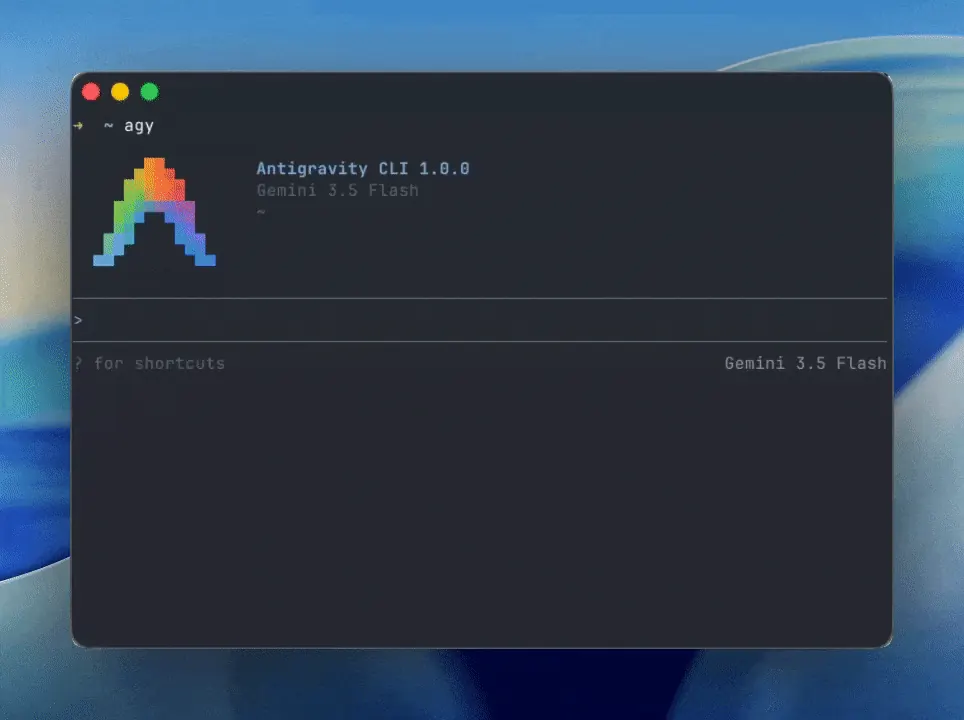
Atalhos do Antigravity para conferir primeiro
A tabela segue a referência oficial da TUI CLI, não a do editor. A mesma tecla pode mudar conforme foco, perfil, layout, sessão remota ou versão.
Use agy --version ou agy --help, abra uma sessão e digite /help. Abra /keybindings e compare ação e escopo antes de editar JSON.
| Ação | CLI Windows/Linux | CLI macOS | Escopo e verificação |
|---|---|---|---|
| Limpar a tela da TUI da CLI | Ctrl+L | Ctrl+L | Padrão da CLI; no IDE a mesma tecla pode pertencer a outro comando. |
| Fechar um painel ou interromper um fluxo | Esc | Esc | Fecha um painel ativo, para um fluxo ou limpa um prompt vazio. |
| Sair da TUI da CLI | Ctrl+C ou Ctrl+D | Ctrl+C ou Ctrl+D | Ctrl+C encerra a sessão; Ctrl+D encerra quando o prompt está vazio. |
| Inserir uma nova linha | Shift+Enter ou Ctrl+J | Shift+Enter ou Ctrl+J | Adiciona uma linha sem enviar o prompt. |
| Colar texto ou mídia | Ctrl+V | Ctrl+V | Cola conteúdo ou imagem no prompt. |
| Abrir o painel de revisão | Ctrl+R | Ctrl+R | Abre a revisão de artefatos gerados. |
| Editar o prompt em editor externo | Ctrl+G | Ctrl+G | Abre o editor definido em $EDITOR para escrever o prompt. |
| Ir para a próxima aprovação de subagente | Alt+J | Alt+J | Avança para a próxima confirmação quando há subagentes aguardando. |
| Aprovar uma ação pendente | Ctrl+K | Ctrl+K | Aprova rapidamente a ação do subagente exibida no alerta de status. |
| Enviar um prompt ou escolha | Enter | Enter | Envia o prompt ou a seleção atual na TUI da CLI. |
| Mostrar a ajuda da CLI | agy --help | agy --help | É digitado no shell; não é keybinding e mostra a CLI instalada. |
| Mostrar comandos da sessão | /help | /help | É digitado em uma sessão CLI ativa; a lista pode variar conforme o build. |
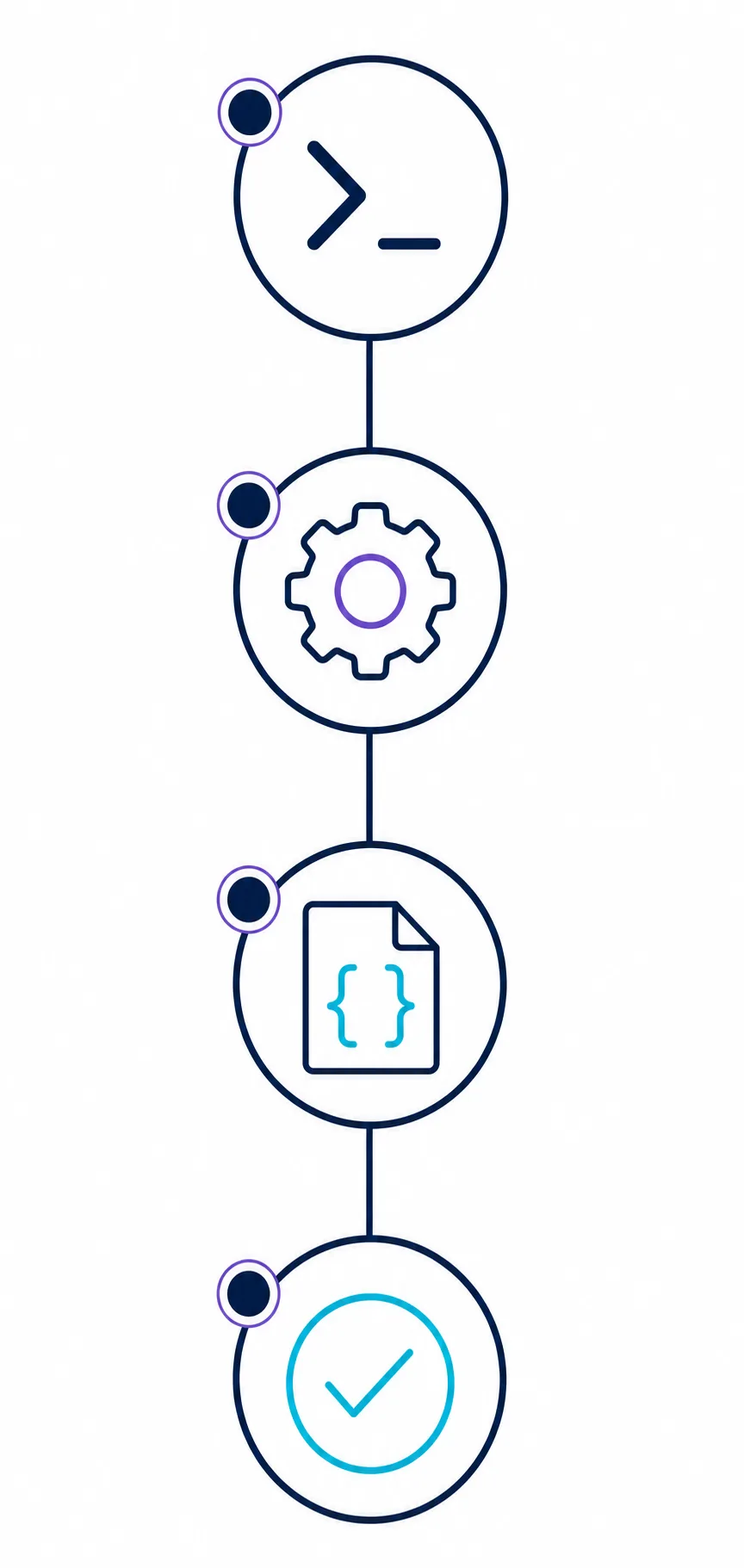
Como encontrar e testar um atalho com segurança
Um erro costuma ser de contexto: o editor não tem foco, o terminal captura a tecla ou o perfil usa outra combinação. Uma rotina curta fornece evidências sem alterar várias configurações.
Se o atalho iniciar agente, escrita, execução ou rede, teste em um projeto reversível. Confirme permissões e registre como restaurar.
- 1. Nomeie a superfícieDecida se está testando o editor, o terminal, o painel do agente ou a CLI independente antes de editar um keybinding.
- 2. Procure o comando atualPesquise a ação na paleta de comandos e leia o atalho, os conflitos e o perfil de origem.
- 3. Teste uma ação inofensivaAbra um arquivo, mostre a ajuda ou consulte o status antes de tentar algo que escreva ou execute.
- 4. Registre o estado funcionalAnote sistema, layout, superfície, versões, workspace e escopo dos keybindings.
- Mantenha uma alternativa — Deixe a paleta de comandos, a barra lateral, o menu e a ajuda digitada da CLI disponíveis como caminhos de recuperação.
- Altere um keybinding por vez — Não importe um arquivo completo para corrigir um comando; mudanças pequenas são mais fáceis de desfazer.
- Revise as permissões do agente — Um atalho que inicia um agente pode levar a shell, arquivos, navegador ou rede; mantenha as opções de revisão visíveis.
Personalize os keybindings do Antigravity sem perder o controle
Use /keybindings ou o editor de atalhos para conferir comando, combinação e conflitos. Um JSON válido parece inativo no escopo errado de usuário, workspace, sessão remota ou perfil; faça a menor mudança.
Separe teclas e configurações da CLI: keybindings.json contém as combinações e settings.json preferências e permissões. Faça uma cópia e teste sem alterar código de produção.
Paleta de comandosEncontre a ação primeiro
Pesquise pelo nome e anote o identificador ou atalho mostrado antes de alterá-lo.
Escopo do workspaceLimite a regra ao projeto
Mantenha a combinação local quando ela só fizer sentido para um repositório e puder ser revisada.
Conflito de teclasEscolha uma combinação livre
Se outra camada usa a combinação, prefira uma alternativa clara a acumular substituições.
Configurações da CLINão misture arquivos JSON
Use /config ou /settings e a referência oficial para localizar o arquivo .gemini realmente carregado.
RollbackGuarde o atalho anterior
Salve a linha ou revisão anterior para remover uma mudança sem apagar outras preferências.
Solucionando problemas com atalhos do Antigravity
Quando um atalho falha, teste foco, escopo, conflito e superfície do produto nessa ordem. Reinstalar raramente corrige uma tecla capturada por outra camada.
O atalho não faz nada
Clique no editor ou terminal, tente novamente e use a paleta de comandos. Se funcionar na paleta, o problema costuma ser foco ou conflito.
A ação errada é aberta
Procure o comando, confira bindings duplicados e altere a regra da extensão concorrente. Teste em um workspace limpo antes de mudar configurações globais.
O painel do agente não aparece
Use a barra lateral ou a paleta e confirme que está no IDE para desktop. Uma sessão CLI independente não abre esse painel.
O comando da CLI não é encontrado
Confira o PATH do terminal usado e compare agy --version com as instruções oficiais. Abra uma sessão antes de usar /help ou /keybindings.
Funciona localmente, mas não remotamente
Compare perfil remoto, layout do teclado, contexto do editor e escopo do workspace. Sessões remotas podem carregar outro arquivo de configurações.
Um atalho inicia uma ação arriscada
Remova a combinação, restaure a revisão de shell e gravação de arquivos e reproduza o caso em um projeto descartável.
O que registrar quando os atalhos mudam
O comportamento depende da versão. Registre a superfície do host e a CLI separadamente: uma atualização do IDE pode mudar comandos sem mudar o binário do shell.
Este guia não declara uma versão mais recente. Em uma regressão, confira a referência oficial e registre data, plataforma, perfil, workspace e ação falha. O build instalado prevalece.
Mídia explicativa; confirme as combinações no produto instalado.
FAQ sobre os atalhos de teclado do Antigravity
Qual atalho limpa a tela da CLI do Antigravity?
Na TUI, Ctrl+L limpa a tela. No chat do IDE, Ctrl+L pode abrir o painel do agente.
Onde vejo os atalhos de teclado atuais do Antigravity?
Na CLI use /help e /keybindings. No editor, procure o comando na paleta ou no editor de atalhos.
Qual é o comando de ajuda da CLI do Antigravity?
Execute agy --help no shell ou /help em uma sessão. /keybindings abre o editor.
Os comandos da CLI são iguais aos atalhos de teclado?
Não. agy --help, agy --version e /help são comandos; a TUI, a CLI e o editor têm camadas diferentes.
Como personalizo os keybindings da CLI do Antigravity?
Use /keybindings ou keybindings.json, mude uma combinação e teste uma ação inofensiva.
Por que um atalho do Antigravity não funciona?
Confira foco, layout, conflitos, escopo e superfície. Se funcionar na paleta, outra camada captura a tecla.
Onde ficam as configurações da CLI do Antigravity?
Use /config ou /settings e confira settings.json. As teclas ficam em keybindings.json; o local errado não produz efeito.
Devo importar um arquivo completo de keybindings?
Não durante o diagnóstico: altere o grupo mínimo, confira conflitos e guarde uma cópia.
Fontes oficiais consultadas
- Documentação da CLI do Antigravity — Superfície atual do produto e contexto do fluxo da CLI.
- Referência da CLI do Antigravity — Use a referência do build instalado como autoridade final para comandos e atalhos.
- Comandos da CLI do Antigravity — Opções do shell e comportamento dos comandos interativos.
- Configurações da CLI do Antigravity — Escopo de configuração, permissões e limites de segurança.
- Repositório da CLI do Antigravity — Contexto do repositório oficial e exemplos públicos da CLI.