‘Antigravity 키보드 단축키’가 가리키는 범위
Antigravity 키보드 단축키를 검색하면 여러 화면의 동작이 섞이기 쉽습니다. 어떤 조합은 에디터 화면을 열고, 터미널에 포커스를 주고, 에이전트 패널을 열거나 운영체제 동작을 실행합니다. CLI에는 또 다른 계층이 있습니다. agy --help, /help, /diff, /settings는 키 조합이 아니라 입력하는 명령어입니다.
변경하기 전에 대상 화면을 먼저 정하세요. 파일 이동은 에디터 키 바인딩, 에이전트 세션은 CLI와 셸, 채팅 포커스는 데스크톱 IDE의 설정에 속합니다. 이렇게 구분하면 잘못된 JSON을 수정한 뒤 Antigravity가 변경을 무시한다고 판단하는 실수를 줄일 수 있습니다.
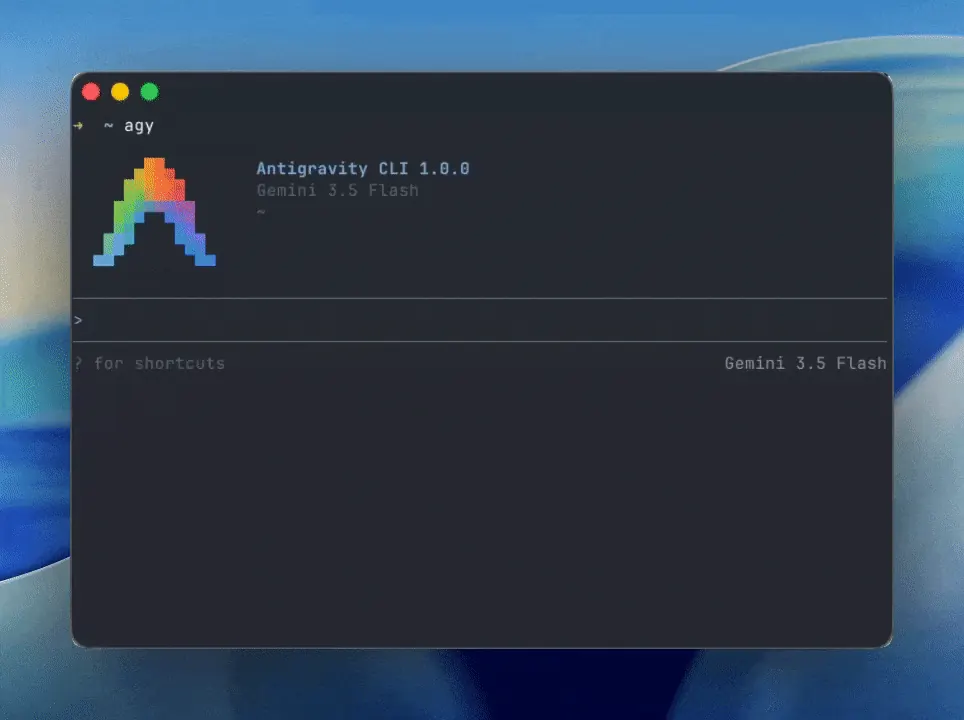
먼저 확인할 Antigravity 키보드 단축키
아래 표는 현재 공식 CLI 참조의 터미널 사용자 인터페이스를 기준으로 정리했습니다. 데스크톱 에디터의 단축키와는 별개입니다. IDE, 통합 터미널, 독립 CLI 중 어디에 포커스가 있느냐에 따라 같은 물리 키의 의미가 달라질 수 있습니다. 프로필, 키보드 배열, 원격 세션과 이후 버전도 결과에 영향을 줍니다.
셸에서 agy --version 또는 agy --help로 설치된 명령어를 확인하고 세션을 연 뒤 /help로 도움말을 여세요. /keybindings로 단축키 편집기를 열고 JSON을 수정하기 전에 동작 이름과 적용 범위를 비교하세요.
| 동작 | CLI Windows/Linux | CLI macOS | 범위와 확인 방법 |
|---|---|---|---|
| CLI TUI 화면 지우기 | Ctrl+L | Ctrl+L | CLI 기본 키입니다. IDE에서는 같은 키가 다른 명령어일 수 있습니다. |
| 패널 닫기 또는 스트림 중지 | Esc | Esc | 열린 패널을 닫고 스트림을 중지하거나 비어 있는 입력을 지웁니다. |
| CLI TUI 종료 | Ctrl+C 또는 Ctrl+D | Ctrl+C 또는 Ctrl+D | Ctrl+C는 세션을 종료하고 Ctrl+D는 입력이 비어 있을 때 종료합니다. |
| 입력 줄바꿈 | Shift+Enter 또는 Ctrl+J | Shift+Enter 또는 Ctrl+J | 프롬프트를 전송하지 않고 줄을 추가합니다. |
| 텍스트 또는 미디어 붙여넣기 | Ctrl+V | Ctrl+V | 클립보드 내용이나 이미지를 프롬프트에 붙여넣습니다. |
| 생성물 검토 패널 열기 | Ctrl+R | Ctrl+R | 생성된 결과물의 검토 패널을 엽니다. |
| 외부 편집기로 입력 편집 | Ctrl+G | Ctrl+G | $EDITOR에 지정된 편집기로 프롬프트를 작성합니다. |
| 다음 서브에이전트 승인으로 이동 | Alt+J | Alt+J | 서브에이전트가 기다리는 확인이 있을 때 다음 항목으로 이동합니다. |
| 대기 중인 작업 승인 | Ctrl+K | Ctrl+K | 상태 알림에 표시된 서브에이전트 작업을 빠르게 승인합니다. |
| 프롬프트 또는 선택 전송 | Enter | Enter | 현재 CLI TUI의 프롬프트나 선택을 전송합니다. |
| CLI 도움말 표시 | agy --help | agy --help | 셸에 입력하는 명령어이며 키 바인딩이 아닙니다. |
| 세션 명령어 표시 | /help | /help | 활성 CLI 세션 안에서 입력하며 build에 따라 목록이 달라질 수 있습니다. |
단축키를 안전하게 찾고 테스트하는 방법
단축키가 작동하지 않을 때는 제품 버그보다 먼저 컨텍스트를 확인하세요. 에디터에 포커스가 없거나 터미널이 키를 가로채거나 워크스페이스 프로필이 다른 바인딩을 사용할 수 있습니다. 짧은 절차를 따르면 여러 설정을 한꺼번에 바꾸지 않고 원인을 확인할 수 있습니다.
단축키가 에이전트를 실행하거나 파일을 쓰거나 명령어를 실행하거나 네트워크 도구를 여는 경우 되돌릴 수 있는 테스트 프로젝트에서 사용하세요. 동작과 권한 경계를 따로 확인하고 원래 바인딩으로 복구하는 방법을 기록하세요.
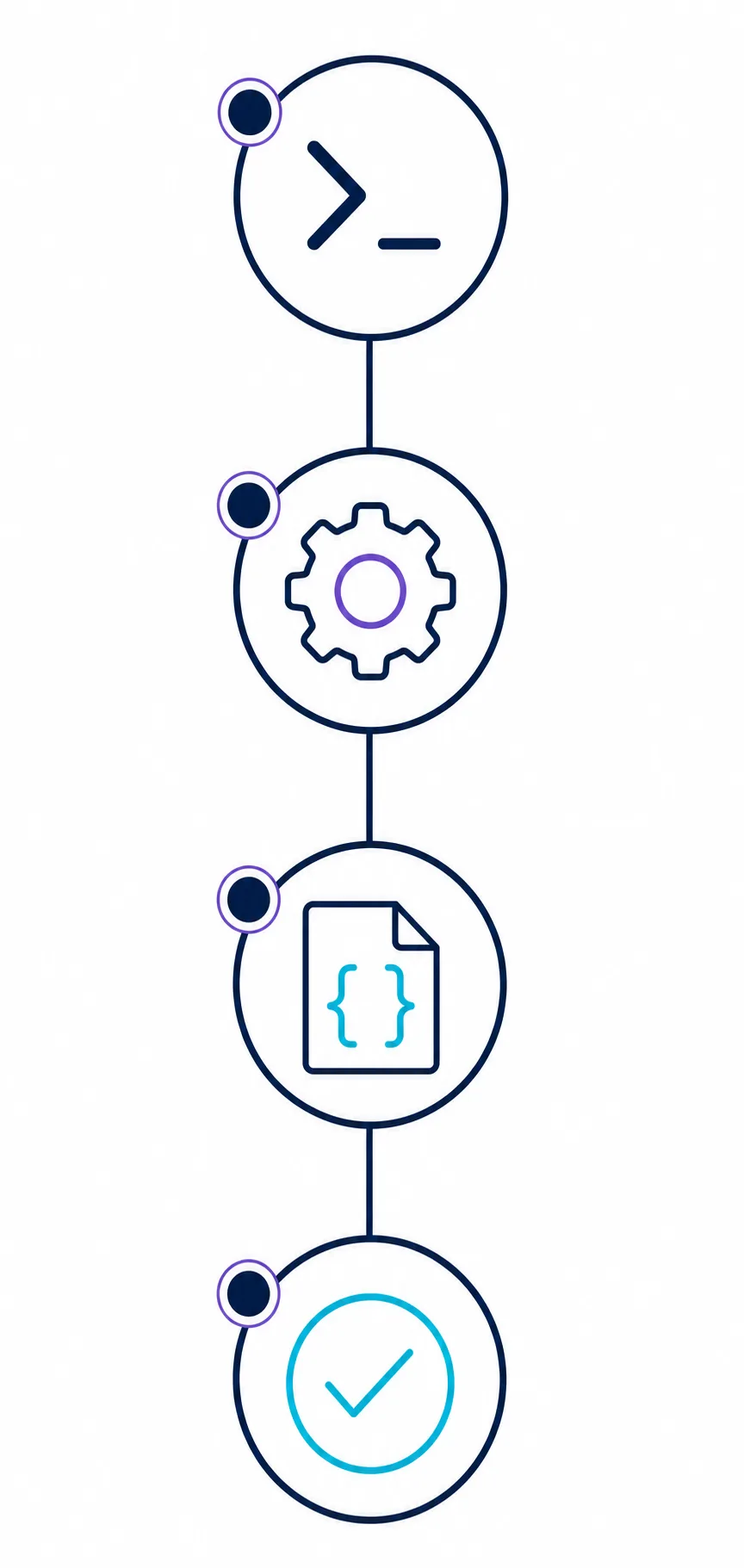
- 1. 화면을 정하기키 바인딩을 편집하기 전에 에디터, 터미널, 에이전트 패널, 독립 CLI 중 무엇을 테스트하는지 결정합니다.
- 2. 현재 명령어 찾기명령 팔레트에서 동작을 검색하고 단축키, 충돌, 적용 프로필을 확인합니다.
- 3. 안전한 동작으로 테스트하기파일 열기, 도움말 보기, 상태 확인처럼 쓰기나 실행이 없는 동작부터 시작합니다.
- 4. 작동 상태 기록하기운영체제, 키보드 배열, 화면, 제품과 CLI 버전, 워크스페이스와 적용 범위를 기록합니다.
- 대체 경로 남기기 — 명령 팔레트, 사이드바, 메뉴와 CLI 도움말을 복구 경로로 사용할 수 있게 두세요.
- 한 번에 하나만 변경하기 — 하나의 명령어 때문에 전체 키 바인딩 파일을 가져오지 말고 작은 변경을 쉽게 되돌릴 수 있게 하세요.
- 에이전트 권한 확인하기 — 에이전트를 시작하는 단축키는 셸, 파일, 브라우저, 네트워크 작업으로 이어질 수 있으므로 검토 설정을 표시해 두세요.
통제력을 잃지 않고 Antigravity 키 바인딩 변경하기
JSON을 편집하기 전에 /keybindings 또는 키보드 단축키 편집기에서 명령어, 현재 키와 충돌을 확인하세요. 올바른 JSON도 사용자, 워크스페이스, 원격 세션, 프로필의 범위가 다르면 적용되지 않는 것처럼 보일 수 있습니다. 먼저 UI에서 시작하고 최소한만 변경하세요.
키보드 설정과 CLI 설정은 분리하세요. 키 바인딩은 ~/.gemini/antigravity-cli/keybindings.json에 있고 CLI 환경설정과 권한은 ~/.gemini/antigravity-cli/settings.json에 있습니다. 두 파일을 백업하고 제품 코드를 바꾸지 않는 동작으로 테스트하세요.
명령 팔레트먼저 동작 찾기
동작 이름으로 검색하고 변경 전에 식별자나 표시된 키를 기록합니다.
워크스페이스 범위프로젝트에만 적용하기
한 저장소에서만 의미가 있고 검토할 수 있는 바인딩은 로컬에 유지합니다.
키 충돌사용하지 않는 조합 선택하기
다른 계층이 같은 조합을 사용한다면 덮어쓰기를 쌓지 말고 분명한 대안을 선택합니다.
CLI 설정JSON 범위 섞지 않기
/config 또는 /settings와 공식 참조를 사용해 실제로 읽히는 .gemini 파일을 확인합니다.
되돌리기이전 바인딩 보관하기
다른 환경설정을 지우지 않고 한 가지 변경만 되돌릴 수 있도록 이전 줄이나 리비전을 저장합니다.
Antigravity 단축키 문제 해결
단축키가 실패하면 포커스, 범위, 충돌, 제품 화면 순서로 확인하세요. 다른 계층이 키를 가로챈 경우 재설치로 해결되지 않는 경우가 많습니다.
단축키가 아무 동작도 하지 않음
에디터나 터미널을 클릭하고 다시 시도한 뒤 명령 팔레트를 사용하세요. 팔레트에서 작동한다면 포커스나 충돌이 원인일 가능성이 높습니다.
잘못된 동작이 열림
명령어를 검색하고 중복 바인딩을 확인한 뒤 충돌하는 확장 규칙을 변경하세요. 전역 설정을 바꾸기 전에 깨끗한 워크스페이스에서 테스트하세요.
에이전트 패널이 보이지 않음
사이드바나 명령 팔레트를 사용하고 데스크톱 IDE에 있는지 확인하세요. 독립 CLI 세션에서는 이 패널을 열 수 없습니다.
CLI 명령어를 찾을 수 없음
실제로 사용하는 터미널의 PATH를 확인하고 agy --version을 공식 설치 방법과 비교하세요. 세션을 연 뒤 /help 또는 /keybindings를 사용하세요.
로컬에서는 작동하지만 원격에서는 작동하지 않음
원격 프로필, 키보드 배열, 에디터 컨텍스트와 워크스페이스 범위를 비교하세요. 원격 세션은 다른 설정 파일을 읽을 수 있습니다.
단축키가 위험한 작업을 실행함
바인딩을 제거하고 셸과 파일 쓰기 검토 설정을 복원한 뒤 버려도 되는 프로젝트에서 재현하세요.
단축키가 바뀌었을 때 기록할 내용
단축키 동작은 버전에 따라 달라집니다. 호스트 화면과 CLI를 따로 기록하세요. IDE 업데이트로 명령어가 바뀌어도 셸 바이너리는 그대로일 수 있습니다.
이 안내는 최신 버전을 주장하지 않습니다. 회귀 문제를 보고하기 전에 공식 참조를 확인하고 날짜, 플랫폼, 배열, 프로필, 워크스페이스와 실패한 동작을 기록하세요. 최종 기준은 설치된 build입니다.
설명용 미디어입니다. 설치된 제품에서 키를 확인하세요.
Antigravity 키보드 단축키 자주 묻는 질문
Antigravity CLI 화면을 지우는 단축키는 무엇인가요?
CLI TUI에서는 Ctrl+L로 터미널 화면을 지웁니다. 데스크톱 IDE 채팅에서는 Ctrl+L이 에이전트 패널을 열 수 있으므로 화면이 다릅니다.
현재 Antigravity 키보드 단축키는 어디서 확인하나요?
CLI 세션 안에서 /help와 /keybindings를 사용하세요. 데스크톱 에디터에서는 명령 팔레트나 키보드 단축키 편집기에서 명령을 검색합니다.
Antigravity CLI 도움말 명령어는 무엇인가요?
셸에서 agy --help를 실행해 설치된 명령어를 확인하세요. 활성 세션에서는 /help가 도움말을 열고 /keybindings가 단축키 편집기를 엽니다.
CLI 명령어와 키보드 단축키는 같은 것인가요?
아닙니다. agy --help, agy --version, /help는 입력 명령어입니다. CLI TUI 키와 데스크톱 에디터 단축키도 서로 다른 계층입니다.
Antigravity CLI 키 바인딩을 바꿀 수 있나요?
/keybindings 또는 ~/.gemini/antigravity-cli/keybindings.json을 사용해 한 번에 하나의 매핑만 변경하세요. Enter와 종료 키 같은 보호 동작은 유지하고 백업 후 안전한 동작으로 테스트하세요.
Antigravity 단축키가 작동하지 않는 이유는 무엇인가요?
포커스, 키보드 배열, 확장 충돌, 범위, IDE와 CLI의 차이를 확인하세요. 팔레트에서 작동한다면 다른 계층이 키를 가져간 경우가 많습니다.
Antigravity CLI 설정 파일은 어디에 있나요?
/config 또는 /settings를 사용한 뒤 ~/.gemini/antigravity-cli/settings.json을 확인하세요. 키 바인딩은 ~/.gemini/antigravity-cli/keybindings.json에 따로 있습니다.
전체 키 바인딩 파일을 가져와야 하나요?
문제를 확인하는 중이라면 보통 권장하지 않습니다. 이해하는 그룹만 바꾸고 충돌을 확인하며 되돌릴 사본을 남기세요. 전체 파일에는 없는 확장의 키가 포함될 수 있습니다.
확인한 공식 자료
- Antigravity CLI 문서 — 현재 제품 화면과 CLI 흐름의 기본 맥락.
- Antigravity CLI 참조 — 명령어와 단축키는 설치된 build의 참조를 최종 기준으로 사용하세요.
- Antigravity CLI 명령어 — 셸 옵션과 대화형 명령어 동작.
- Antigravity CLI 설정 — 설정 범위, 권한과 보안 경계.
- Antigravity CLI 저장소 — 공식 저장소의 맥락과 공개 CLI 예시.