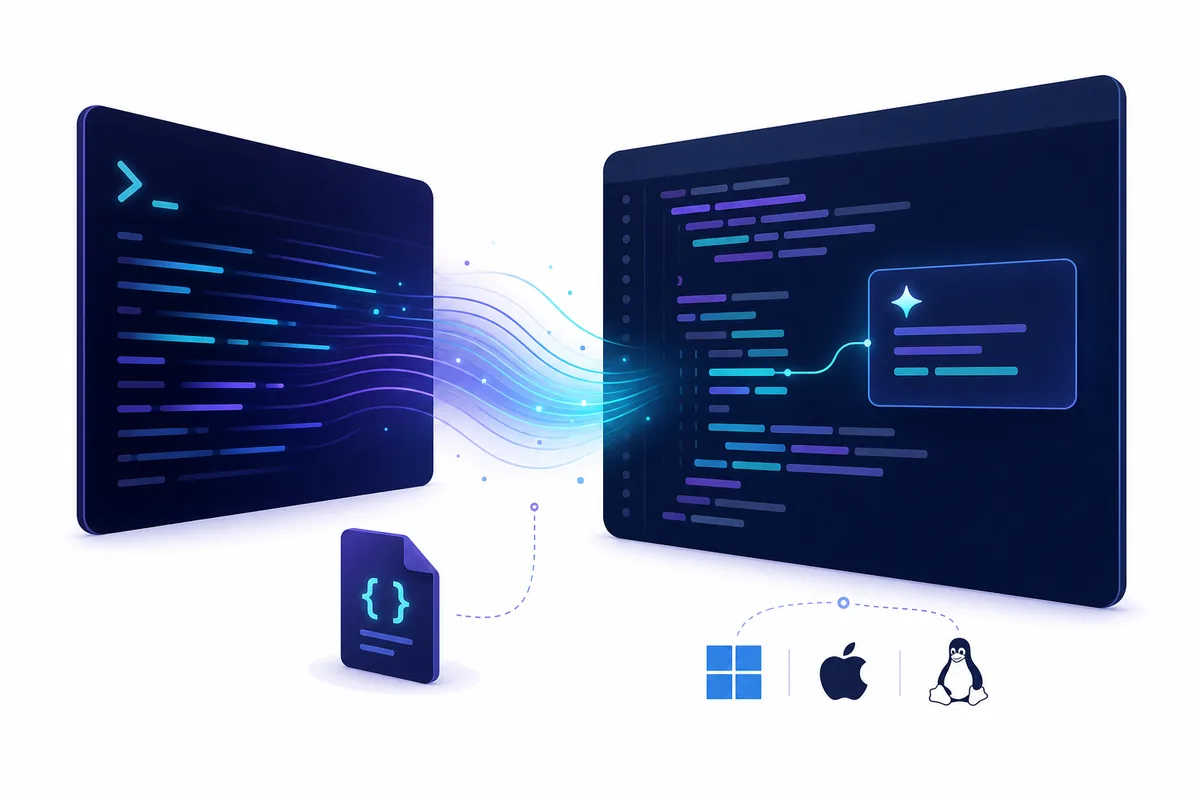
Qué puede significar “atajos de teclado de Antigravity”
Las búsquedas mezclan editor, terminal, panel del agente y acciones del sistema. La CLI añade agy --help, /help, /diff y /settings: son comandos escritos, no combinaciones de teclas.
Identifica la superficie antes de cambiar nada: archivos en el editor, sesiones en la CLI y foco del chat en el IDE. Así no editas el JSON de otra superficie y culpas a Antigravity del resultado.
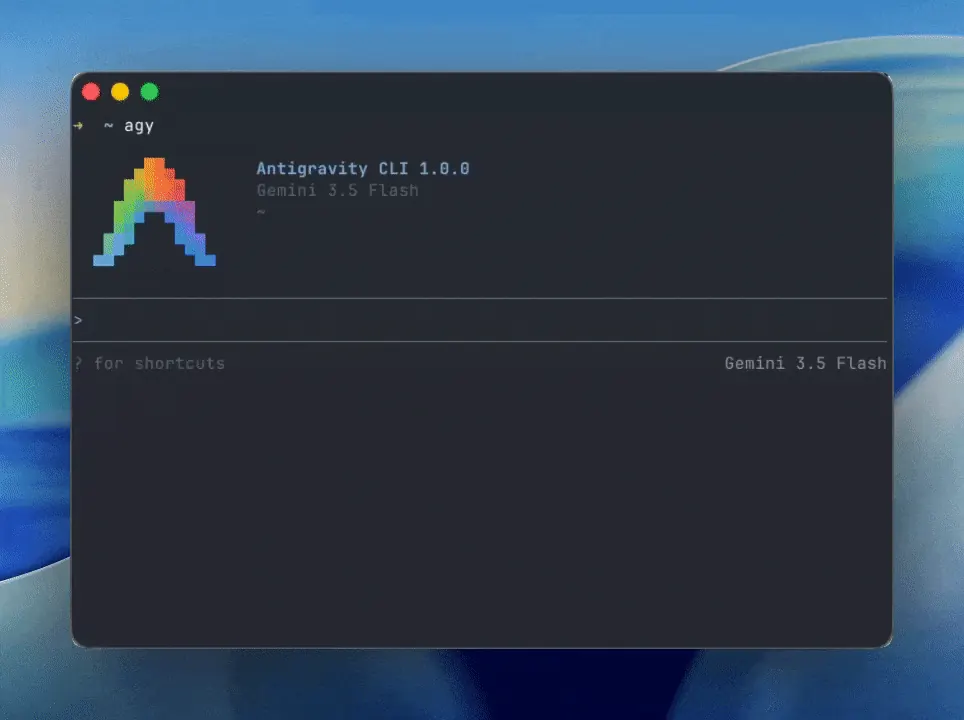
Atajos de Antigravity que conviene verificar primero
La tabla sigue la referencia oficial de la TUI CLI, no la del editor de escritorio. Una tecla puede cambiar según el foco, perfil, distribución, sesión remota o versión.
Usa agy --version o agy --help, abre una sesión y escribe /help. Abre /keybindings y compara acción y alcance antes de editar JSON.
| Acción | CLI Windows/Linux | CLI macOS | Alcance y comprobación |
|---|---|---|---|
| Limpiar la pantalla TUI de la CLI | Ctrl+L | Ctrl+L | Predeterminado de la CLI; en el IDE la misma tecla puede pertenecer a otro comando. |
| Cerrar un panel o detener un flujo | Esc | Esc | Cierra un panel activo, detiene un flujo o limpia un prompt vacío. |
| Salir de la TUI CLI | Ctrl+C o Ctrl+D | Ctrl+C o Ctrl+D | Ctrl+C sale de la sesión; Ctrl+D sale cuando el prompt está vacío. |
| Insertar una nueva línea | Shift+Enter o Ctrl+J | Shift+Enter o Ctrl+J | Añade una línea sin enviar el prompt. |
| Pegar texto o contenido multimedia | Ctrl+V | Ctrl+V | Pega contenido o imágenes en el prompt. |
| Abrir el panel de revisión | Ctrl+R | Ctrl+R | Abre la revisión de artefactos. |
| Editar el prompt externamente | Ctrl+G | Ctrl+G | Abre el editor definido en $EDITOR para redactar el prompt. |
| Ir a la siguiente aprobación de subagente | Alt+J | Alt+J | Avanza a la siguiente confirmación cuando hay subagentes esperando. |
| Aprobar una acción pendiente | Ctrl+K | Ctrl+K | Aprueba rápidamente la acción del subagente mostrada en la alerta. |
| Enviar un prompt o una opción | Enter | Enter | Envía el prompt o la selección actual en la TUI CLI. |
| Mostrar la ayuda de la CLI | agy --help | agy --help | Se escribe en el shell; no es un keybinding y descubre la CLI instalada. |
| Mostrar los comandos de la sesión | /help | /help | Se escribe dentro de una sesión CLI activa; la lista puede variar según la build. |
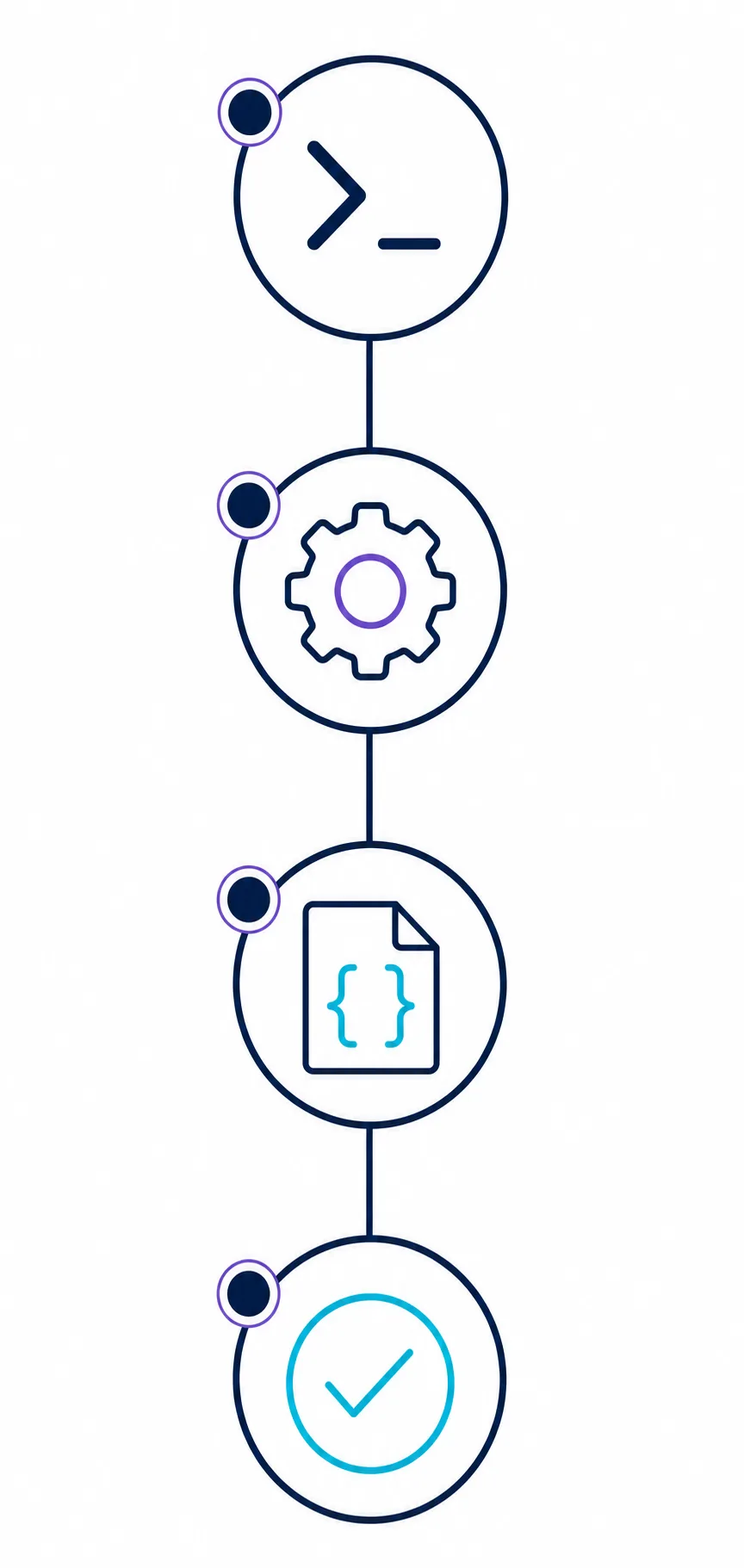
Cómo encontrar y probar un atajo de forma segura
Un fallo suele ser de contexto: el editor no tiene foco, el terminal captura la tecla o el perfil usa otra combinación. Una rutina corta aporta pruebas sin cambiar varios ajustes.
Si el atajo inicia un agente, escribe, ejecuta o abre red, pruébalo en un proyecto reversible. Confirma permisos y anota cómo restaurarlo.
- 1. Nombra la superficieDecide si pruebas el editor, el terminal, el panel del agente o la CLI independiente antes de editar un keybinding.
- 2. Busca el comando actualBusca la acción en la paleta de comandos y lee su atajo, conflictos y perfil de origen.
- 3. Prueba una acción inocuaAbre un archivo, muestra ayuda o consulta el estado antes de ejecutar algo que escriba o ejecute.
- 4. Registra el estadoAnota sistema, distribución, superficie, versiones, espacio de trabajo y alcance de las teclas.
- Conserva una alternativa — Deja disponibles la paleta, el icono lateral, el menú y la ayuda CLI escrita como rutas de recuperación.
- Cambia una sola combinación — No importes un archivo completo para resolver un comando ausente; un cambio pequeño se puede revertir.
- Revisa los permisos del agente — Un atajo que inicia un agente puede terminar en acciones de shell, archivos, navegador o red; mantén visible la revisión.
Personalizar keybindings de Antigravity sin perder el control
Usa /keybindings o el editor de Atajos para revisar comando, combinación y conflictos. Un JSON válido parece inactivo si pertenece al usuario, espacio, sesión remota o perfil equivocado; empieza con el cambio mínimo.
Separa las teclas de los ajustes CLI: keybindings.json contiene asignaciones y settings.json preferencias y permisos. Haz una copia y prueba sin tocar código de producción.
Paleta de comandosEncuentra primero la acción
Busca por nombre y anota el identificador o atajo mostrado antes de cambiarlo.
Alcance del espacioLimita la regla al proyecto
Mantén local una combinación cuando solo tenga sentido para un repositorio y sea fácil de revisar.
Conflicto de teclasElige una combinación libre
Si otra capa posee la combinación, usa una alternativa clara en lugar de acumular excepciones.
Ajustes CLINo mezcles archivos JSON
Usa /settings o /config y la referencia oficial para localizar el archivo .gemini que realmente se está leyendo.
RestauraciónConserva la combinación anterior
Guarda la línea o revisión previa para retirar un cambio sin borrar preferencias ajenas.
Solución de problemas de atajos en Antigravity
Cuando falla un atajo, prueba foco, alcance, conflicto y superficie del producto en ese orden. Reinstalar rara vez arregla una tecla capturada por otra capa.
El atajo no hace nada
Haz clic en el editor o terminal, inténtalo otra vez y usa la paleta. Si funciona desde allí, el problema suele ser el foco o un conflicto.
Se abre la acción equivocada
Busca el comando, revisa bindings duplicados y cambia la regla de la extensión que compite. Prueba en un espacio limpio antes de tocar ajustes globales.
No aparece el panel del agente
Usa la barra lateral o la paleta y confirma que estás en el IDE de escritorio. Una sesión CLI independiente no puede abrir ese panel.
No se encuentra el comando CLI
Comprueba el PATH del terminal exacto y compara agy --version con las instrucciones oficiales. Abre una sesión antes de usar /help o /keybindings.
Funciona localmente pero no en remoto
Compara perfil remoto, distribución, contexto del editor y alcance del espacio. Una sesión remota puede cargar otro archivo de ajustes.
El atajo inicia una acción arriesgada
Retira la combinación, restaura la revisión para shell y escritura de archivos y reproduce el caso en un proyecto desechable.
Qué registrar cuando cambian los atajos
El comportamiento depende de la versión. Registra por separado la superficie anfitriona y la CLI: una actualización del IDE puede cambiar comandos sin cambiar el binario del shell.
Esta guía no declara una última versión. Ante una regresión, revisa la referencia oficial y anota fecha, plataforma, perfil, espacio y acción fallida. Manda el build instalado.
Media explicativa; confirma las teclas en el producto instalado.
Preguntas frecuentes sobre los atajos de Antigravity
¿Cuál es el atajo para limpiar la pantalla CLI de Antigravity?
En la TUI, Ctrl+L limpia la pantalla. En el chat del IDE, Ctrl+L puede abrir el panel del agente.
¿Cómo veo los atajos actuales de Antigravity?
En la CLI usa /help y /keybindings. En el editor, busca la acción en la paleta o en el editor de Atajos y confía en el perfil instalado.
¿Cuál es el comando de ayuda de Antigravity CLI?
Ejecuta agy --help en el shell o /help dentro de una sesión. /keybindings abre el editor de atajos.
¿Los comandos CLI son iguales que los atajos de teclado?
No. agy --help, agy --version y /help son comandos escritos; la TUI, la CLI y el editor tienen capas distintas.
¿Cómo personalizo los keybindings de Antigravity CLI?
Usa /keybindings o keybindings.json, cambia una asignación, conserva Enter y las teclas de salida, y prueba una acción inocua.
¿Por qué no funciona un atajo de Antigravity?
Comprueba foco, distribución, conflictos, alcance y superficie. Si funciona desde la paleta, otra capa está capturando la tecla.
¿Dónde están los ajustes de Antigravity CLI?
Usa /config o /settings y revisa settings.json. Las teclas están en keybindings.json; un JSON válido en otra carpeta no cambia nada.
¿Debo importar un archivo completo de keybindings?
No durante el diagnóstico. Cambia el grupo mínimo, revisa conflictos y conserva una copia de rollback.
Fuentes oficiales consultadas
- Documentación Antigravity CLI — Contexto de la superficie del producto y del flujo CLI.
- Referencia Antigravity CLI — La referencia del build instalado es la autoridad final para comandos y teclas.
- Comandos Antigravity CLI — Flags del shell y comportamiento de los comandos interactivos.
- Ajustes Antigravity CLI — Alcance de configuración, permisos y límites de seguridad.
- Repositorio Antigravity CLI — Contexto de primera mano y ejemplos públicos de la CLI.