「Antigravity キーボードショートカット」の範囲
検索では、エディター、ターミナル、エージェントパネル、OS の操作が混ざります。CLI の agy --help、/help、/diff、/settings は入力コマンドで、キーバインドではありません。
変更前に画面を決めます。ファイルはエディター、セッションは CLI、チャットはデスクトップ IDE を確認します。違う画面の JSON を編集するミスを防げます。
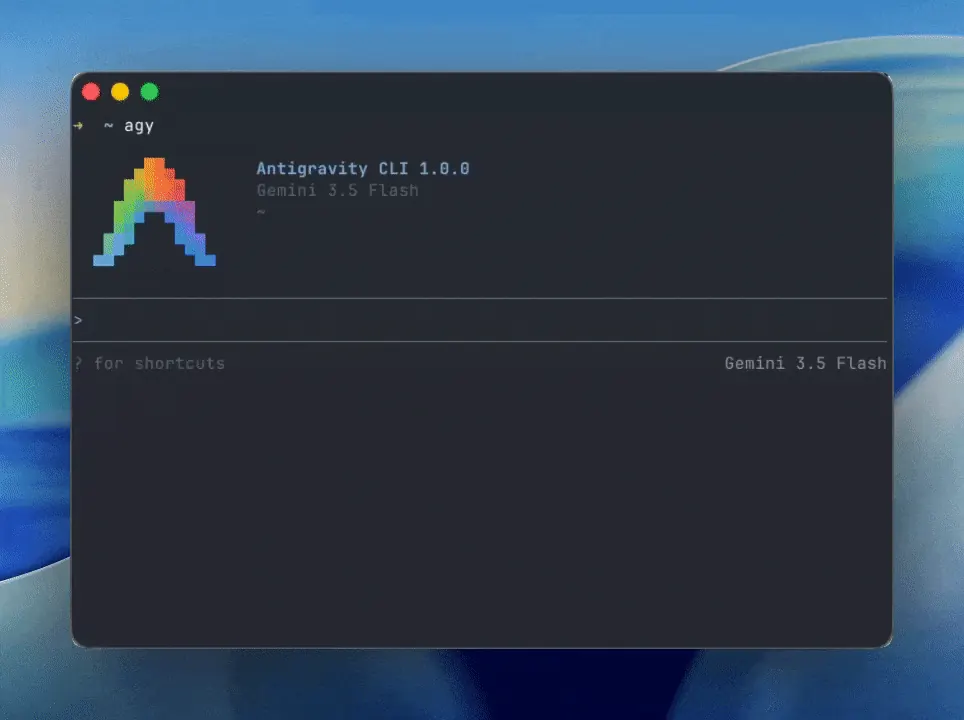
最初に確認したい Antigravity のショートカット
表は公式 CLI リファレンスのターミナル TUI 用です。エディターとは別で、同じキーでも IDE、統合ターミナル、単体 CLI のフォーカスで意味が変わります。配列、リモート、プロファイル、更新も影響します。
シェルで agy --version または agy --help を確認し、セッションで /help を開きます。/keybindings で編集し、JSON の前にアクションと範囲を比べてください。
| 操作 | CLI Windows/Linux | CLI macOS | 範囲と確認方法 |
|---|---|---|---|
| CLI TUI の画面をクリア | Ctrl+L | Ctrl+L | CLI の初期キー。IDE では別のコマンドになる場合があります。 |
| パネルを閉じる・ストリームを停止 | Esc | Esc | パネルを閉じ、ストリームを止め、空の入力を消します。 |
| CLI TUI を終了 | Ctrl+C または Ctrl+D | Ctrl+C または Ctrl+D | Ctrl+C はセッションを終了し、Ctrl+D は入力が空のとき終了します。 |
| 入力を改行する | Shift+Enter または Ctrl+J | Shift+Enter または Ctrl+J | プロンプトを送信せずに改行を追加します。 |
| テキストやメディアを貼り付ける | Ctrl+V | Ctrl+V | クリップボードの内容や画像をプロンプトへ貼り付けます。 |
| 成果物のレビューを開く | Ctrl+R | Ctrl+R | 生成された成果物のレビュー画面を開きます。 |
| 外部エディターで入力を編集 | Ctrl+G | Ctrl+G | $EDITOR でプロンプトを編集します。 |
| 次のサブエージェント承認へ移動 | Alt+J | Alt+J | サブエージェントが待機しているとき、次の確認へ進みます。 |
| 保留中の操作を承認 | Ctrl+K | Ctrl+K | ステータス通知に表示された操作をすばやく承認します。 |
| プロンプトや選択を送信 | Enter | Enter | CLI TUI の入力または選択を確定します。 |
| CLI ヘルプを表示 | agy --help | agy --help | シェルで入力するコマンドで、キーバインドではありません。 |
| セッションコマンドを表示 | /help | /help | アクティブな CLI セッション内で入力します。内容は build により変わります。 |
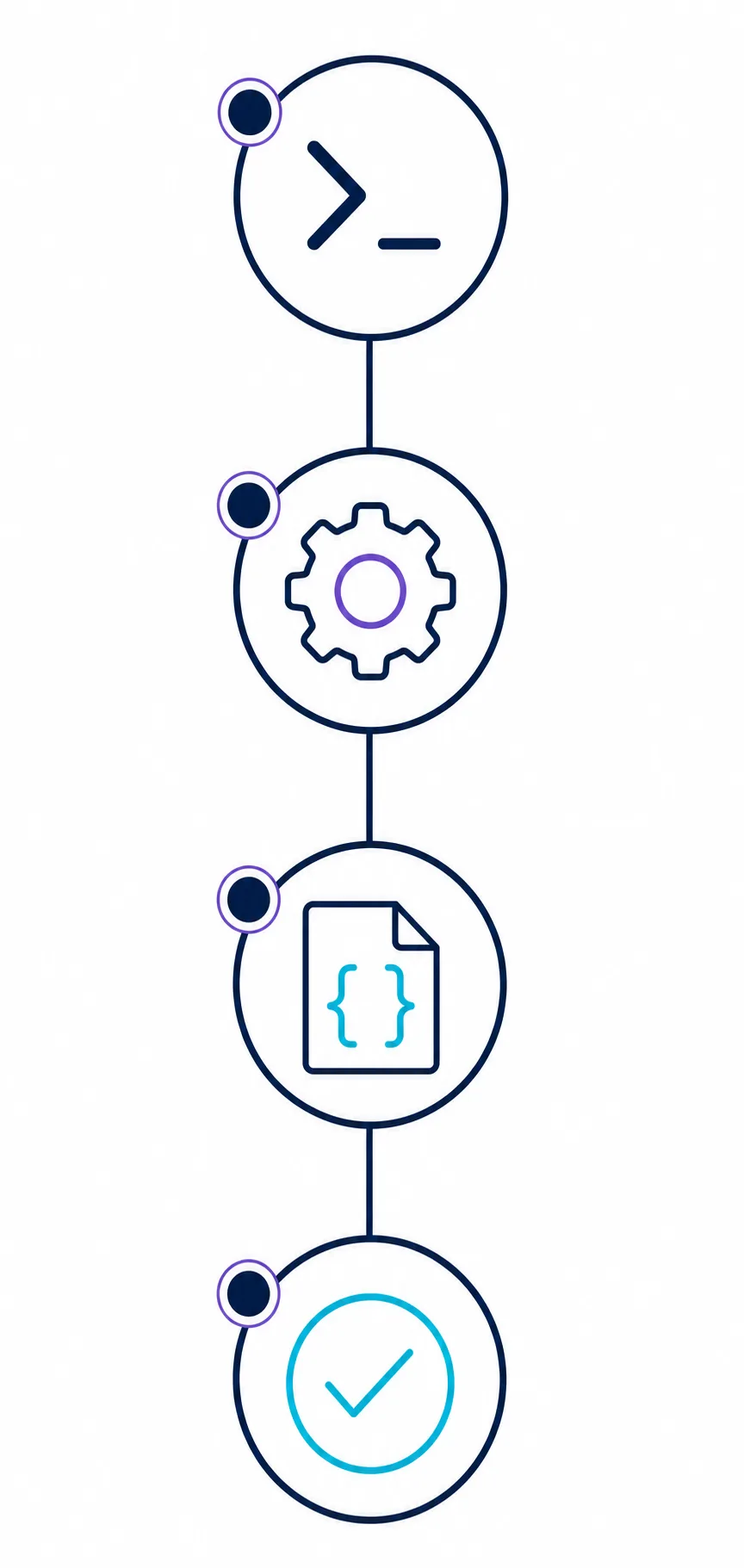
ショートカットを安全に見つけて試す方法
反応しないときは、まずコンテキストを疑います。エディターのフォーカス、ターミナルの取得、ワークスペースの割り当てを確認すれば、設定を増やさず証拠を集められます。
エージェント、書き込み、シェル、ネットワークにつながるキーは、戻せるテスト用プロジェクトで試します。操作と権限、復旧方法を確認してから使ってください。
- 1. 対象の画面を決めるエディター、統合ターミナル、エージェントパネル、単体 CLI のどれを試すか決めてから編集します。
- 2. 現在のコマンドを検索するコマンドパレットでアクションを検索し、ショートカット、競合、プロファイルを読みます。
- 3. 無害な操作で試すファイルを開く、ヘルプを表示する、状態を見るなど、書き込みや実行を伴わない操作から始めます。
- 4. 動作状態を記録するOS、配列、画面、製品と CLI のバージョン、ワークスペース、設定範囲を記録します。
- 代替操作を残す — コマンドパレット、サイドバー、メニュー、CLI の入力ヘルプを復旧経路として残します。
- 1 つずつ変更する — 1 つのコマンドのために全キーバインドを読み込まず、小さい変更を戻せるようにします。
- エージェント権限を確認する — エージェントを起動するキーはシェル、ファイル、ブラウザー、ネットワーク操作につながるため、確認設定を表示しておきます。
操作を失わずに Antigravity のキーバインドを変更する
/keybindings または編集画面で、JSON の前にコマンド、キー、競合を確認します。正しい JSON でも範囲やプロファイルが違えば効きません。まず UI から最小限を変更します。
キーバインドと CLI 設定は別です。前者は keybindings.json、後者は settings.json にあります。元を保存し、本番コードを変えない操作で試してください。
コマンドパレット先にアクションを探す
名前で検索し、変更前に識別子または表示されたキーを控えます。
ワークスペース範囲プロジェクトに限定する
1 つのリポジトリだけで意味があり、レビューできる設定はローカルに保ちます。
キーの競合空いている組み合わせを選ぶ
別の層が同じキーを使うなら、上書きを重ねず明確な代替キーにします。
CLI 設定JSON の範囲を混ぜない
/settings や /config と公式リファレンスで、実際に読み込まれる .gemini ファイルを確認します。
ロールバック以前の設定を残す
別の設定を消さずに1つの変更だけ戻せるよう、前の行やリビジョンを保存します。
Antigravity のショートカットが動かないとき
キーが動かないときは、フォーカス、範囲、競合、製品の画面を順に確認します。別の層がキーを取得している場合、再インストールでは直りません。
ショートカットが何もしない
エディターまたはターミナルをクリックして再試行し、次にコマンドパレットを使います。パレットで動けば、原因はフォーカスか競合の可能性が高いです。
違う操作が開く
コマンドを検索し、重複した割り当てを確認し、競合する拡張のルールを変更します。全体設定を変える前に空のワークスペースで試します。
エージェントパネルが見つからない
サイドバーまたはコマンドパレットを使い、デスクトップ IDE にいることを確認します。単体 CLI から IDE パネルは開けません。
CLI コマンドが見つからない
実際に使っているターミナルの PATH を確認し、agy --version を公式インストール手順と比べます。セッションを開いてから /help または /keybindings を使ってください。
ローカルでは動くがリモートでは動かない
リモートのプロファイル、配列、エディターのコンテキスト、ワークスペース範囲を比べます。別の設定ファイルが読み込まれる場合があります。
危険な操作を起動してしまう
キーを一度外し、シェルとファイル書き込みを確認モードへ戻し、使い捨てプロジェクトで再現します。
ショートカットが変わったときに記録する項目
キーの動作はバージョンに左右されます。ホスト画面と CLI を分けて記録してください。IDE だけ更新される場合もあります。
このページは最新バージョンを断定しません。問題を報告する前に公式リファレンスと確認日、OS、配列、プロファイル、失敗操作を残し、インストール済み build を優先します。
説明用メディアです。キーはインストール済み製品で確認してください。
Antigravity キーボードショートカットのよくある質問
Antigravity CLI の画面を消すショートカットは?
CLI TUI では Ctrl+L で画面をクリアします。IDE のチャットではエージェントパネルになる場合があります。
現在の Antigravity ショートカットはどこで確認できますか?
CLI では /help と /keybindings、エディターではコマンドパレットまたは編集画面を使います。
Antigravity CLI のヘルプコマンドは?
シェルで agy --help、セッションで /help を使います。/keybindings は編集画面を開きます。
CLI コマンドとキーボードショートカットは同じですか?
いいえ。agy --help、agy --version、/help は入力コマンドで、TUI とエディターのキーも別です。
Antigravity CLI のキーバインドを変更できますか?
/keybindings または keybindings.json で1つだけ変更し、Enter などを守って無害な操作で試します。
Antigravity のショートカットが動かない理由は?
フォーカス、配列、競合、範囲、IDE と CLI の違いを確認します。パレットで動けばキー取得が原因です。
Antigravity CLI の設定ファイルはどこですか?
/config または /settings と settings.json を確認します。キーは keybindings.json に分かれています。
キーバインドのファイルを全部インポートすべきですか?
調査中は避け、理解できる最小範囲だけ変更してコピーを残します。
確認した公式ソース
- Antigravity CLI ドキュメント — 製品の画面と CLI の基本的な流れ。
- Antigravity CLI リファレンス — 現在の build のコマンドとキーはこのリファレンスを優先します。
- Antigravity CLI コマンド — シェルのフラグと対話型コマンドの動作。
- Antigravity CLI 設定 — 設定範囲、権限、セキュリティ境界。
- Antigravity CLI リポジトリ — 公式リポジトリと公開 CLI の例。