Come scegliere il miglior server MCP per Antigravity
Un server MCP collega un agente a uno strumento esterno o a una fonte di contesto. La domanda utile non è quale server abbia più funzioni, ma quale risolva il prossimo compito senza concedere più accesso del necessario. Repository, documentazione, browser e file locali hanno rischi diversi e vanno valutati separatamente.
Per questa selezione contano un editore o repository riconoscibile, un test piccolo e sicuro, un modello di autenticazione documentato e un confine di permessi che una persona possa controllare. Anche collegamento, ricaricamento, diagnosi e rimozione fanno parte della scelta.
- Editore, repository o documentazione ufficiale chiari
- Scopo ristretto verificabile con una richiesta sicura
- Autenticazione, ambito e flusso dei dati comprensibili
- Metodo chiaro per disattivare, rimuovere o sostituire
Confronto rapido dei server MCP
La tabella aiuta a decidere ma non garantisce la compatibilità con ogni versione di Antigravity. Prima dell'installazione controlla README, trasporto, autenticazione e versione di Antigravity. Se cambiano nomi dell'interfaccia o dei pacchetti, prevalgono la documentazione ufficiale e il repository del server.
Non installare tutti e quattro i server solo perché compaiono nella stessa lista. Ogni server aggiunge strumenti, processi, credenziali o accesso ai dati e rende più difficile isolare un errore.
| Server | Ideale per | Modello di accesso | Attenzione a |
|---|---|---|---|
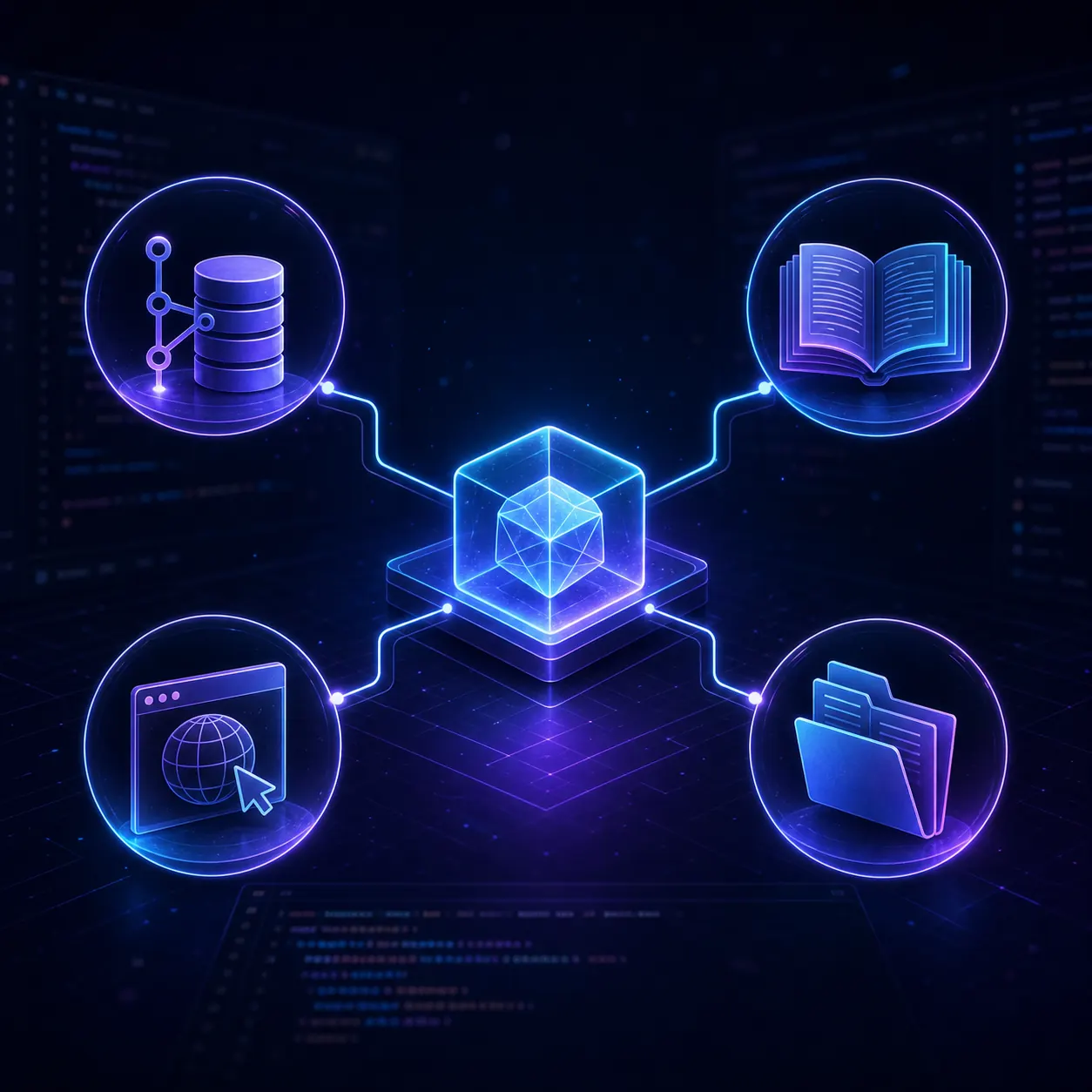
| GitHub MCP Server | Issue, pull request, repository e revisioni | Autenticazione GitHub e permessi del repository | Azioni di scrittura e ambito dell'organizzazione |
| Context7 | Documentazione aggiornata di librerie e framework | Servizio remoto secondo la configurazione attuale | Freschezza delle fonti e limiti API |
| Playwright MCP | Navigazione, DOM e verifica dell'interfaccia | Processo locale di automazione del browser | Navigazione, credenziali e azioni distruttive |
| Filesystem server | Un insieme ristretto di file locali del progetto | Processo stdio locale con directory consentite | Ambito dei percorsi e segreti esposti |
1. GitHub MCP Server per il lavoro sui repository
Scegli GitHub MCP Server quando il lavoro riguarda issue, pull request, file del repository, code review o release. È più adatto di un server filesystem generico quando il contesto importante si trova su GitHub e deve essere collegato al flusso del repository.
Fai il primo test in sola lettura: recupera un'issue, una pull request o un file noto e controlla il risultato manualmente. Aggiungi la scrittura solo se è davvero necessaria. Una semplice consultazione non richiede permessi per tutta l'organizzazione.
Ideale per: Manutentori, note di rilascio, triage delle issue e agenti che hanno bisogno del contesto del repository.
Compromesso: Autenticazione e permessi di scrittura richiedono più controllo di un server locale in sola lettura.

2. Context7 per la documentazione aggiornata
Context7 è utile quando un agente deve consultare documentazione coerente con la versione di una libreria o di un framework. Aiuta negli aggiornamenti delle dipendenze, negli esempi API e nei casi in cui una firma obsoleta causerebbe lavoro inutile.
Considera il risultato una fonte da verificare, non un'approvazione automatica. Controlla progetto e versione, confronta gli esempi importanti con le note ufficiali e prova ogni modifica che tocca risorse reali. Context7 migliora il contesto, ma non sostituisce i test.
Ideale per: Framework, aggiornamenti delle dipendenze, ricerche API ed esempi sensibili alla versione.
Compromesso: La documentazione remota può avere limiti di disponibilità, aggiornamento o frequenza; verifica la fonte.

3. Playwright MCP per i test del browser
Scegli Playwright MCP per controllare pagine renderizzate, trovare elementi DOM, riprodurre flussi UI o creare screenshot utili a spiegare un bug. Permette all'agente di passare dal codice alla schermata che l'utente vede davvero. Usa, quando possibile, un account di test e un ambiente locale.
Il controllo del browser arriva più lontano dei file. Inizia con navigazione e ispezione; aggiungi input o invio solo quando il test lo richiede. Separa i controlli innocui dalle azioni che inviano messaggi, acquistano, modificano account o cancellano dati.
Ideale per: Regressioni UI, anteprime locali, accessibilità e bug del browser riproducibili.
Compromesso: Una sessione può esporre cookie o token; separa le credenziali e usa un profilo dedicato.

4. Filesystem per un accesso locale limitato
Il server MCP Filesystem segue un modello semplice: esporre solo le directory necessarie all'agente. È adatto a un repository locale, a una cartella di documentazione o a fixture quando un servizio remoto aggiungerebbe complessità inutile.
Limitato deve significare davvero limitato. Non usare l'intera cartella personale, i profili del browser, le cartelle dei segreti o la radice del disco. Parti da una directory di test eliminabile, verifica il confine del percorso e tieni le credenziali fuori dall'albero consentito.
Ideale per: Markdown locale, fixture, file sorgente e directory di progetto isolate.
Compromesso: La sicurezza dipende soprattutto dalle directory e dai comandi che esponi.
Aggiungere e verificare un server MCP in Antigravity
Per Store, ambito globale o workspace, percorsi WSL e risoluzione dei problemi usa la guida MCP esistente di Antigravity. Questa pagina tratta la scelta. La procedura più sicura è graduale: un server, un ambito, un test noto e un modo documentato per tornare indietro.
Il JSON mostra solo una forma generale. Nome del pacchetto, argomenti, trasporto e autenticazione devono provenire dalla documentazione ufficiale corrente del server. Non inserire token nella configurazione versionata e non copiare comandi da elenchi non verificati.
- Scegli il server minimo adatto al compito e leggi il README ufficiale.
- Preferisci l'ambito workspace per un progetto; usa quello globale solo quando serve a più progetti.
- Configura un solo server e ricarica la vista MCP.
- Esegui una richiesta di lettura con un risultato che puoi controllare.
- Registra versione, ambito, permessi e procedura di rimozione prima di attivare scrittura o browser.
{
  "mcpServers": {
    "example": {
      "command": "npx",
      "args": ["-y", "official-package-name"]
    }
  }
}
Controlli di sicurezza prima di chiamare un server MCP
MCP amplia ciò che un agente può vedere o eseguire. Una connessione riuscita non è automaticamente una connessione sicura. Controlla editore, pacchetto, trasporto, variabili d'ambiente, percorsi consentiti, ambito dell'autenticazione e azioni previste. Se non sai spiegare dove va una richiesta e quali dati può toccare, fermati.
Per il primo test usa credenziali separate e un workspace eliminabile. Registra cosa hai installato e come disattivarlo. Se qualcosa si comporta in modo inatteso, rimuovi prima l'ultima integrazione, ricarica Antigravity e riproduci la richiesta minima che fallisce.
- Preferire repository ufficiali e documentazione di prima mano.
- Limitare percorsi e permessi del repository alla sola attività.
- Tenere chiavi API, token OAuth e profili del browser fuori dalla configurazione condivisa.
- Provare la lettura prima di scrittura, shell, browser o rete.
- Registrare versione esatta e ambito della configurazione.
- Confermare disattivazione, rimozione e ricaricamento prima della produzione.
FAQ sui server MCP per Antigravity
Quale server MCP dovrei provare per primo?
Inizia con un'attività piccola e in sola lettura. Context7 è adatto alla documentazione, GitHub MCP Server al contesto del repository e Filesystem solo con directory molto limitate. Non installare più server prima di averne capito i permessi.
Questi server sono ufficiali di Antigravity?
No. Sono integrazioni o implementazioni mantenute dai rispettivi editori o dalle community. Verifica separatamente repository, pacchetto, autenticazione e permessi.
Come aggiungo un server MCP ad Antigravity?
Segui la guida Antigravity per Store o JSON, scegli l'ambito globale o workspace, configura un server, ricarica la vista MCP e verifica un risultato noto. Questo confronto aiuta nella scelta ma non sostituisce la procedura del prodotto.
Posso installare tutti e quattro i server?
È possibile, ma non è il primo passo consigliato. Ogni server aggiunge strumenti, processi, credenziali o accesso ai dati. Aggiungi solo ciò che risolve un compito reale, uno alla volta.
Qual è un test sicuro?
Usa un progetto eliminabile e credenziali separate, parti dalla lettura, limita percorsi e repository, registra versione e ambito e verifica come disattivare il server. Una connessione riuscita non dimostra che i permessi siano corretti.
Documentazione e repository ufficiali
- Documentazione MCP di Antigravity — Store, JSON e comportamento dell'host.
- GitHub MCP Server — Repository ufficiale e permessi aggiornati.
- Microsoft Playwright MCP — Repository ufficiale per l'automazione del browser.
- Upstash Context7 — Repository ufficiale e integrazione.
- Repository dei server MCP — Implementazioni di riferimento, incluso Filesystem.