更新日:2026年9月12日。バージョンの記録:PyPIのgoogle-antigravity v0.1.16。API名は変わる可能性があるため、依存関係を固定する前に公式ドキュメントを確認してください。
Antigravity SDKとは
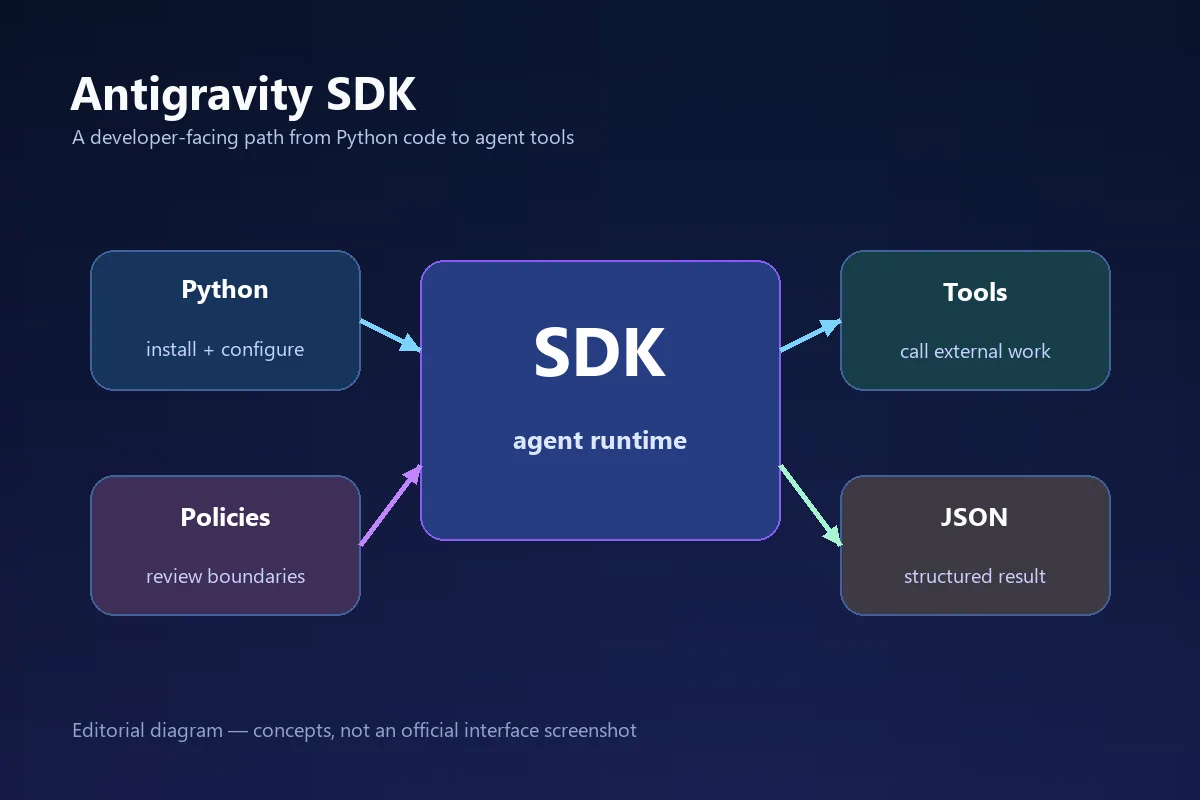
SDKは、アプリケーションのコードから製品の機能を呼び出すための、保守された開発者向け入口です。Antigravity SDKでは、エージェントの指示を定義し、許可したツールを接続し、Pythonから結果を受け取れます。社内アシスタント、リポジトリの補助、テストハーネス、繰り返し実行するワークフローなど、単発のチャットより制御が必要な用途に向いています。
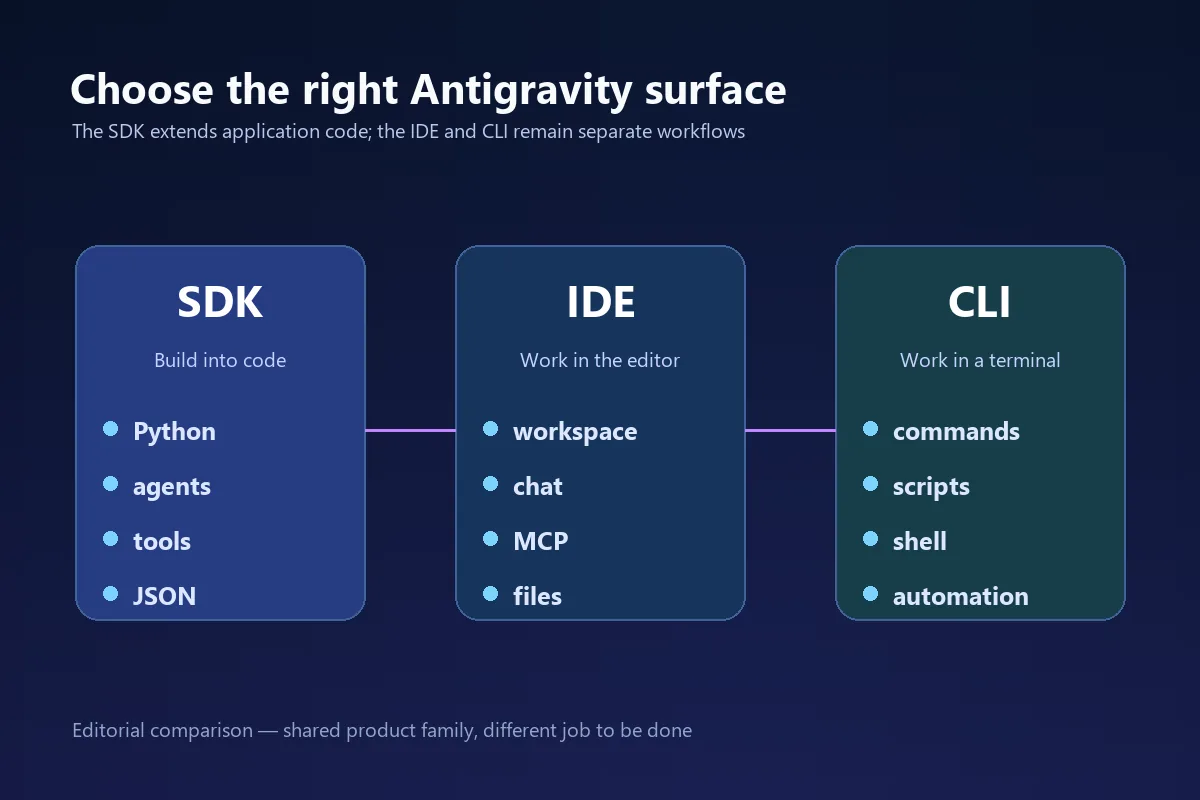
大切なのは、どの面が処理の所有者になるかです。IDEはプロジェクトを対話的に編集する場所、CLIは端末コマンドを実行する場所、SDKはアプリケーションがワークフローを管理する場所です。互いに連携できますが、共通のバージョン番号や同じ設定ファイルを前提にしないでください。
Antigravity SDKをPythonへ導入する方法
最初に公式SDKのGetting Startedと、PyPIにある現在のパッケージ情報を確認します。Pythonの対応範囲、追加機能、認証方法、importパスはリリースごとの情報です。古い記事のコードをそのまま使わず、仮想環境を作って問題の切り分けを簡単にします。最初の検証には使い捨てのプロジェクトを使い、導入したバージョンを記録し、秘密情報をGitの外に置き、読み取り専用または取り消せる処理から始めてください。
python -m venv .venv
.venv\Scripts\activate  # Windows
source .venv/bin/activate   # macOS or Linux
python -m pip install --upgrade pip
python -m pip install google-antigravity- 隔離した環境を作るプロジェクト専用の仮想環境で依存関係とロールバックを管理します。
- 保守された配布元から導入する追加機能や認証を含め、現在の公式手順に従います。
- テスト後にバージョンを固定する最小例を実行し、成功したPythonとパッケージの組み合わせを記録します。
- 設定をコミットしない環境変数や秘密情報管理を使い、ローカル設定を無視します。
- 更新前に変更点を読むSDKはデスクトップ、CLI、IDEとは別の周期で変わることがあります。
これはローカル環境の準備例です。本番で使う前に、対応Python版と現在の導入手順を確認してください。
最初の小さなエージェントを作る
最初のエージェントは、仕事を一つに絞り、指示を一つにし、人間が結果を確認できる形にします。短いリリースノートの要約や、ローカルのfixtureの分類がよい例です。ブラウザー、shell、データベース、書き込み権限を初回から同時に与えると、失敗の原因を追いにくくなります。
クラス名やレスポンスのプロパティはSDKのリリースに属します。次のコードは、現在の公式quickstartで確認する形を示した学習用の骨格です。設定、リクエスト、結果の確認、ライフサイクルの処理を順に行い、将来も同じAPI名が残るとは仮定しません。
from google.antigravity import Agent, AgentConfig

config = AgentConfig(
    instructions="Summarize the supplied release note in three bullets."
)
agent = Agent(config=config)
result = agent.run("Release note: the test suite now reports flaky browser checks.")
print(result)- 入力 — 期待する答えが分かる短いfixtureを使います。
- 結果 — 自動化を足す前に返却値を確認します。
- ライフサイクル — 公式に記載された同期・非同期・再試行の扱いに従います。
- 再現性 — prompt、バージョン、設定、観測結果を保存します。
ツールは一つずつ追加する
ツールは、エージェントの推論と外部操作をつなぐ境界です。ファイルを読む、限定したサービスを照会する、値を計算する、リポジトリ操作を呼ぶ、といった役割が考えられます。SDKが何個のツールを扱えるかではなく、権限を説明できる最小の操作は何かで選びます。入力契約を小さくし、引数を検証し、結果を制限し、安全な識別子と成否を記録してください。
限定した入力
必要な項目だけ受け取り、想定外のパスやコマンドを拒否します。
不正な入力を見える状態にする。予測できる出力
状態、データ、対処できるエラーを小さな結果で返します。
後段の解析を安定させる。明示的な権限
読み取り、書き込み、ネットワーク、ブラウザー、shellを分けます。
権限はAPIの一部です。戻しやすさ
無効化、認証の破棄、最後の呼び出しの再現方法を残します。
安全な連携には出口があります。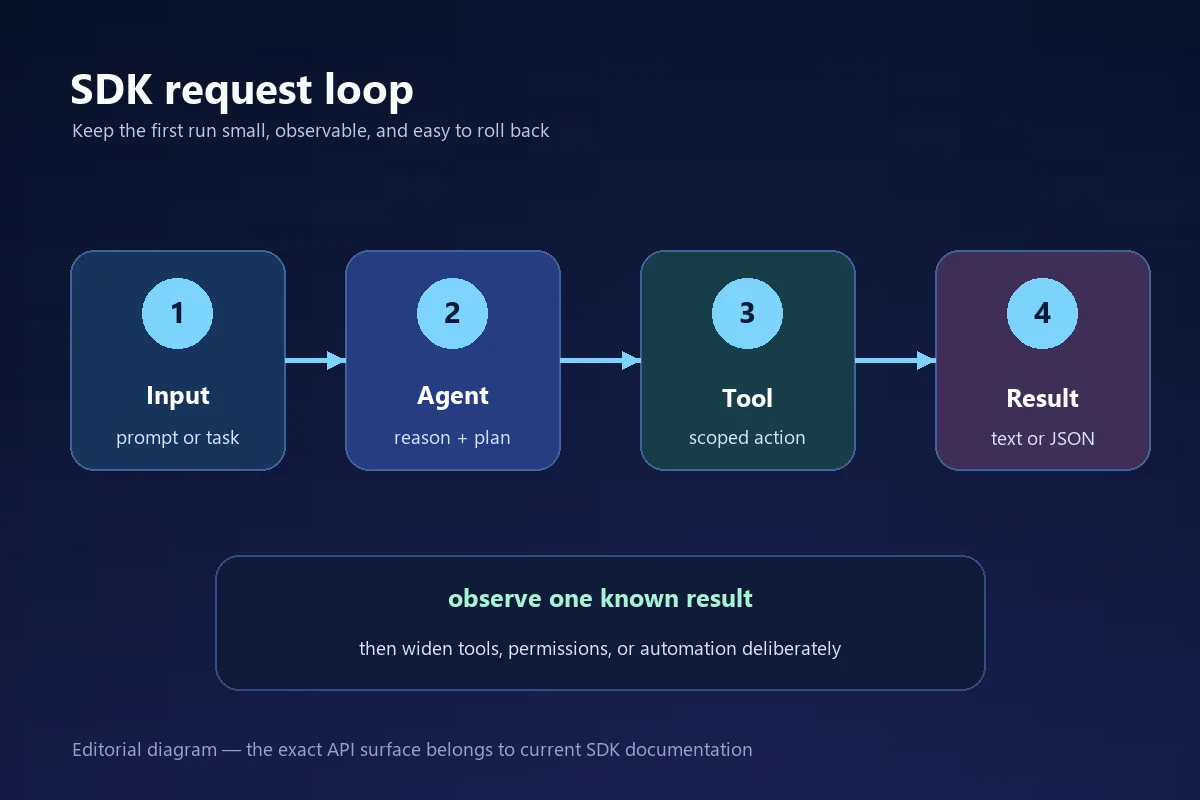
別の仕事にはサブエージェントを使う
計画、検索、検証、整形など、役割が本当に分かれるときにサブエージェントが役立ちます。各役割の入力と出力を明確にし、計画担当へ検証担当の認証情報を継承させないようにします。
まずは順番に実行し、各受け渡しを確認します。境界が安定してから並列処理、タイムアウト、再試行を検討し、途中の失敗を最終回答の中に隠さないでください。
役割を定義する
仕事、使えるコンテキスト、結果の形を決めます。
必要な情報だけ渡す
受け渡し前に個人情報や無関係なファイルを減らします。
受け渡しを検証する
必須項目を確認し、安全でない出力なら停止します。
並列化の前に測る
遅延、制限、復旧方法を理解してから同時実行します。
プログラムで検証できる構造化出力
自由形式の文章は人間には便利ですが、アプリケーションの処理には不安定です。データベース、画面、テスト、次のエージェントへ結果を渡すなら、SDKの現在の構造化出力機能で小さなスキーマを使い、アプリ側でも検証します。任意項目だらけの大きなオブジェクトより、必要な項目を少数にする方が扱いやすくなります。
スキーマの形になっていても内容が正しいとは限りません。型、許可された値、必須項目、業務ルールを確認し、診断ログとユーザー向け出力を分けて保存してください。
result = agent.run("Classify the fixture.")
validated = {
    "label": result.label,
    "confidence": float(result.confidence),
    "needs_review": bool(result.needs_review),
}
assert validated["label"] in {"pass", "review", "fail"}- 返却オブジェクトをアプリ側で検証する。
- 有限の選択肢にはenumと長さ制限を使う。
- 欠落や不正な項目を明示的な失敗にする。
- 診断記録をユーザー向け出力から分離する。
SDK・IDE・CLIの違いと選び方
SDKはコードにエージェント処理を組み込み、IDEは対話的なプロジェクト作業を行い、CLIは端末コマンドやスクリプトを扱います。同じワークフローの別ボタンとして考えず、仕事を所有する面を選んでください。
バージョンの確認も同じです。デスクトップ、IDE、CLI、Pythonパッケージは別の日程で更新されるため、使っているコンポーネントの出典と確認日を記録します。
| 入口 | 向いている用途 | 代わりにならないもの |
|---|---|---|
| SDK | Pythonアプリ、エージェント、ツール、プログラム用の結果 | デスクトップの導入やIDE専用ショートカット |
| IDE | 編集、チャット、ファイル、MCP設定 | アプリ組み込み用の安定した契約 |
| CLI | 端末コマンド、スクリプト、shell自動化 | Python SDKのライフサイクル制御 |
広く使う前の安全性と信頼性
SDKによってエージェントが実際のアプリケーションの一部になるため、パッケージの出所、認証情報、通信先、ローカルパス、ツール引数、ログを確認します。外部データへ触れるツールは、使い捨てプロジェクトと検証用アカウントから始めてください。
ファイル変更、メッセージ送信、支払い、アカウント変更、公開を伴う操作では承認を見える状態にします。タイムアウトと上限付き再試行を入れ、入力不正、サービス停止、権限拒否、人間の確認が必要な結果を区別します。
- 認証情報 — 秘密情報管理を使い、トークンをGitやpromptに置かない。
- パス — 必要なプロジェクトだけを許可し、ドライブ全体を公開しない。
- 操作 — 読み取りと書き込み、shell、ブラウザー、ネットワークを分ける。
- 可観測性 — 識別子、時間、結果、公開してよいエラー分類を記録する。
- 復旧 — 無効化、アクセス破棄、fixture再実行、ロールバックを文書化する。
Antigravity SDKでよくある問題
初回実行に失敗したら、一度に一つの変数だけを確認します。
導入できるがimportに失敗する
仮想環境とPythonの実体を確認し、importパスを現在のquickstartと比較します。アプリコードを変える前にパッケージ情報を確認してください。
認証エラーが返る
認証情報の出所、アカウント範囲、必要権限を公式ドキュメントと照合します。ログから秘密を除き、最小のリクエストで試します。
ツールが停止または繰り返す
タイムアウトを設定し、固定入力でツールだけを試します。結果が不明な書き込みを自動で繰り返さないでください。
構造化出力の項目が足りない
スキーマを小さくし、必須項目をアプリ側で検証します。拒否、切り詰め、不正データは成功ではなく確認状態にします。
バージョンの記録と一次情報
2026年9月12日の確認では、PyPIのgoogle-antigravityはv0.1.16でした。公式の表示ではデスクトップv2.13.0、CLI v1.2.0、IDE v2.5.5でした。これらは別の入口なので、一つの番号から別のコンポーネントの新しさを推測しません。
導入時は公式のSDK入門とパッケージ情報を使い、自分の環境に入ったバージョンを記録します。デスクトップとCLIの案内は公式ダウンロードページを一次情報として確認してください。
SDKで作る最初のプロジェクト
小さなPython環境を作り、保守されたパッケージを導入し、既知のfixtureを範囲の狭いエージェントへ渡します。その後、必要なときだけツールやスキーマを一つ追加します。
よいSDK連携は説明しやすく停止もしやすいものです。パッケージを更新したり権限を広げたりする前に、公式SDKドキュメントを再確認してください。
公式SDK設定を読むAntigravity SDK よくある質問
Antigravity SDKは何に使いますか?
アプリケーションコードにエージェントの処理を組み込み、指示、範囲を限定したツール、Pythonから検証できる結果を管理するために使います。
Antigravity SDKはAntigravity IDEと同じですか?
同じではありません。IDEは対話的なエディターで、SDKはアプリケーションへエージェント処理を組み込みます。設定、ライフサイクル、権限、バージョンを別々に確認してください。
Antigravity SDKをPythonへ導入するには?
仮想環境を作り、公式のGetting Startedを確認し、google-antigravityを導入して、小さなテストに成功したバージョンを記録します。
最初のSDKエージェントにツールやサブエージェントは必要ですか?
通常は不要です。まず小さなエージェントを確認し、必要なときだけツールを追加し、役割が分かれる場合にサブエージェントを使います。
構造化出力は検証しなくても信頼できますか?
できません。型、enum、必須項目、長さ、業務ルールをアプリ側で検証し、不正な結果は失敗または確認状態にします。
どのバージョンを使えばよいですか?
このページでは2026年9月12日にPyPIで確認したgoogle-antigravity v0.1.16を記録しています。導入時には公式ドキュメントとパッケージ情報を再確認してください。
SDKの公式情報
- Antigravity SDK Getting Started — 導入と最初の実行手順。
- Antigravity SDK概要 — SDKの範囲とコード中心の入口。
- Antigravity SDK Tools — ツールの設定と実行の考え方。
- PyPIのGoogle Antigravityパッケージ — パッケージ情報。固定前に確認してください。
- Antigravity公式ダウンロード — デスクトップとCLIの案内。