Was sind Antigravity Workflows?
Antigravity Workflows sind wiederholbare Wege von einem Entwicklungsziel zu einem geprüften Ergebnis. Ein Workflow kann Editor, Terminal, Browsersteuerung, Skill, MCP-Server oder mehrere Oberflächen verbinden. Er ist mehr als ein Prompt: Startzustand, erlaubte Aktionen, Haltepunkte und der Nachweis für den Abschluss gehören dazu.
Gute Antigravity Workflows sind eng genug, um sie zu testen. „Verbessere dieses Projekt“ hat kein klares Ende. „Lies den fehlschlagenden Test, ändere nur den Parser, führe den fokussierten Test aus, zeige den Diff und stoppe vor dem Commit“ hat dagegen eine sichtbare Ausgabe und einen sicheren Stopp. Für Oberflächendetails helfen die CLI-, Skills- und MCP-Leitfäden.
Arbeitsbereich vor einem Workflow vorbereiten
Öffne das richtige Repository, bestätige den Branch und prüfe die erwarteten Dateien. Führe den benötigten Terminalbefehl einmal manuell aus, damit Name, Exit-Code und Umgebung bekannt sind. Bei Browser- oder MCP-Schritten testest du zuerst eine schreibgeschützte Anfrage, bevor du einen Schreibvorgang erlaubst.
Beschreibe Eingabe und Ausgabe in klaren Worten. Nenne Zieldatei oder Domain, erlaubte Werkzeuge, Grenzen und den Punkt, an dem ein Mensch entscheidet. Passwörter, Tokens, Zahlungsdaten und private Datensätze gehören nicht in Workflowtext oder Logs. Für den ersten Lauf genügt ein Test-Branch oder ein Wegwerfverzeichnis.
| Oberfläche | Erster Einsatz | Vor einer Erweiterung prüfen |
|---|---|---|
| Editor | Lesen -> planen -> ändern -> Diff prüfen | Zieldateien bestätigen und den ersten Patch klein halten. |
| Terminal | Einen bekannten Befehl ausführen und Ergebnis sichern | PATH, Shell-Richtlinie, Exit-Code und Schreibbereich prüfen. |
| Browser / MCP | Einen öffentlichen Datensatz lesen oder Endpoint testen | Domain, Konto, Timeout und manuellen Stopp bestätigen. |
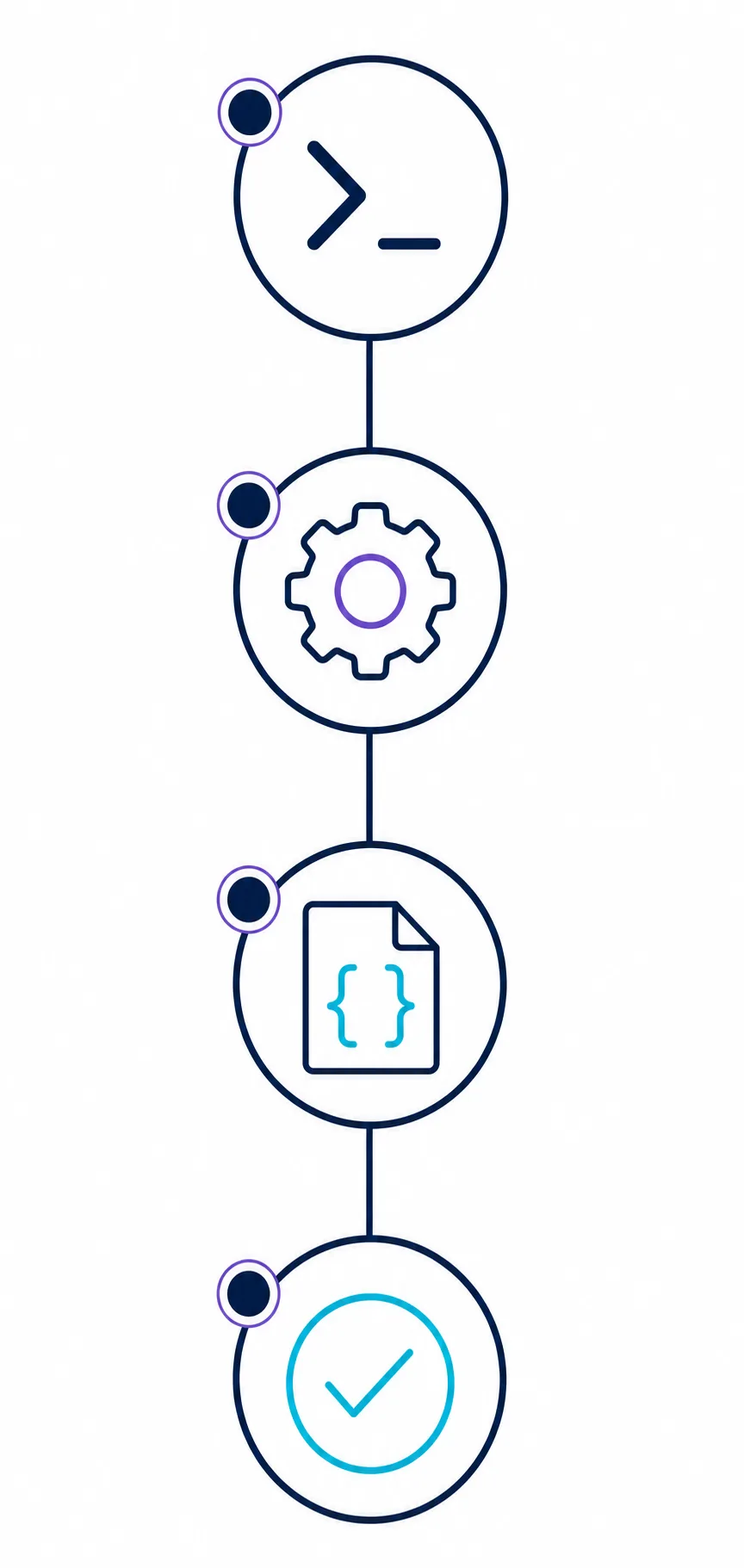
- 1. Ausgangszustand einfrierenRepository, Branch, Version und erlaubte Dateien oder Konten dokumentieren.
- 2. Eine Ausgabe festlegenArtefakt, Testergebnis, Seitenzustand oder Bericht wählen, damit ein Fehler sichtbar bleibt.
- 3. Schreibgeschützt probenDen Ablauf untersuchen und erklären, bevor Dateien geändert oder Daten gesendet werden.
- 4. Prüfpunkt setzenVor Abhängigkeiten, Netzwerk-Schreibvorgängen, Veröffentlichung, Löschung oder Deployment anhalten.
Diese Seite verspricht kein dauerhaftes Dateiformat und keine unveränderlichen Flags. Vor einer neuen Integration immer die offizielle Dokumentation prüfen.
Nützliche Prompts und Befehle für Antigravity Workflows
Ein Workflow-Prompt nennt Rolle, Startkontext, erlaubte Aktionen und erwartete Belege. Eine brauchbare Form lautet: „Prüfe in diesem Repository X, plane die kleinste Änderung, bearbeite nur Y, führe Z aus, zeige das Ergebnis und stoppe vor W.“ Lass dir den genauen Befehl oder das verwendete Tool zurückgeben.
Interaktive Befehle und Shell-Befehle haben unterschiedliche Grenzen. CLI-Hilfe, Sitzungsbefehl, Terminaltest und MCP-Aufruf können auf verschiedene Weise scheitern. Benenne die Oberfläche im Workflow, damit der Ablauf reproduzierbar bleibt.
prüfen -> planen -> bestätigenDrei Phasen verwenden
Vor einer Änderung erst prüfen und kurz planen; danach die Dateiliste bestätigen.
eine fokussierte Prüfung ausführenEng validieren
Den kleinsten Test, Linter, Preview oder URL-Check wählen, der die Änderung widerlegen kann.
Diff und Status anzeigenÄnderungen sichtbar machen
Geänderte Dateien, Diff-Zusammenfassung, Exit-Code und erzeugte Ausgabe zurückgeben.
bei Freigabe stoppenMenschlichen Prüfpunkt setzen
Vor Veröffentlichung, Deployment, Löschung, Installation oder Kontenänderung pausieren.
einmal mit Beleg wiederholenWiederholungen begrenzen
Timeout sichern und nur mit einer ausdrücklich geänderten Annahme erneut laufen lassen.
Artefaktpfad zurückgebenAusgabe verweisen
Bericht, Screenshot, Testlog oder gebaute Seite machen die Kontrolle nachvollziehbar.
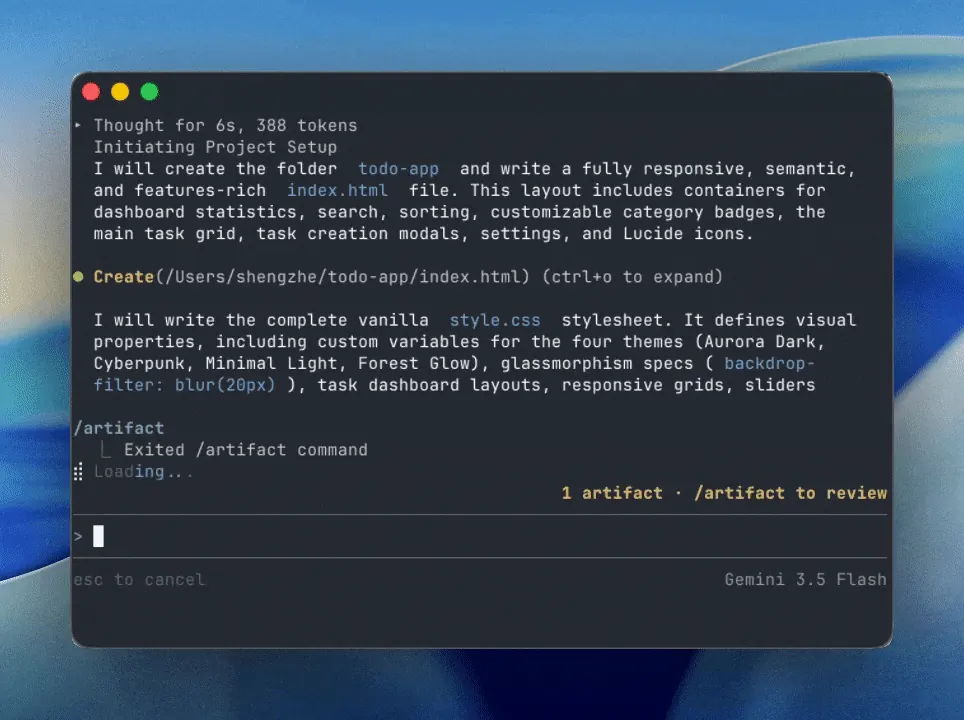
Umfang, Berechtigungen und Workflow-Einstellungen
Workflow-Sicherheit entsteht durch klaren Umfang, nicht durch einen einzelnen Schalter. Halte Projektbefehle beim Repository, persönliche Vorlieben getrennt und Tool-Berechtigungen ausdrücklich. Lesen ist nicht Schreiben, ein Test ist kein Installer und die Prüfung einer öffentlichen Seite ist keine Änderung an einem authentifizierten Konto.
Wenn du eine geprüfte Sequenz als Skill verpackst, beschreibe Voraussetzungen, Eingaben, erwartete Ausgaben, Fehlerbehandlung und Prüfung. Verstecke keinen weitreichenden Shell-Befehl und keinen Netzwerk-Schreibvorgang hinter einem freundlichen Namen.
workflow:
  ziel: "einen Parser ändern und fokussierten Test nachweisen"
  erlaubt: [read_files, edit_target, run_focused_test]
  prüfen_vorher: [install_package, network_write, delete, publish]
ausgabe: [diff_summary, test_result, remaining_risks]- Projektumfang — Repository-Regeln nutzen, damit Befehle und Dateigrenzen im Team reproduzierbar sind.
- Nutzerumfang — Persönliche Modell-, Terminal- und Anzeigevorlieben aus dem gemeinsamen Verhalten heraushalten.
- Toolumfang — Exakten MCP-Server, Browser-Domain oder Shell-Befehl statt eines Wildcards nennen.
- Prüfumfang — Aktionen auflisten, die immer eine Person brauchen, auch wenn vorherige Schritte automatisch liefen.
Ein wiederholbarer Antigravity Workflow in fünf Durchläufen
Durchlauf eins ist die Entdeckung: relevante Dateien, Seite, Issue oder Testausgabe lesen und das Ziel wiederholen. Durchlauf zwei plant die kleinste Änderung und nennt die Werkzeuge. Stoppe, wenn der Plan die Anfrage falsch versteht.
Durchlauf drei führt aus. Durchlauf vier macht eine fokussierte Prüfung und vergleicht das Ergebnis mit der Abnahmeregel. Durchlauf fünf meldet geänderte Pfade, Belege, offene Risiken und die nächste manuelle Entscheidung. Das funktioniert für Content-Builds, CLI-Aufgaben, Browserprüfungen und MCP-Recherche.
Entdecken
Kontext lesen und Ziel, Grenzen sowie Unbekanntes benennen.
Planen und ausführen
Eine kleine Aktionsliste bestätigen und nur genannte Tools und Dateien verwenden.
Prüfen und übergeben
Ausgabe, Belege und Risiken prüfen und vor der nächsten wichtigen Entscheidung anhalten.
Workflows bei Änderungen an Antigravity aktuell halten
Agentenprodukte entwickeln sich weiter. Nach einem Update können sich Befehl, Berechtigung, Modell oder Integrationsausgabe ändern. Prüfe einen Workflow nach Änderungen an Antigravity, Modell, Shell oder MCP-Server; ein erfolgreicher Lauf im letzten Monat beweist nicht, dass er heute sicher ist.
Notiere Datum, geprüften Build oder Dokumentationslink und den verifizierten Schritt. Wenn das aktuelle Verhalten nicht bestätigt werden kann, bleibe schreibgeschützt oder manuell, bis die Unsicherheit geklärt ist.
Sicherheitsregeln für Antigravity Workflows
Behandle einen Workflow als Berechtigungsdokument. Prüfe vor dem Teilen oder Installieren, welche Dateien er lesen, welche Befehle er ausführen, welche externen Domains er erreichen und welche Nebenwirkungen er auslösen darf.
Kontrolliere Argumente, Arbeitsverzeichnis, Netzwerkzugriff, Paket-Skripte, Umgebungsvariablen sowie Lösch- und Veröffentlichungswege. Geheimnisse gehören nicht in Prompts oder Logs. Nutze ein Testkonto und entziehe Berechtigungen nach dem Lauf.
- Passwörter, API-Schlüssel, Wiederherstellungscodes und Kundendaten aus Workflowtext und Nachweisen fernhalten.
- Paketinstallationen, Uploads, Webhooks und externe Nachrichten manuell prüfen.
- Für authentifizierte Abläufe ein eigenes Browserprofil oder Testkonto verwenden.
- Destruktive Datei- und Git-Operationen nicht automatisch ausführen.
- Voraussetzungen und Rücksetzplan mit der ausführenden Person teilen.
Einen fehlschlagenden Workflow untersuchen
Reduziere den Fehler auf den kleinsten Durchlauf, der weiterhin scheitert. Vergleiche Ausgangszustand, exakten Toolaufruf, sichtbare Ausgabe und Abnahmeregel, bevor du Berechtigungen änderst.
Der Agent plant anders
Zielfdatei, Ausgabe und Stoppbedingung wiederholen. Erst nur einen Plan anfordern und die Grenze korrigieren.
Befehl wird nicht gefunden
Im normalen Terminal ausführen, PATH und Shell-Regel prüfen und installierte Version notieren.
Tool liefert unvollständige Daten
Antwort speichern, fehlende Felder markieren und stoppen. Nur bei klar transientem Fehler erneut versuchen.
Ergebnis wirkt plausibel, ist aber falsch
URL, Dateipfad, Testausgabe oder Status mit der Abnahmeregel vergleichen. Alte oder teilweise Ausgabe gilt als Fehler.
Berechtigungsfragen erscheinen ständig
Prüfen, ob Befehl, Pfad, Konto oder Tool gewechselt hat. Regel verengen statt Wildcard freigeben.
FAQ zu Antigravity Workflows
Was sind Antigravity Workflows?
Wiederholbare Abläufe, die ein begrenztes Entwicklungsziel mit einem geprüften Ergebnis verbinden. Sie definieren Startkontext, erlaubte Werkzeuge, Prüfpunkte, Ausgabe und Stopp- oder Rücksetzregel.
Wie erstelle ich sichere Antigravity Workflows?
Mit einem Repository und einem Ergebnis beginnen. Ziel, Zielpfad, erlaubte Aktionen, manuelle Prüfpunkte und Abnahmetest aufschreiben. Zuerst schreibgeschützt üben, dann die kleinste Änderung erlauben und den Diff prüfen.
Soll ich Skill, CLI oder MCP verwenden?
Skill eignet sich für wiederverwendbare Anweisungen und Prüfungen, CLI für einen Terminal-Einstieg und MCP für ein benanntes externes Tool oder eine Datenquelle. Jede Oberfläche braucht einen klaren Zweck.
Können Antigravity Workflows Befehle automatisch ausführen?
Wenn aktuelle Produkt- und Berechtigungseinstellungen es erlauben. Automatisierung auf bekannte, risikoarme Befehle begrenzen und Argumente, Netzwerk, Installationen, Löschungen, Veröffentlichungen und Konten manuell prüfen.
Wie teste ich einen Workflow vor dem Teilen?
In Wegwerfverzeichnis oder sauberem Test-Branch ausführen. Voraussetzungen, Befehle, Toolaufrufe und erwartete Ausgabe prüfen und einen Fehlerfall ausprobieren, bevor der Rücksetzplan geteilt wird.
Warum stoppt ein Workflow nach einem Update?
Updates können Befehlsnamen, Berechtigungen, Modellzugriff, UI-Orte oder Integrationsausgaben ändern. Offizielle Dokumentation, installierten Build und den kleinsten Lesevorgang erneut prüfen.
Welche Nachweise soll ein Workflow zurückgeben?
Geänderte Pfade oder finale URL, Toolstatus, fokussiertes Testergebnis und offene Risiken. Niemals Passwörter, Tokens, private Daten oder ein unredigiertes Sitzungsprotokoll zurückgeben.
Offizielle und verwandte Antigravity-Quellen
- Google Antigravity 2.0 Produktseite — Offizieller Produktkontext und Begriffe.
- Google Antigravity CLI Produktseite — Offizielle Referenz für die CLI-Oberfläche.
- Antigravity Skills Leitfaden — Geprüfte Abläufe als wiederverwendbaren Skill verpacken.
- Auto-Accept-Sicherheitsleitfaden — Grenzen für Befehle und Berechtigungen prüfen.