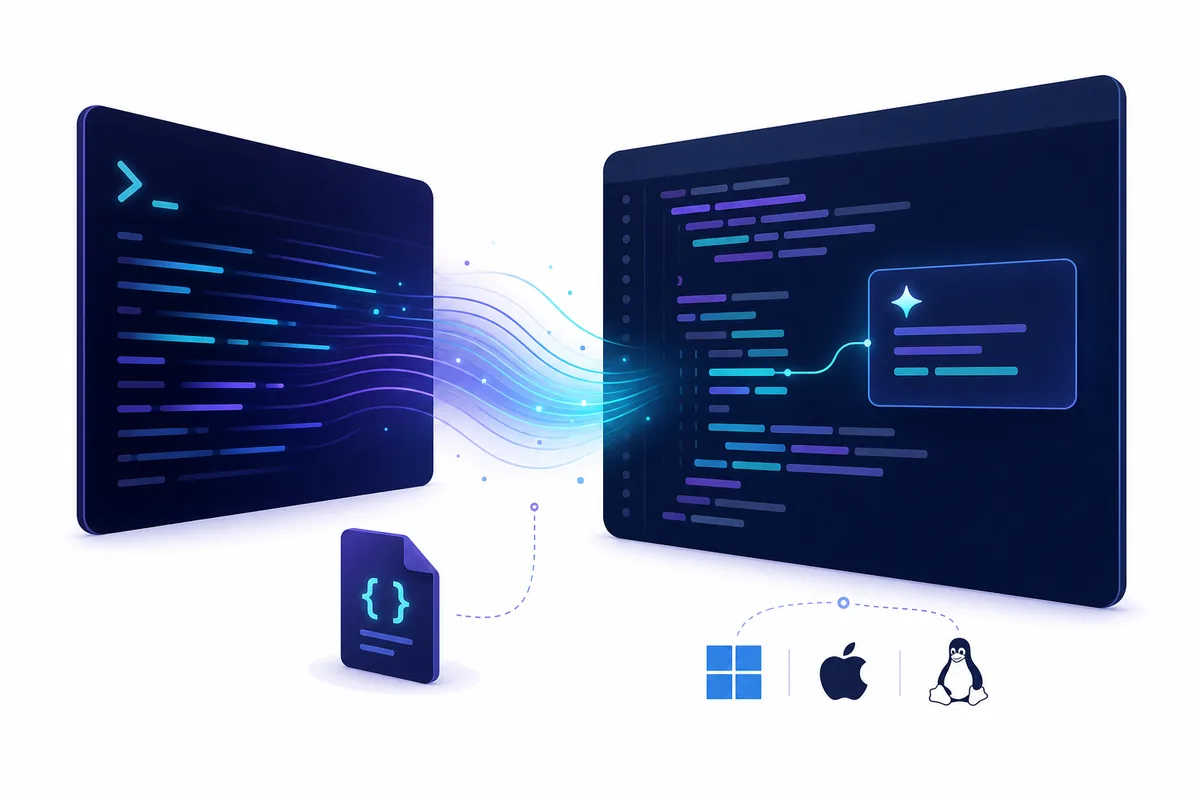
Che cosa sono i workflow Antigravity
I workflow Antigravity sono modi ripetibili per passare da un obiettivo di sviluppo a un risultato controllato. Un workflow può usare editor, terminale, controllo del browser, Skill, server MCP o più superfici insieme. Non è solo un prompt: comprende stato iniziale, azioni consentite, punti di pausa e prove che dimostrano il completamento.
I migliori workflow Antigravity sono abbastanza stretti da poter essere testati. «Migliora questo progetto» non ha un traguardo. «Leggi il test che fallisce, modifica solo il parser, esegui il test mirato, mostra il diff e fermati prima del commit» ha invece un output chiaro e un arresto sicuro. Per i dettagli delle superfici consulta le guide CLI, Skills e MCP.
Prepara lo spazio di lavoro prima di eseguire un workflow
Apri il repository, conferma il branch e controlla i file coinvolti. Esegui una volta il comando previsto per conoscerne nome, codice di uscita e ambiente. Per browser o MCP, inizia con una lettura.
Descrivi chiaramente input e output: destinazione, strumenti, limiti e decisione umana. Tieni password, token e dati privati fuori da testo e log. Al primo uso scegli un branch di test.
| Superficie | Primo uso | Controllare prima di ampliare |
|---|---|---|
| Editor | Leggi -> pianifica -> modifica -> controlla diff | Conferma i file obiettivo e mantieni piccolo il primo patch. |
| Terminale | Esegui un comando noto e conserva il risultato | Controlla PATH, policy della shell, codice di uscita e ambito di scrittura. |
| Browser / MCP | Leggi un record pubblico o prova un endpoint | Conferma dominio, account, timeout e arresto manuale. |
- 1. Fissa lo stato inizialeRegistra repository, branch, versione e file o account che il workflow può toccare.
- 2. Definisci un outputScegli artefatto, risultato di test, stato di pagina o report per rendere evidente il fallimento.
- 3. Prova in sola letturaIspeziona e spiega il percorso prima di modificare file, inviare dati o cambiare un account.
- 4. Aggiungi un controlloFermati prima di dipendenze, scritture di rete, pubblicazione, cancellazione o deploy.
Questa guida non promette un formato fisso dei file o flag permanenti. Controlla la documentazione ufficiale prima di automatizzare una nuova integrazione.
Prompt e comandi utili per i workflow Antigravity
Un prompt indica ruolo, contesto, azioni consentite e prove attese. Esempio: «Ispeziona X, pianifica la modifica minima, modifica solo Y, esegui Z, mostra il risultato e fermati prima di W». Chiedi il comando o strumento esatto.
Separa comandi interattivi e shell. Aiuto CLI, sessione, test del terminale e chiamata MCP hanno ambiti diversi. Nomina la superficie per rendere il workflow ripetibile.
ispeziona -> pianifica -> confermaUsa tre fasi
Richiedi ispezione e un piano breve prima di modificare, poi conferma la lista dei file.
esegui un controllo miratoValida in modo stretto
Esegui il test, lint, preview o controllo URL più piccolo che possa smentire la modifica.
mostra diff e statoRendi visibili le modifiche
Restituisci file cambiati, riepilogo del diff, codice di uscita e output generato.
fermati per approvazioneCrea un punto umano
Fai una pausa prima di pubblicare, distribuire, cancellare, installare o cambiare account.
ritenta una volta con proveLimita i retry
Salva il timeout e ripeti solo con un’ipotesi esplicitamente diversa.
restituisci il percorso dell’artefattoIndica l’output
Report, screenshot, log di test o pagina compilata rendono la verifica riproducibile.
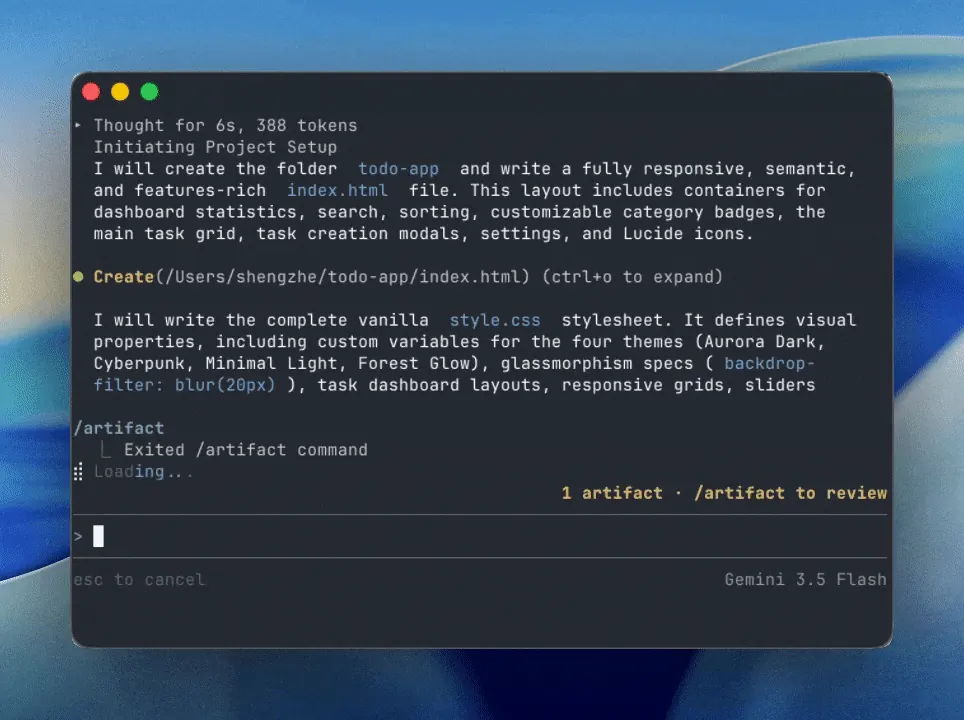
Ambito, permessi e impostazioni del workflow
La sicurezza dipende soprattutto dall’ambito. Tieni i comandi vicino al repository, le preferenze separate e i permessi espliciti. Leggere non è scrivere; testare non è installare; controllare una pagina non modifica un account.
Uno Skill verificato deve indicare prerequisiti, input, output, errori e controlli. Non nascondere comandi ampi o scritture di rete dietro un nome rassicurante.
workflow:
  obiettivo: "aggiornare un parser e provare il test mirato"
  consentito: [read_files, edit_target, run_focused_test]
  rivedere_prima: [install_package, network_write, delete, publish]
output: [diff_summary, test_result, remaining_risks]- Ambito del progetto — Usa le istruzioni del repository per rendere riproducibili comandi e limiti dei file.
- Ambito dell’utente — Tieni preferenze personali di modello, terminale e display fuori dal comportamento condiviso.
- Ambito dello strumento — Nomina server MCP, dominio del browser o comando esatto invece di usare un carattere jolly.
- Ambito della revisione — Elenca le azioni che richiedono sempre una persona, anche dopo passaggi automatici.
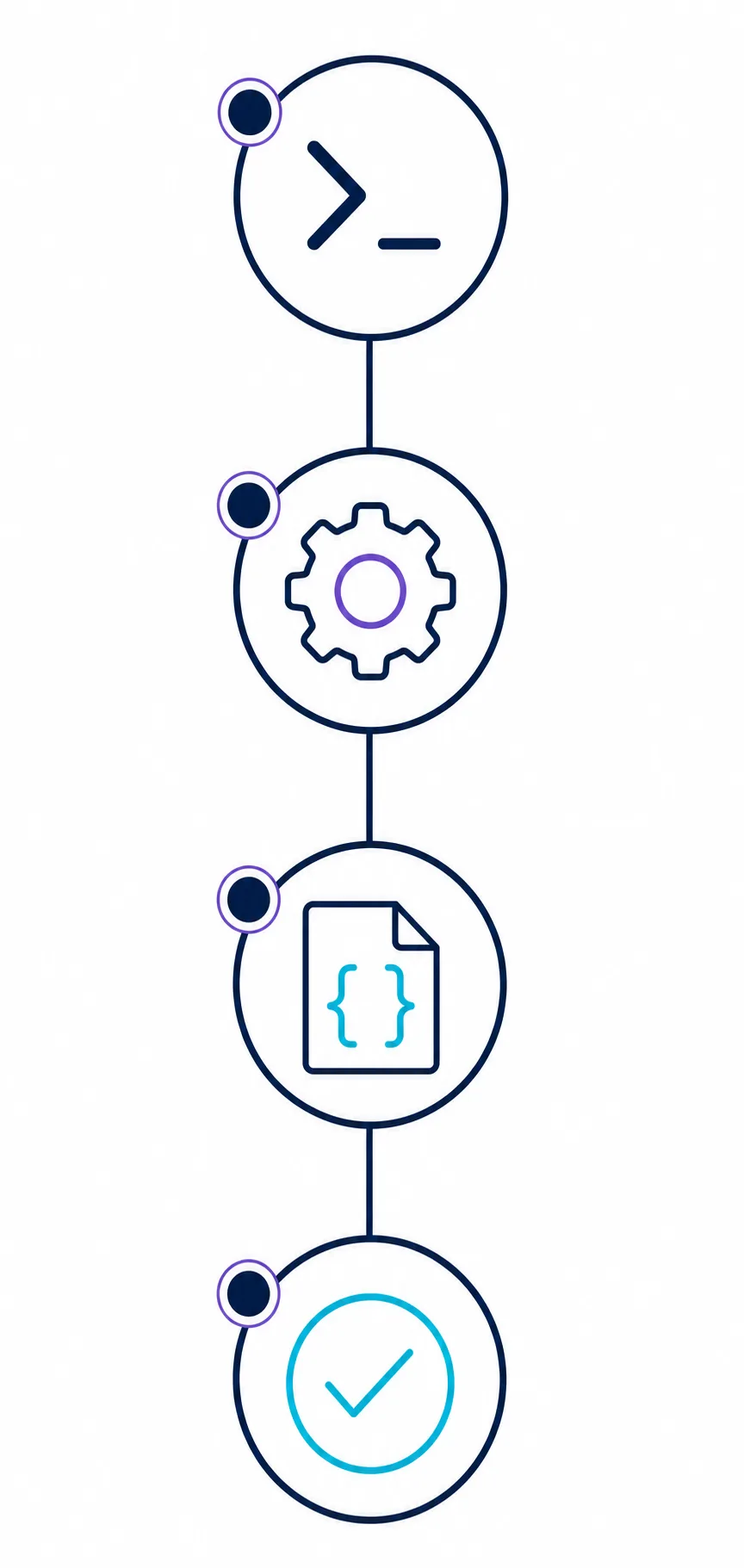
Un workflow Antigravity ripetibile in cinque passaggi
Il primo passaggio scopre: leggi file o test e ripeti l’obiettivo. Il secondo pianifica la modifica minima e nomina gli strumenti. Fermati se il piano interpreta male la richiesta.
Il terzo esegue; il quarto confronta un controllo mirato con la regola di accettazione; il quinto segnala percorsi, prove, rischi e decisione successiva. Vale per contenuti, CLI, browser e MCP.
Scoprire
Leggi il contesto e dichiara obiettivo, vincoli e aspetti sconosciuti.
Pianificare ed eseguire
Approva una lista piccola e usa solo strumenti e file nominati.
Verificare e consegnare
Controlla l’output, registra prove e rischi e fermati prima della prossima decisione delicata.
Mantieni aggiornati i workflow quando cambia Antigravity
I prodotti con agenti evolvono. Dopo un aggiornamento possono cambiare comando, permesso, modello o output dell’integrazione. Rivedi un workflow dopo un cambiamento di Antigravity, modello, shell o server MCP; il successo del mese scorso non dimostra la sicurezza di oggi.
Registra data, build o pagina documentale controllata e passaggio verificato. Se non puoi confermare il comportamento corrente, mantieni il workflow in sola lettura o manuale finché l’incertezza non è risolta.
Regole di sicurezza per i workflow Antigravity
Tratta un workflow come un documento di permessi. Prima di condividerlo controlla file leggibili, comandi, domini esterni ed effetti collaterali.
Controlla argomenti, directory, rete, script, variabili e percorsi di cancellazione o pubblicazione. Tieni i segreti fuori dai prompt, usa un account di test e revoca i permessi dopo l’uso.
- Tieni password, chiavi API, codici di recupero e dati cliente fuori dal testo e dalle prove del workflow.
- Controlla manualmente installazioni, upload, webhook e messaggi esterni.
- Usa un profilo browser o un account di test per i percorsi autenticati.
- Lascia operazioni distruttive su file e Git fuori dal percorso automatico.
- Condividi prerequisiti e piano di ripristino con chi eseguirà il workflow.
Risolvi un workflow che fallisce
Riduci il problema al passaggio più piccolo. Confronta stato iniziale, chiamata, output e regola di accettazione prima di cambiare i permessi.
L’agente prepara un piano diverso
Ripeti file obiettivo, output e condizione di arresto. Chiedi prima solo il piano e correggi il confine.
Comando non trovato
Eseguilo in un terminale normale, controlla PATH e policy della shell e registra la versione installata.
Il tool restituisce dati parziali
Salva la risposta, segnala i campi mancanti e fermati. Ritenta solo se l’errore transitorio è chiaro.
Il risultato sembra plausibile ma è sbagliato
Confronta URL, percorso, test o stato finale con la regola di accettazione. Un output vecchio o parziale è un errore.
Le richieste di permesso continuano
Controlla se sono cambiati comando, percorso, account o strumento. Restringi la regola invece di concedere un jolly.
Domande frequenti sui workflow Antigravity
Che cosa sono i workflow Antigravity?
Sono sequenze ripetibili che collegano un obiettivo di sviluppo delimitato a un risultato verificato. Definiscono contesto iniziale, strumenti consentiti, controlli, output e regola di arresto o ripristino.
Come creo workflow Antigravity sicuri?
Parti da un repository e un output. Scrivi obiettivo, destinazione, azioni consentite, controlli manuali e test di accettazione. Prova in lettura, consenti la modifica minima e controlla il risultato.
Devo usare Skill, CLI o MCP?
Usa Skill per istruzioni e controlli riutilizzabili, CLI per un ingresso da terminale e MCP quando serve uno strumento o una fonte esterna nominata. Ogni superficie deve avere uno scopo chiaro.
I workflow Antigravity possono eseguire comandi automaticamente?
Sì, quando le impostazioni di prodotto e i permessi correnti lo consentono. Limita l’automazione a comandi noti e a basso rischio e controlla a mano argomenti, rete, installazioni, cancellazioni, pubblicazione e account.
Come testo un workflow prima di condividerlo?
Eseguilo in una cartella usa e getta o in un branch di test pulito. Conferma prerequisiti, comandi e chiamate, controlla l’output e prova un caso di errore prima di condividere il piano di ripristino.
Perché un workflow si è fermato dopo un aggiornamento?
Gli aggiornamenti possono cambiare nomi dei comandi, permessi, accesso ai modelli, posizione dell’interfaccia o output dell’integrazione. Ricontrolla documentazione ufficiale, build installata e il minimo passo di lettura.
Quali prove deve restituire un workflow?
Restituisci percorsi modificati o URL finale, stato di comando o strumento, esito del test mirato e rischi aperti. Non restituire mai password, token, dati privati o trascrizioni non ripulite.
Fonti Antigravity ufficiali e correlate
- Pagina prodotto Google Antigravity 2.0 — Contesto ufficiale e terminologia del prodotto.
- Pagina prodotto Google Antigravity CLI — Riferimento ufficiale per la superficie CLI.
- Guida agli Skills Antigravity — Trasforma un processo provato in uno Skill riutilizzabile.
- Guida alla sicurezza Auto Accept — Controlla i confini di comandi e permessi.